
Apple TV 4K to kompaktowy, wydajny streamer z procesorem serii A, obsługą HDR i dźwiękiem przestrzennym, zaprojektowany dla ekosystemu Apple. Instalator: sprawdź połączenia HDMI i sieciowe, zaktualizuj tvOS i sparuj pilot Siri Remote. Użytkownik powinien zalogować się przy użyciu Apple ID i skonfigurować HomeKit dla sterowania inteligentnym domem. Następnie przeanalizuj kalibrację i zarządzanie aplikacjami, aby zoptymalizować odtwarzanie i integrację urządzeń.
Projektowanie i budowa

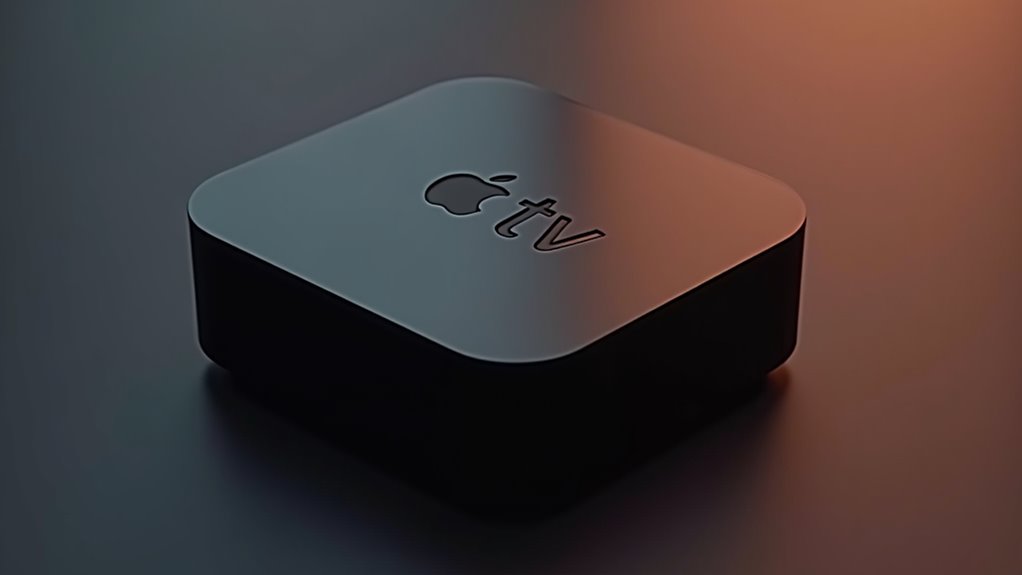
Apple TV 4K ma kompaktową, pudełkowatą obudowę z zaokrąglonymi krawędziami i matowym wykończeniem, zaprojektowaną do ustawienia na półce z urządzeniami multimedialnymi lub montażu pod ekranem. Umieść urządzenie na stabilnej, równej powierzchni, nie zasłaniaj otworów wentylacyjnych i zachowaj odstęp dla przepływu powietrza. Podłącz kable pewnie, prowadź przewody zasilające tak, aby nie stwarzały zagrożenia potknięcia, i używaj zabezpieczenia przeciwprzepięciowego. Skonfiguruj sterowanie głosowe, aby ograniczyć niezamierzony dostęp, postępuj zgodnie z instrukcjami producenta, aby zarejestrować pilota i aktywować bezpieczne rozpoznawanie głosu. Ustaw kontrolę rodzicielską przed przyznaniem dostępu do konta, utwórz kody PIN, ogranicz treści dla dorosłych i nałóż limity czasowe na profil. Aktualizuj oprogramowanie systemowe po wyświetleniu powiadomień, sprawdzaj ustawienia po aktualizacjach i dokumentuj konfigurację dla przyszłych odniesień. Okresowo sprawdzaj stan zużycia i pewność połączeń. Natychmiast wymieniaj uszkodzone kable, aby zapobiec awariom.
Wydajność i chipset
Chociaż wydajność różni się w zależności od modelu, Apple TV 4K wykorzystuje zaprojektowane przez Apple systemy-on-chip serii A (zależne od generacji), które zapewniają wielordzeniowe zasoby CPU i GPU, dedykowane enkodery/dekodery wideo oraz sprzętowe przyspieszenie dla HEVC, HDR i formatów Dolby. Oceń architekturę układu scalonego, sprawdzając identyfikatory modeli, porównaj opublikowane benchmarki wydajności i przejrzyj specyfikacje termiczne oraz zużycie energii przed wdrożeniem. Potwierdź, że system operacyjny jest zaktualizowany, aby zapewnić optymalizacje firmware’u, i uruchom zunifikowane testy w celu weryfikacji oczekiwanego przepustowości. Mierz wydajność odtwarzania pod reprezentatywnymi obciążeniami, zwracaj uwagę na stabilność klatek i obsługę kodeków oraz dokumentuj wszelkie zatrzymania. Jeśli pojawią się rozbieżności, uruchom ponownie, odłącz i ponownie podłącz HDMI oraz powtórz testy. Zachowaj wentylację, aby uniknąć dławienia wydajności. Zapisuj wyniki, dołącz numery seryjne i wersje oprogramowania oraz stosuj się do wskazówek producenta dotyczących bezpiecznego użytkowania i zgodności z gwarancją. Przechowuj logi diagnostyczne i udostępniaj je wsparciu technicznemu w razie potrzeby.
Pilot i sterowanie
Apple TV 4K jest sterowane głównie pilotem Siri Remote, który występuje w kilku generacjach różniących się układem przycisków i metodami wprowadzania, dlatego przed skonfigurowaniem sterowania potwierdź, który model jest używany. Operator musi sparować pilota za pomocą poleceń wyświetlanych na ekranie, przytrzymać przyciski Menu i zwiększania głośności. Używaj sterowania głosem do wyszukiwań i poleceń, mów wyraźnie i unikaj zasłaniania mikrofonu. Sprawdzaj trwałość pilota, wymieniaj baterie, gdy reakcja zwalnia, oraz unikaj upadków i kontaktu z cieczami. Czyść miękką ściereczką, wyłącz zasilanie przed serwisowaniem.
| F | A | S |
|---|---|---|
| Paruj | Przytrzymaj przyciski | Unikaj używania siły |
| Głos | Mów wyraźnie | Nie zasłaniaj mikrofonu |
| Konserwacja | Czyść, wymieniaj | Zapobiegaj upadkom |
Jakość obrazu i dźwięku
Użytkownicy powinni zweryfikować i skonfigurować zarówno ustawienia wideo, jak i audio tak, aby odpowiadały możliwościom Apple TV 4K oraz podłączonego wyświetlacza lub odbiornika, sprawdzając rozdzielczość, tryb HDR, przestrzeń kolorów i wyjście audio, aby zapobiec niezgodnościom. Urządzenie oferuje opcje optymalizacji jakości wideo i ułatwienia poprawy dźwięku, dostosowywania ustawień dla bezpiecznego oglądania oraz połączeń. Sprawdź kabel HDMI i jego wersję oraz użyj największej obsługiwanej przepustowości. Ustaw format HDR zgodny z wyświetlaczem, wybierz natywną rozdzielczość i potwierdź głębię kolorów. Skonfiguruj wyjście audio do trybu passthrough lub surround, sprawdź czy odbiornik obsługuje formaty Dolby. Zaktualizuj oprogramowanie przed zmianą ustawień.
- Sprawdź kabel HDMI i porty pod kątem deklarowanej przepustowości.
- Wybierz poprawne ustawienia HDR i przestrzeni kolorów.
- Wybierz odpowiednie wyjście audio i konfigurację głośników.
- Przetestuj treści w różnych rozdzielczościach.
tvOS i integracja z ekosystemem
Po potwierdzeniu, że ustawienia wideo i audio pasują do wyświetlacza i odbiornika, zweryfikuj integrację tvOS z szerszym ekosystemem Apple, aby zagwarantować synchronizację konta, sterowanie urządzeniami i ciągłość treści. Sprawdź logowanie do Apple ID, aktywuj synchronizację iCloud dla zakupów i preferencji oraz potwierdź, że akcesoria HomeKit widoczne są w aplikacji Home. Sparuj pilot i włącz sterowanie głosowe, przetestuj polecenia Siri dotyczące odtwarzania i zapytań o urządzenia oraz zarejestruj urządzenie w Find My dla bezpieczeństwa. Skonfiguruj ustawienia sieciowe tak, aby korzystać z zabezpieczonej sieci Wi‑Fi; w miarę możliwości preferuj przewodowe połączenie Ethernet. Ustaw kontrolę rodzicielską, aby ograniczyć treści eksplicytne, oceny wiekowe i zakupy w aplikacjach, ustal kod dostępu oraz przejrzyj opcje zaplanowanych ograniczeń czasu korzystania. Dokumentuj zmiany i przetestuj każdą funkcję, następnie wyloguj się i zaloguj ponownie, aby potwierdzić trwałość ustawień. Zachowaj zapisy kroków konfiguracji.
Usługi streamingowe i wsparcie aplikacji
Jak zweryfikować usługi streamingowe i obsługę aplikacji na Apple TV 4K, potwierdzając, że każda aplikacja jest zainstalowana, uwierzytelniona i zdolna do dostarczania oczekiwanej rozdzielczości i dźwięku. Użytkownik powinien otworzyć App Store, sprawdzić dostępność aktualizacji aplikacji i zweryfikować status logowania dla każdej usługi. Przetestuj odtwarzanie znanego tytułu w 4K, aby potwierdzić rozdzielczość, oraz sprawdź ustawienia wyjścia dźwięku pod kątem obsługi Dolby. Włącz sterowanie głosem, aby umożliwić nawigację bez użycia rąk, i upewnij się, że kontrole rodzicielskie są skonfigurowane w celu ograniczenia treści według potrzeby. Przejrzyj ustawienia sieciowe, jeśli strumienie się buforują lub zawodzą. Utrzymuj oprogramowanie aktualne, aby zachować kompatybilność. Zgłaszaj przetestowane wyniki, dołączając wersję aplikacji i status konta, oraz rejestruj wszelkie błędy do celów wsparcia.
- Zweryfikuj uprawnienia aplikacji.
- Przetestuj połączenie przez Ethernet.
- Sprawdź formaty audio.
- Aktualizuj dane logowania i kopie zapasowe codziennie.
Gry i Apple Arcade
Podczas aktywowania Apple Arcade na Apple TV 4K, przed instalacją gier zweryfikuj subskrypcję i powiązanie konta, potwierdź, że Apple ID jest zalogowane i że Family Sharing jest skonfigurowane, jeśli korzystasz ze wspólnego dostępu. Urządzenie powinno mieć zaktualizowany do najnowszej wersji tvOS; instaluj oficjalne aktualizacje, aby zmniejszyć ryzyko związane z bezpieczeństwem. Wybieraj zweryfikowane kontrolery i akcesoria do gier, paruj je przez Bluetooth, sprawdź poziom naładowania baterii i oprogramowanie układowe. Przejrzyj ustawienia konta pod kątem ograniczeń treści, ustaw limity wiekowe i czas przed ekranem, aby chronić nieletnich. Pobieraj gry Apple Arcade z App Store, sprawdź rozmiary plików i wymaganą pamięć, usuń nieużywane aplikacje, aby zwolnić miejsce. Używaj Ethernetu lub stabilnego połączenia Wi‑Fi do pobierania, monitoruj aktywność sieciową podczas dużych transferów. Regularnie wylogowuj się i loguj ponownie, aby odświeżyć uprawnienia. Regularnie twórz kopię zapasową postępów w grach.
HomeKit i funkcje inteligentnego domu
Aby przejść od konfigurowania Apple Arcade do zarządzania urządzeniami HomeKit, skonfiguruj Apple TV 4K jako koncentrator domowy i zweryfikuj ustawienia iCloud oraz aplikacji Dom przed dodaniem akcesoriów.
- Aktywuj uwierzytelnianie dwuskładnikowe
- Zaktualizuj oprogramowanie układowe Apple TV i akcesoriów
- Skonfiguruj sterowanie głosowe i dostęp do Siri
- Ustaw kontrolę rodzicielską i uprawnienia użytkowników
Urządzenie zapewnia centralne sterowanie oświetleniem, zamkami, kamerami i termostatami oraz obsługuje sterowanie głosowe przez Siri w pilocie. Skonfiguruj uprawnienia użytkowników i kontrolę rodzicielską, aby ograniczyć dostęp i zablokować treści dla dorosłych w profilach. Przetestuj automatyzacje o różnych porach i w różnych warunkach, potwierdź, że powiadomienia docierają do uprawnionych użytkowników. Utrzymuj kopie zapasowe danych Domu w iCloud, okresowo przeglądaj oprogramowanie układowe akcesoriów. Rozwiązywanie problemów przez ponowne uruchomienie Apple TV, zresetowanie ustawień sieciowych lub usunięcie i ponowne dodanie problematycznego urządzenia.
Porównania z innymi urządzeniami do przesyłania strumieniowego
Porównując Apple TV 4K z innymi urządzeniami do streamingu, oceń różnice w sprzęcie, oprogramowaniu i ekosystemie, aby stworzyć obiektywną ocenę. Porównaj prędkość procesora, pamięć i wydajność grafiki, zanotuj, jak wpływają one na responsywność aplikacji i stabilność streamingu. Oceń tvOS w porównaniu z alternatywnymi platformami pod kątem dostępności aplikacji, aktualizacji i poprawek bezpieczeństwa, zweryfikuj zgodność z używanymi usługami. Przetestuj responsywność sterowania głosem, sprawdź obsługiwane asystenty i opcje językowe, zagwarantuj niezawodną obsługę bez użycia rąk. Przejrzyj kontrolę rodzicielską, potwierdź ograniczenia treści, zarządzanie kontami i funkcje blokowania pilota dla bezpieczeństwa dzieci. Zbadaj zgodność z akcesoriami, porty połączeniowe i wydajność bezprzewodową, zmierz opóźnienia dla gier i dublowania ekranu. Oceń politykę wsparcia długoterminowego, sprawdź częstość aktualizacji i rozważ szerszy ekosystem dla bezpiecznej, przewidywalnej pracy urządzenia. Udokumentuj ustalenia, priorytetyzuj bezpieczeństwo i dokonaj wyboru odpowiedniego dla użytkowników.
Czy warto zaktualizować?
Dlaczego warto rozważyć ulepszenie Apple TV 4K teraz? Urządzenie oferuje poprawione przetwarzanie, rozszerzone wsparcie dla kodeków oraz zaktualizowane zabezpieczenia — oceń potrzeby przed zakupem. Porównaj cechy bieżącego modelu ze starszym urządzeniem, sprawdź zgodność z wyświetlaczami i potwierdź stabilność sieci. Przetestuj responsywność sterowania głosowego, aktywuj kontrolę rodzicielską, jeśli z urządzenia korzystają dzieci, i przejrzyj dostępność aplikacji. Postępuj według tych kroków, aby podjąć decyzję:
- Zweryfikuj ulepszenia sprzętowe, zanotuj CPU, wsparcie HDR i opcje łączności.
- Oceń korzyści wynikające z ekosystemu, potwierdź zgodność z istniejącymi urządzeniami i usługami Apple.
- Przetestuj interfejs użytkownika, zmierz szybkość, responsywność i łatwość konfiguracji dla bezpiecznego użytkowania.
- Przejrzyj długoterminowe wsparcie, sprawdź częstotliwość aktualizacji, poprawki bezpieczeństwa i warunki gwarancji.
Podejmij decyzję na podstawie realnych zysków funkcjonalnych i wymagań bezpieczeństwa. Priorytetowo traktuj wyraźne korzyści, dokumentuj zmiany i starannie zaplanuj kroki instalacyjne.