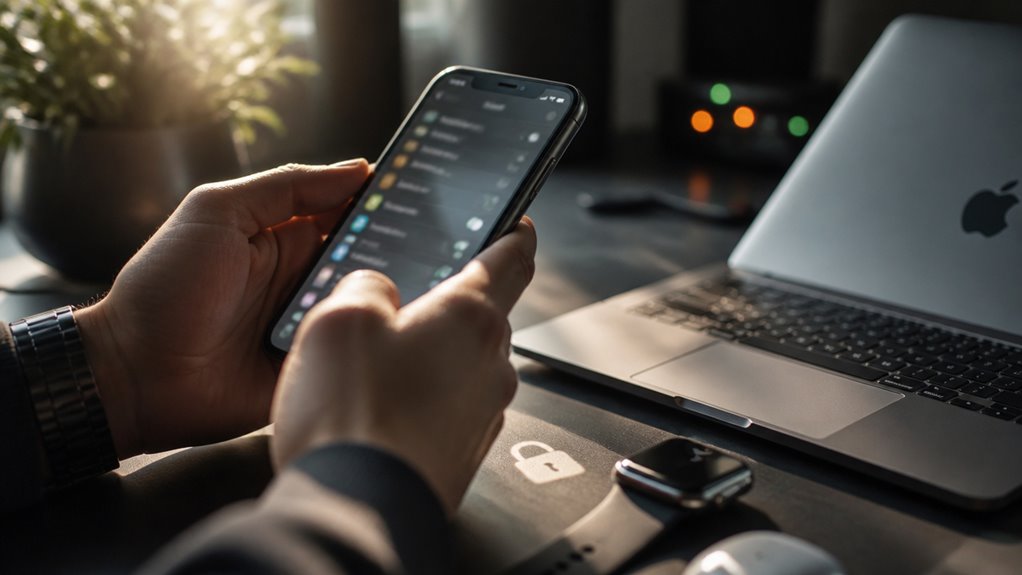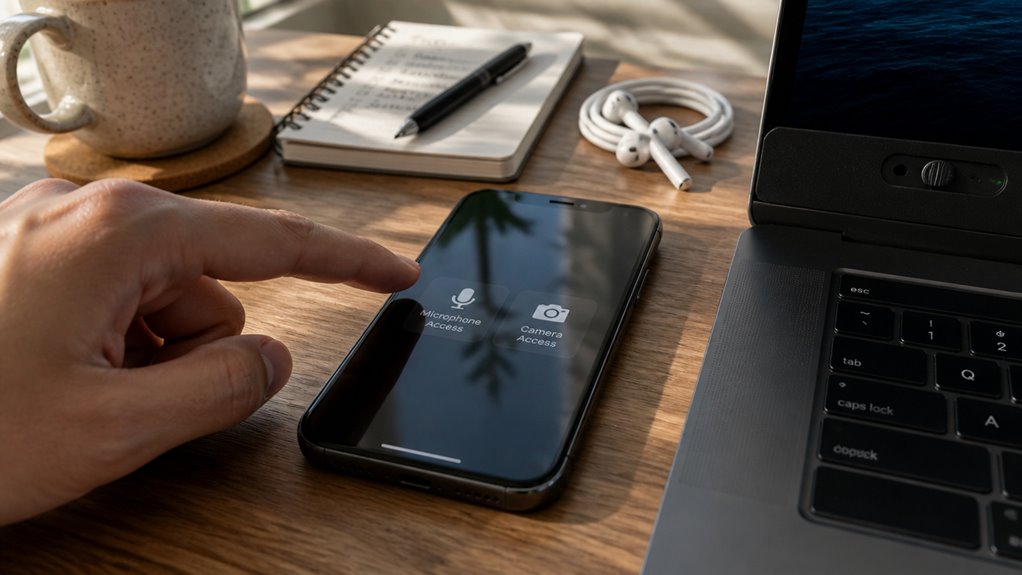
Kontrolowanie uprawnień do mikrofonu i kamery to praktyczne zadanie związane z prywatnością, które obejmuje ustawienia urządzenia, aplikacje i przeglądarki. Jasne podejście redukuje nieoczekiwany dostęp i ogranicza potencjalne nadużycia. Praktyczne kroki obejmują szybkie przełączniki, audyty i rozpoznawanie uzasadnionych próśb. Kolejne sekcje opisują kontrolki specyficzne dla platform oraz rutynowe kontrole, które zaostrzają dostęp i pomagają wykrywać podejrzane zachowania.
Jak działają uprawnienia do mikrofonu i kamery
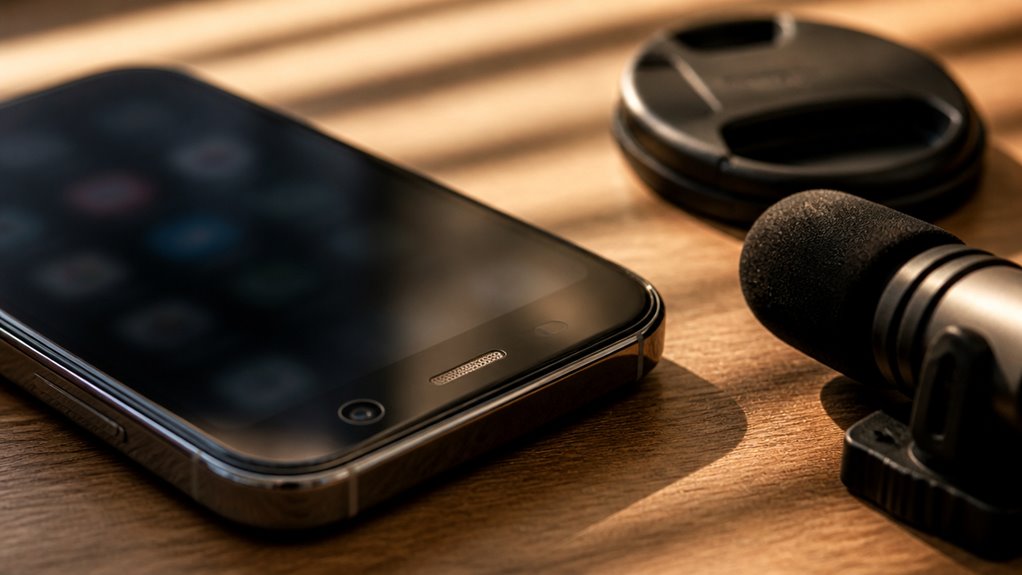
Jak działają uprawnienia do mikrofonu i kamery w różnych urządzeniach i aplikacjach? Urządzenia wdrażają modele uprawnień na poziomie systemu operacyjnego, wymagając od aplikacji żądania dostępu przed użyciem czujników. Przyznanie uprawnienia tworzy zakresowy token powiązany z aplikacją i sesją; w niektórych systemach możliwe są uprawnienia trwałe lub jednorazowe. Aplikacje deklarują wymagane możliwości w manifestach, a monity w czasie wykonywania mapują odpowiedzi użytkownika na polityki systemowe. Uprawnienia można później zmieniać w ustawieniach, a audyty lub wskaźniki (dioda LED, ikona na ekranie) informują użytkownika, gdy czujniki są aktywne. Przeglądarki pośredniczą w dostępie za pomocą uprawnień opartych na pochodzeniu i bezpiecznych kontekstach, często pokazując monity i umożliwiając nadawanie uprawnień per‑strona lub tymczasowo. Zarządzanie przedsiębiorstwem może centralnie egzekwować lub ograniczać uprawnienia. Prawidłowa implementacja oddziela zgodę, egzekwowanie i transparentność, aby zmniejszyć nadużycia i nieoczekiwany dostęp.
Wyłącz dostęp do mikrofonu i kamery w 60 sekund
Choć ochrona prywatności jest pilna, użytkownicy mogą szybko cofnąć dostęp do mikrofonu i kamery, wykonując kilka kroków na poziomie systemu i przeglądarki. Procedura różni się w zależności od urządzenia, ale pozostaje szybka: otwórz ustawienia, znajdź sekcję prywatności lub uprawnień aplikacji i wyłącz mikrofon oraz kamerę dla wybranych aplikacji. Na komputerach stacjonarnych sprawdź uprawnienia witryn w przeglądarce i wyłącz dostęp do urządzeń dla poszczególnych stron. Dla natychmiastowego zabezpieczenia fizycznego zasłoń kamery i wycisz lub odłącz zewnętrzne mikrofony. Po wprowadzeniu zmian zweryfikuj je, testując witrynę, która żąda dostępu, lub przeglądając wskaźniki aktywnych aplikacji.
- Otwórz Ustawienia systemowe > Prywatność/Uprawnienia > Kamera/Mikrofon, wyłącz przełączniki.
- W przeglądarce przejdź do ustawień witryny, cofnij uprawnienia do kamery/mikrofonu.
- Użyj wskaźników systemu operacyjnego lub menedżera zadań, aby potwierdzić, że żadna aplikacja nie używa urządzeń.
- Stosuj fizyczne zasłony i wyciszaj sprzęt, gdy urządzenia nie są używane.
Które aplikacje rzeczywiście potrzebują dostępu do mikrofonu lub kamery
Które aplikacje rzeczywiście wymagają dostępu do mikrofonu lub kamery, zależy od ich podstawowej funkcjonalności i zadań wykonywanych przez użytkowników. Aplikacje komunikacyjne (połączenia głosowe, wideokonferencje, komunikatory z notatkami głosowymi) oraz narzędzia do wideokonferencji potrzebują transmisji audio/wideo, aby działać. Aplikacje zależne od kamery obejmują skanery kodów kreskowych/QR, skanery dokumentów, doświadczenia rozszerzonej rzeczywistości oraz edytory zdjęć/wideo do przechwytywania obrazu. Dostęp do mikrofonu jest niezbędny do nagrywania głosu, dyktowania, podcastów i aplikacji do notatek audio. Niektóre narzędzia wspomagające używają jednego lub obu czujników, aby pomagać użytkownikom z niepełnosprawnościami. Aplikacje smart home i bezpieczeństwa zasadnie korzystają z kamery/mikrofonu do monitoringu, gdy są wyraźnie skonfigurowane. Aplikacje płatnicze lub weryfikujące tożsamość mogą wymagać kamery do przechwytywania dokumentów/zdjęć. Narzędzia użytkowe powinny prosić o dostęp tylko wtedy, gdy podstawowe funkcje tego wymagają; nieistotne żądania wskazują na możliwe nadużycie i zasługują na wnikliwą ocenę.
Wykrywaj i audytuj niewłaściwe użycie mikrofonu/kamery przez aplikacje
Wiedza o tym, które aplikacje naprawdę potrzebują dostępu do mikrofonu lub kamery, ułatwia dostrzeżenie, kiedy uprawnienia są niepotrzebne lub nadmierne. Czytelnikowi zaleca się regularne audytowanie zainstalowanych aplikacji, sprawdzanie historii uprawnień oraz zwracanie uwagi na wskaźniki aktywności w tle. Nieoczekiwane użycie kamery lub mikrofonu, ogólne opisy aplikacji lub zewnętrzne SDK są czerwonymi flagami. Gdy podejrzewa się niewłaściwe użycie, należy cofnąć uprawnienia, zaktualizować aplikację i sprawdzić recenzje lub oświadczenia dewelopera przed ponowną instalacją.
- Przejrzyj dzienniki uprawnień i niedawne znaczniki dostępu.
- Porównaj funkcjonalność aplikacji z żądanymi uprawnieniami.
- Zwracaj uwagę na trwały dostęp w tle i wskaźniki aktywności.
- Cofnij podejrzane uprawnienia, zgłoś nadużycie i odinstaluj, jeśli problem pozostanie nierozwiązany.
To podejście minimalizuje nieuzasadnioną ekspozycję bez polegania na szczegółowych, specyficznych dla platformy krokach zarządzania.
Zarządzaj uprawnieniami mikrofonu i aparatu na iPhonie i iPadzie
Na iPhonie i iPadzie użytkownicy mogą ściśle kontrolować, które aplikacje mają dostęp do mikrofonu i kamery poprzez ustawienia systemowe oraz wskaźniki w czasie rzeczywistym. W Ustawienia → Prywatność → Mikrofon oraz Ustawienia → Prywatność → Kamera, indywidualne przełączniki aplikacji przyznają lub cofają dostęp; zmiany wchodzą w życie natychmiast bez konieczności ponownego uruchamiania aplikacji w większości przypadków. Centrum Sterowania i monity uprawnień aplikacji umożliwiają chwilowe decyzje dotyczące dostępu, podczas gdy pomarańczowe i zielone kropki statusu wskazują aktywne użycie mikrofonu lub kamery na górze ekranu. Regularnie przeglądaj uprawnienia, odbieraj dostęp aplikacjom, których nie używasz, i preferuj opcję „Zapytaj następnym razem” lub równoważne ograniczone opcje, gdy są dostępne. W przypadku urządzeń zarządzanych administratorzy mogą egzekwować zasady za pomocą MDM. Audytuj historię uprawnień przez ustawienia aplikacji i aktualizuj iOS, aby zapewnić najnowsze kontrole prywatności i wskaźniki.
Zarządzaj uprawnieniami mikrofonu i kamery na Androidzie
Jak użytkownicy Androida mogą kontrolować, które aplikacje mają dostęp do mikrofonu i kamery? Użytkownicy mogą zarządzać uprawnieniami przez Ustawienia → Prywatność → Menedżer uprawnień, przeglądając wpisy dotyczące mikrofonu i kamery. Uprawnienia mogą być ustawione na Zezwalaj tylko podczas korzystania z aplikacji, Pytaj za każdym razem lub Odrzuć. Cofnięcie zbędnych zezwoleń zmniejsza dostęp w tle i potencjalne podsłuchiwanie.
- Przejrzyj aplikacje wymienione w Menedżerze uprawnień pod kątem Mikrofonu i Kamery i cofnij niespodziewane wpisy.
- Używaj „Zezwalaj tylko podczas korzystania z aplikacji” dla większości aplikacji; stałe zezwolenie zostaw dla zaufanych aplikacji.
- Włącz wskaźniki (Panel prywatności Androida lub kropki na pasku stanu), aby widzieć aktywne użycie mikrofonu/kamery.
- Dla bardziej rygorystycznej kontroli używaj przełączników specyficznych dla aplikacji, odinstaluj podejrzane aplikacje lub utwórz profile ograniczone na urządzeniach współdzielonych.
Regularne audyty utrzymują dostęp na minimalnym i widocznym poziomie.
Kontroluj uprawnienia dostępu do mikrofonu i kamery w systemie Windows
Podczas gdy użytkownicy Androida zarządzają dostępem do mikrofonu i kamery za pomocą Menedżera uprawnień i monitów czasu wykonywania, Windows oferuje własne scentralizowane kontrole dla aplikacji desktopowych i Microsoft Store. Aplikacja Ustawienia grupuje opcje Prywatność i zabezpieczenia, gdzie dostęp do mikrofonu i kamery można włączyć lub wyłączyć globalnie oraz dla poszczególnych aplikacji. Użytkownicy mogą przełączać dostęp do kamery i mikrofonu dla wszystkich aplikacji, a następnie zezwalać lub blokować poszczególne aplikacje wymienione w „Wybierz aplikacje, które mogą uzyskać dostęp do Twojej kamery/mikrofonu”. Sterowniki systemowe i starsze programy desktopowe pojawiają się oddzielnie; administratorzy mogą dostosowywać dostęp za pomocą Zasad grupy lub rejestru dla środowisk korporacyjnych. Dodatkowo Windows pokazuje wskaźniki ostatniego użycia i pozwala cofnąć uprawnienia, aby wymusić ponowne wyświetlenie monitu. Regularne sprawdzanie tych ustawień zmniejsza ryzyko niechcianego nagrywania i gwarantuje, że dostęp zachowują tylko autoryzowane aplikacje.
Kontroluj uprawnienia do mikrofonu i kamery w macOS
Ponieważ macOS centralizuje uprawnienia dostępu do sprzętu w aplikacji Ustawienia systemu, użytkownicy mogą zarządzać tym, które aplikacje mogą korzystać z mikrofonu i kamery z jednego, stałego panelu. Ustawienia systemu > Prywatność i bezpieczeństwo zawierają pozycje Mikrofon i Kamera; przełączniki obok każdej aplikacji przyznają lub cofają dostęp. Zmiany stosowane są natychmiast i utrzymują się po ponownym uruchomieniu. System wyświetla monity, gdy aplikacja po raz pierwszy żąda dostępu, a użytkownicy mogą później dostosować swoje decyzje. Cofnięcie dostępu zatrzymuje użycie w tle i na pierwszym planie; ponowne włączenie przywraca funkcjonalność bez potrzeby reinstalacji. Dla dodatkowego bezpieczeństwa Screen Time może ograniczać kategorie aplikacji i wymagać kodu dostępu do zmiany uprawnień. Administratorzy mogą egzekwować ustawienia za pomocą profili MDM w zarządzanych środowiskach, uniemożliwiając lokalne nadpisy i zapewniając spójność zgodności na urządzeniach.
- Otwórz Ustawienia systemu → Prywatność i bezpieczeństwo
- Wybierz Mikrofon lub Kamerę
- Przełączaj uprawnienia aplikacji włącz/wyłącz
- Użyj Screen Time lub MDM do nałożenia ograniczeń
Uprawnienia do mikrofonu/kamery w przeglądarce: Chrome, Edge, Safari, Firefox
Przeglądarki internetowe każda implementuje własne modele uprawnień do dostępu do mikrofonu i kamery, łącząc trwałe ustawienia specyficzne dla witryny z monitami uruchamianymi w czasie rzeczywistym w celu kontrolowania użycia sprzętu. Chrome i Edge (oparte na Chromium) udostępniają wspólny interfejs ustawień pozwalający na zezwalanie/blokowanie dla poszczególnych stron oraz ustawienia domyślne globalne; w pasku adresu pojawiają się wskaźniki, a uprawnienia można zresetować lub ustawić na „pytaj”. Safari integruje uprawnienia w ustawieniach witryn z opcjami jednokrotnego lub stałego zezwolenia, oraz z monitami na poziomie systemu w macOS; uprawnienia można zarządzać w Preferencjach > Witryny. Firefox używa monitów per-strona z menedżerem uprawnień dostępnym poprzez Ustawienia → Prywatność i bezpieczeństwo, pokazującym bieżące przyznania kamery/mikrofonu oraz wyjątki. Wszystkie przeglądarki udostępniają wskaźniki i kontrolki skierowane do deweloperów, wspierają wymóg HTTPS dla przechwytywania mediów i pozwalają użytkownikom cofnąć lub zmienić uprawnienia bez odinstalowywania rozszerzeń.
Przegląd zezwoleń — Najlepsze praktyki i rutyna
Rutynowa kontrola uprawnień powinna obejmować miesięczny audyt aplikacji, którym przyznano dostęp do mikrofonu i kamery, aby potwierdzić konieczność i aktualne posiadanie tych uprawnień. Polityki powinny określać plan natychmiastowego cofnięcia uprawnień w przypadku wykrycia podczas audytu dostępu nieautoryzowanego, nieużywanego lub wysokiego ryzyka. Jasne logowanie, wyznaczeni odpowiedzialni oraz przyspieszony proces powiadamiania wspierają konsekwentne egzekwowanie.
Miesięczny audyt uprawnień
Jak często należy przeglądać uprawnienia, aby zapobiegać ich narastaniu i ekspozycji? Miesięczny audyt uprawnień zapewnia stały rytm pozwalający wykrywać niepotrzebny lub ryzykowny dostęp do mikrofonu i kamery. Audyt powinien być zaplanowany, udokumentowany i ograniczony zakresem, aby uniknąć zakłóceń operacyjnych. Skoncentruj się na dowodach: niedawnych logach użycia, przyznanych kontra faktycznie używanych uprawnieniach oraz zmianach w zachowaniu aplikacji po instalacjach lub aktualizacjach. Przekaż wyniki interesariuszom i odpowiednio dostosuj polityki. Unikaj natychmiastowych procedur cofania uprawnień podczas tego audytu; zamiast tego oznacz pozycje do dalszego postępowania.
- Przejrzyj logi dotyczące dostępu do mikrofonu/kamery w ciągu ostatnich 30 dni.
- Porównaj przyznane uprawnienia z rzeczywistym użyciem aplikacji.
- Zarejestruj rozbieżności i przypisz właścicieli do zbadania.
- Zaktualizuj inwentarz uprawnień i zaplanuj następny audyt.
Plan natychmiastowego unieważnienia
Po miesięcznym audycie plan natychmiastowego cofnięcia dostępu definiuje jasne kroki szybkiego usunięcia dostępu do mikrofonu lub kamery, gdy dowody wskazują na aktywne ryzyko. Określa role, poziomy autoryzacji i kryteria decyzyjne tak, aby dostępne wskaźniki — nieznane punkty końcowe sieci, anomalne przepływy danych lub niespodziewane zmiany uprawnień — powodowały szybkie działania. Plan szczegółowo opisuje środki techniczne: wyłączanie uprawnień przez ustawienia urządzenia lub zarządzanie mobilne, izolowanie aplikacji, odwoływanie tokenów oraz przywracanie poprzednich aktualizacji w razie potrzeby. Dołączone są szablony komunikatów do powiadamiania zainteresowanych użytkowników i stron, wraz z krótkoterminowymi instrukcjami łagodzącymi, takimi jak cofanie kluczy sesji i egzekwowanie tymczasowych blokad polityk. Lista kontrolna po cofnięciu wymaga przechwycenia danych kryminalistycznych, rejestrowania incydentu oraz przeglądu następczego w celu określenia warunków przywrócenia lub trwałego usunięcia.
Najczęściej zadawane pytania
Czy aplikacje mogą nagrywać dźwięk/kadr bez widocznej ikony aktywności?
Tak — aplikacje mogą rejestrować dźwięk lub obraz bez stałej ikony aktywności; systemy zwykle pokazują wskaźniki tylko przy aktywnym dostępie, ale złośliwe lub źle skonfigurowane programy mogą omijać widzialne powiadomienia.
Jakie są konsekwencje prawne nieautoryzowanego nagrywania przez aplikację?
Nieautoryzowane nagrywanie przez aplikację może skutkować odpowiedzialnością karną za naruszenie prywatności, cywilnymi roszczeniami o odszkodowanie, sankcjami regulacyjnymi oraz usunięciem z platformy dystrybucyjnej i reputacyjnymi konsekwencjami.
Czy złośliwe aplikacje mogą ominąć systemowe uprawnienia?
Tak — złośliwe aplikacje czasem omijają systemowe uprawnienia, wykorzystując exploity, luki w OS, socjotechnikę lub funkcje dostępności. Ofiara i nieskuteczne aktualizacje zwiększają ryzyko; dowody techniczne potwierdzają takie przypadki.
Jakie są oznaki sprzętowego mikrofonu/kamery uszkodzenia przez software?
Widoczne objawy to szumy, trzaski, brak detekcji urządzenia, zniekształcony dźwięk, zrywane połączenia, migające kontrolki kamery, czarny obraz, artefakty wideo, opóźnienia, niemożność przełączenia źródła — typowe dla software’owych ingerencji.
Czy VPN wpływa na działanie uprawnień mikrofonu i kamery?
Nie; VPN nie wpływa bezpośrednio na uprawnienia mikrofonu i kamery. VPN jedynie szyfruje ruch sieciowy i zmienia trasę połączenia, nie modyfikuje lokalnych ustawień systemowych ani kontroli dostępu do sprzętu.