
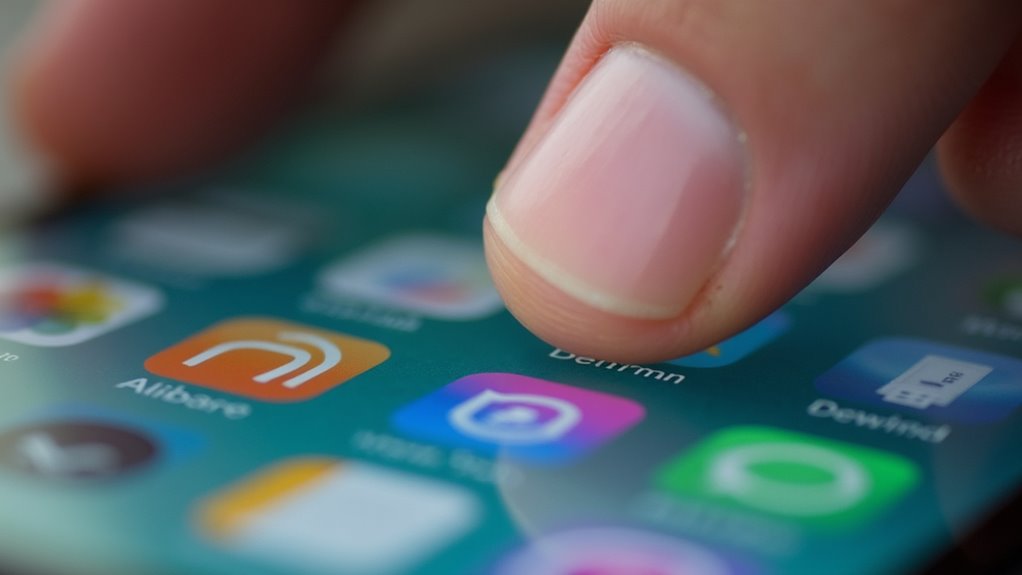
Sprawdź Ustawienia — urządzenie wyświetli numer modelu w Ogólne > Informacje. Sprawdź tył urządzenia lub oryginalne opakowanie w poszukiwaniu identyfikatora modelu; to determinuje wsparcie dla Touch ID. Zwróć uwagę na popularne modele z Touch ID, takie jak 5s, SE, 6/6 Plus, 6s/6s Plus, 7/7 Plus, 8/8 Plus oraz warianty SE. Zweryfikuj model z listą wsparcia Apple, a następnie wykonaj poniższe kroki.
Czym jest Touch ID i jak działa
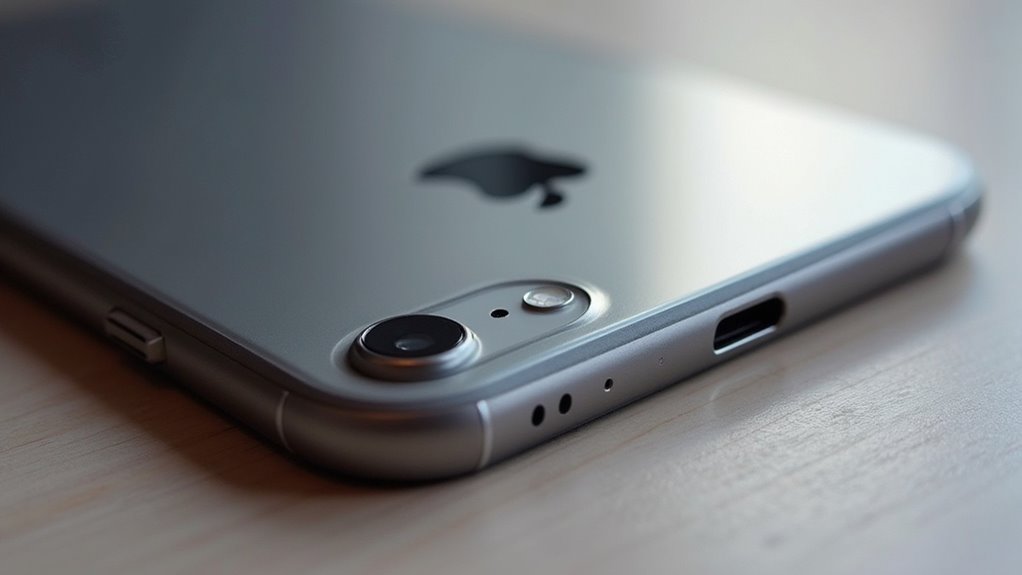
Jak Touch ID identyfikuje użytkownika? Touch ID przechwytuje obraz odcisku palca, przekształca go w dane matematyczne i przechowuje bezpieczny szablon. Wyjaśnij proces rejestracji krok po kroku: połóż palec na czujniku, podnieś i przemieść, powtarzaj aż urządzenie potwierdzi zakończenie. Porównaj metody w porównaniu biometrycznym, uwzględniaj wskaźniki fałszywej akceptacji i fałszywego odrzucenia, i wybierz ustawienia sprzyjające bezpieczeństwu. Używaj technologii odcisków palców tylko do uwierzytelniania, zapewnij możliwość awaryjnego hasła, i utrzymuj oprogramowanie zaktualizowane. Ogranicz dostęp do zaufanych palców, usuń szablony gdy zmienia się właściciel, i wyłącz Touch ID przed serwisowaniem. Sprawdź czystość sensora i unikaj wilgotnych lub uszkodzonych opuszków palców podczas rejestracji. Regularnie przeglądaj ustawienia bezpieczeństwa i testuj uwierzytelnianie po wprowadzeniu zmian, aby zapewnić spójną ochronę. Zgłaszaj nieprawidłowości do wsparcia bezzwłocznie.
Modele iPhone’ów, które mają Touch ID
Po przedstawieniu praktyk związanych z rejestracją i bezpieczeństwem dla Touch ID, określ, które modele iPhone’a zawierają tę funkcję, i ustal jej fizyczne położenie na urządzeniu. Następujące modele obsługują Touch ID jako metodę uwierzytelniania biometrycznego: iPhone 5s, SE (1. generacji), 6, 6 Plus, 6s, 6s Plus, 7, 7 Plus, 8, 8 Plus, SE (2. i 3. generacji) oraz wybrane modele iPhone’a z fizycznym przyciskiem Home. Zweryfikuj model urządzenia w Ustawieniach, a następnie potwierdź obecność opcji Touch ID. Aktywuj skanowanie odcisku palca dla odblokowywania urządzenia, Apple Pay i zakupów w App Store, używając czystych, suchych opuszków palców. Zarejestruj każdy palec osobno, postępując zgodnie z poleceniami wyświetlanymi na ekranie, oraz zachowaj zapasowy kod dostępu. Zaktualizuj iOS do najnowszej wersji, aby zagwarantować poprawki bezpieczeństwa. Przetestuj uwierzytelnianie po skonfigurowaniu i ponownie zarejestruj odciski palców, jeśli wystąpią problemy.
Gdzie znajduje się czujnik linii papilarnych w różnych iPhone’ach
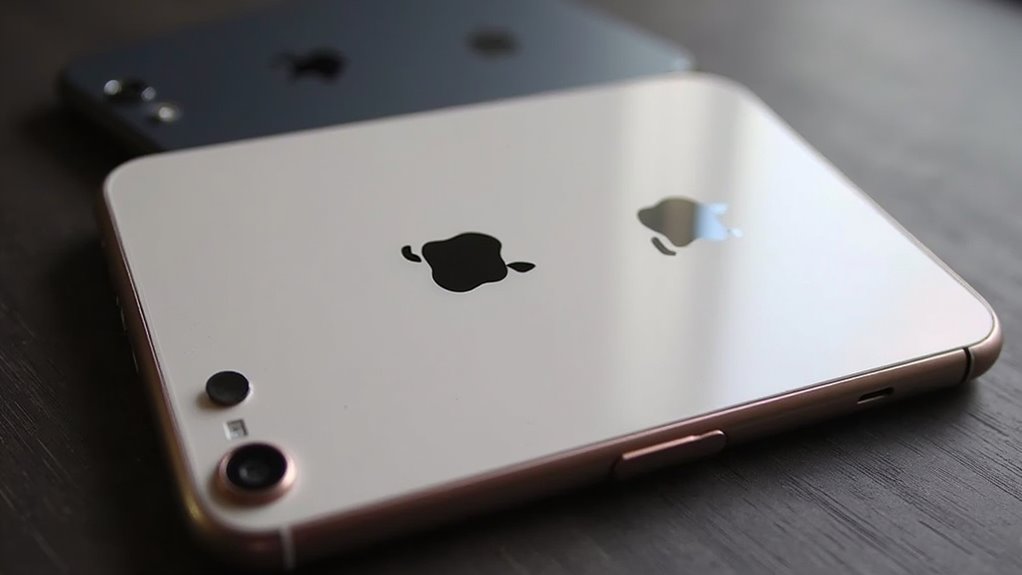
Podczas określania, gdzie znajduje się czujnik odcisków palców w różnych iPhone’ach, obejrzyj przednią część urządzenia pod kątem obecności okrągłego lub lekko owalnego przycisku Home, ponieważ wszystkie iPhone’y obsługujące Touch ID umieszczają czujnik w tym przycisku. Sprawdź obszar ramki (bezel), zwróć uwagę na metalowy pierścień lub gładką szklaną powierzchnię wokół przycisku — to wskazuje na umiejscowienie czujnika. Zwróć uwagę na warianty konstrukcyjne: wgłębiony przycisk fizyczny, płaska powierzchnia pojemnościowa lub mniejszy, centralnie umieszczony okrąg. Porównaj krawędzie i stosunek ekranu do obudowy, aby potwierdzić starsze projekty z Touch ID. Obsługuj urządzenie ostrożnie, wyłącz je przed czyszczeniem i używaj miękkiej, suchej ściereczki, aby uniknąć uszkodzeń. Nie próbuj demontować przycisku. Jeśli masz wątpliwości, skonsultuj się z oficjalną dokumentacją lub autoryzowanym technikiem w celu weryfikacji. Postępuj zgodnie z wytycznymi producenta dotyczącymi napraw.
Jak sprawdzić obsługę Touch ID w ustawieniach
Użytkownik powinien otworzyć aplikację Ustawienia, przewinąć w dół i stuknąć „Touch ID i kod” aby wyświetlić opcje Touch ID, a urządzenie pokaże zapisane odciski palców oraz przełączniki dla Odblokowywania iPhone’a, Apple Pay i automatycznego wypełniania haseł, jeśli Touch ID jest obsługiwane. Sprawdź wymienione odciski palców — każdy wpis identyfikuje zarejestrowany palec, usuń wszystkie nieznane wpisy, aby zachować bezpieczeństwo funkcji. Włączaj lub wyłączaj przełączniki w zależności od potrzeb, wyłącz nieużywane usługi, aby zmniejszyć ryzyko. Aby dodać odcisk palca, postępuj zgodnie z instrukcjami wyświetlanymi na ekranie, kilkakrotnie przykładanie palca do czytnika, zmieniaj uchwyt gdy pojawi się taka prośba. Zalecane jest wymaganie kodu natychmiast po ponownym uruchomieniu; przejrzyj ustawienia kodu w tym samym menu. Potwierdź działanie uwierzytelniania biometrycznego, testując Odblokowywanie iPhone’a oraz Apple Pay w kontrolowanych warunkach. Dokumentuj zmiany dla celów rejestracji.
Jak zweryfikować wsparcie według numeru modelu
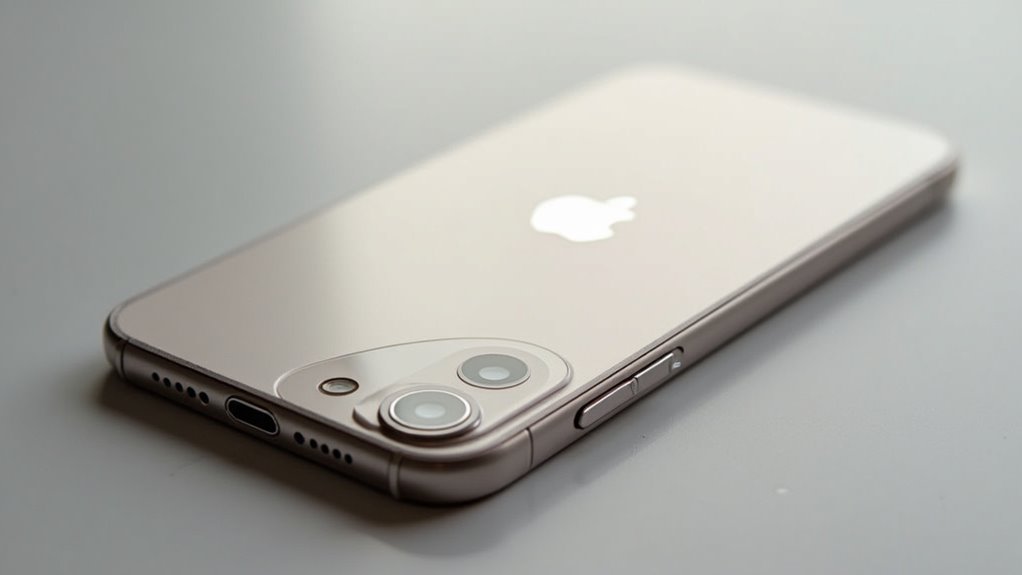
Numer modelu identyfikuje dokładny wariant iPhone’a, więc zweryfikuj obsługę Touch ID, znajdując ten numer i porównując go z autorytatywną listą kompatybilności. Sprawdź ustawienia urządzenia lub tylną obudowę, aby znaleźć kod modelu, zanotuj go dokładnie i zapisz do weryfikacji. Przejdź na oficjalne strony wsparcia Apple, porównaj kod modelu z udokumentowanymi modelami, które zawierają Touch ID, i wykorzystaj tę weryfikację modelu, aby potwierdzić obecność sprzętu. Jeśli to możliwe, wykonaj sprawdzenie numeru seryjnego w narzędziu Apple do sprawdzania gwarancji, aby uzyskać dane urządzenia i potwierdzić specyfikacje fabryczne. Jeśli dokumentacja jest niejasna, skonsultuj się z autoryzowanym serwisem, przedstaw informacje o modelu i numerze seryjnym oraz poproś o potwierdzenie, aby mieć pewność, że urządzenie obsługuje Touch ID, zanim będziesz polegać na zabezpieczeniu odciskiem palca dla ochrony danych osobowych.
Kroki, aby skonfigurować Touch ID na Twoim iPhonie
Użytkownicy powinni włączyć i odblokować iPhone’a, a następnie otworzyć Ustawienia i przejść do Touch ID i kod, aby rozpocząć konfigurację, wpisując kod urządzenia, gdy zostanie wyświetlony monit. Wybierz Dodaj odcisk palca i postępuj zgodnie z instrukcjami wyświetlanymi na ekranie, przykładując opuszek palca do przycisku Home lub pola czujnika, podnosząc i przykładając go wielokrotnie, aby zarejestrować krawędzie, środek i różne siły nacisku. Upewnij się, że palce są czyste i suche, używaj wielu kątów dla niezawodnego rozpoznawania odcisków. Nazwij wpis odcisku palca, jeśli taka opcja istnieje, aby śledzić zarejestrowane odciski. Aktywuj opcje odblokowywania iPhone’a, Apple Pay i użycia App Store w razie potrzeby, przełączając każdą funkcję świadomie. Zakończ konfigurację, blokując i odblokowując telefon, aby zweryfikować rozpoznawanie. Przechowuj kod w bezpiecznym miejscu i zarejestruj dodatkowe palce dla redundancji i bezpiecznego dostępu zgodnie z polityką bezpieczeństwa.
Rozwiązywanie typowych problemów z Touch ID
Najpierw sprawdź obszar przycisku Home lub czujnika pod kątem zabrudzeń, wilgoci lub widocznych uszkodzeń i oczyść go suchą, bezpyłową ściereczką; unikaj płynów i materiałów abrazyjnych. Jeśli problemy będą się powtarzać, uruchom ponownie urządzenie, aby odświeżyć procesy uwierzytelniania biometrycznego, a następnie spróbuj ponownie wykonać rozpoznawanie. Upewnij się, że palce są suche i wolne od kremów, skaleczeń lub zanieczyszczeń, oraz w razie potrzeby ponownie zarejestruj odciski palców, aby poprawić bezpieczeństwo. Sprawdź, czy system operacyjny jest aktualny, zainstaluj dostępne aktualizacje i sprawdź ustawienia, aby potwierdzić, że Touch ID jest aktywowany do odblokowywania, zakupów i aplikacji. Wyłącz i ponownie włącz Touch ID, jeśli występują błędy konfiguracji. W przypadku trwałej awarii sprzętowej zalecane jest skorzystanie z profesjonalnego serwisu, aby nie ryzykować utraty danych. Wykonaj kopię zapasową danych przed naprawą, postępuj zgodnie z oficjalnymi wytycznymi i unikaj nieautoryzowanych wymian. Skontaktuj się z Wsparciem Apple w celu uzyskania pomocy.
Kiedy Twój iPhone używa Face ID zamiast Touch ID
Niektóre modele iPhone’a polegają na Face ID zamiast Touch ID, co może spowodować, że urządzenie będzie prosić o rozpoznanie twarzy, gdy spodziewany jest czytnik linii papilarnych. Zweryfikuj specyfikacje modelu w Ustawieniach: przejdź do Ustawienia > Ogólne > Informacje, zanotuj nazwę modelu i porównaj ją z dokumentacją Apple. Potwierdź dostępne metody uwierzytelniania biometrycznego, sprawdzając menu Face ID i kod oraz Touch ID i kod. Jeśli Face ID jest aktywne, wyłączaj funkcje wymagające uwagi tylko wtedy, gdy jest to bezpieczne; w przeciwnym razie zachowaj domyślne ustawienia dla bezpieczeństwa. Dodawaj lub usuwaj odciski palców albo skany twarzy w razie potrzeby, postępuj zgodnie z instrukcjami wyświetlanymi na ekranie, dbaj o czyste dłonie i twarz, aby zmniejszyć liczbę błędów. Przejrzyj kwestie prywatności, ogranicz dostęp aplikacji do biometrii i używaj silnego kodu jako zabezpieczenia zapasowego. Przetestuj odblokowywanie i dostosuj ustawienia, aby korzystanie było spójne i bezpieczne.
Opcje naprawy i wymiany wadliwego czujnika
Jeśli czujnik odcisków palców zawiedzie, oceń zakres gwarancji i możliwości naprawy przed podjęciem jakichkolwiek działań. Użytkownik powinien udokumentować objawy, stan zasilania i ostatnie uszkodzenia, a następnie skontaktować się z autoryzowanym serwisem. Zaleca się skorzystanie z usług profesjonalnych, gdy masz wątpliwości, ponieważ niewłaściwa naprawa grozi obrażeniami i utratą danych. Rozważ kalibrację czujnika po naprawie, poproś technika o potwierdzenie kalibracji. Postępuj zgodnie z autoryzowanymi procedurami wymiany, zachowaj paragon i numery seryjne. W przypadku samodzielnej naprawy tylko jeśli posiadasz odpowiednie umiejętności: wyłącz zasilanie, odłącz baterię, stosuj środki ochrony przed wyładowaniami elektrostatycznymi (ESD) i postępuj zgodnie z instrukcjami krok po kroku. Zweryfikuj działanie przed zamknięciem urządzenia. Zachowaj stare części do kontroli gwarancyjnej. Wybieraj certyfikowane części i przeszkolonych techników, aby zapewnić długowieczność.
| Opcja | Akcja |
|---|---|
| Autoryzowany serwis | Skontaktuj się z Apple lub sprzedawcą |
| Niezależna naprawa | Sprawdź certyfikaty |
| Naprawa samodzielna | Stosuj środki ESD i instrukcje |
Przechowuj dokumentację w bezpiecznym miejscu i wykonaj kopię zapasową danych.
Aspekty bezpieczeństwa i prywatności związane z korzystaniem z Touch ID
Używając Touch ID, użytkownik powinien zarejestrować tylko niezbędne odciski palców i utrzymywać liczbę zapisanych odcisków na minimalnym poziomie, aby zmniejszyć powierzchnię ataku biometrycznego. Przechowuj odciski palców wyłącznie na urządzeniu, upewnij się, że dane uwierzytelniania biometrycznego są przechowywane w bezpiecznych enklawach oraz włącz opcję użycia kodu urządzenia jako zapasowego sposobu uwierzytelniania. Ogranicz udostępnianie odcisków palców, unikaj rejestrowania odcisków innych osób i usuwaj odciski, gdy dostęp nie jest już potrzebny. Regularnie przeglądaj zapisane odciski palców w ustawieniach, usuwaj nieaktywne wpisy i okresowo zmieniaj kod dostępu. Włącz automatyczne blokowanie i wymagaj kodu dostępu po ponownym uruchomieniu, aby zapobiec nieautoryzowanemu dostępowi do czujnika. Pamiętaj, że szablony odcisków palców nie są przechowywane jako obrazy; to zwiększa ochronę prywatności, ale wymaga czujności. Zgłaszaj niezwłocznie zagubienie lub kompromitację urządzeń i w razie potrzeby wyczyść urządzenie. Wykonaj kopię zapasową danych przed wyczyszczeniem.

