

Aby wykonać kopię zapasową i przywrócić iPhone’a, użytkownik musi wybrać metodę iCloud lub na komputerze, a następnie wykonywać regularne kopie zapasowe i sprawdzać dostępne miejsce. Sprawdź Wi‑Fi i przestrzeń w iCloud, włącz Kopię iCloud w Ustawieniach i stuknij Utwórz kopię zapasową teraz. Alternatywnie podłącz do Maca lub PC, wybierz Utwórz kopię zapasową teraz i w razie potrzeby włącz szyfrowanie. Następnie przejrzyj opcje przywracania i kroki rozwiązywania problemów, aby zapewnić pomyślne odzyskanie.
Dlaczego tworzenie kopii zapasowej iPhone’a jest ważne

Tworzenie kopii zapasowej iPhone’a zapobiega trwałej utracie ważnych danych, w tym kontaktów, zdjęć, wiadomości, danych aplikacji i ustawień urządzenia. Użytkownik powinien regularnie tworzyć kopie zapasowe, aby chronić informacje osobiste, korzystać z opcji przechowywania w chmurze lub lokalnych zaszyfrowanych kopii oraz po każdej sesji weryfikować zakończenie tworzenia kopii zapasowej. Zaplanuj automatyczne tworzenie kopii zapasowych, sprawdzaj dostępne miejsce i usuwaj przestarzałe kopie zapasowe, aby oszczędzać przestrzeń. Szyfruj kopie zapasowe, gdy to możliwe, aby zachować bezpieczeństwo danych, i przechowuj poświadczenia kopii zapasowych w bezpiecznym menedżerze haseł. Okresowo testuj przywracanie na urządzeniu zapasowym, potwierdź, że kontakty, zdjęcia i krytyczne aplikacje zostały prawidłowo odzyskane, oraz udokumentuj procedurę przywracania na przyszłość. Zachowuj fizyczne bezpieczeństwo urządzenia, aktualizuj oprogramowanie przed tworzeniem kopii zapasowej i postępuj zgodnie z wytycznymi producenta, aby zapewnić niezawodne, powtarzalne kopie zapasowe. Prowadź dzienniki kopii zapasowych i przeglądaj je po wprowadzeniu zmian.
Zrozumienie kopii zapasowych iCloud
Po wyjaśnieniu, dlaczego regularne tworzenie kopii zapasowych ma znaczenie, przewodnik koncentruje się teraz na kopiach zapasowych iCloud, które przechowują zaszyfrowane kopie ustawień iPhone’a, danych aplikacji, wiadomości, zdjęć jeśli aktywowane, oraz innych informacji o urządzeniu na serwerach Apple. Sekcja wyjaśnia, co obejmują kopie zapasowe iCloud, ich zależność od przechowywania w chmurze oraz podstawowe ograniczenia, aby ułatwić bezpieczne planowanie. Opisz składniki, których można się spodziewać, wyjaśnij szyfrowanie i powiązanie z Apple ID, zanotuj limity pamięci i opcje oraz podkreśl monitorowanie stanu kopii zapasowych. Zalecane jest weryfikowanie po każdej zmianie. Praktyki dotyczące bezpieczeństwa danych podsumowano poniżej:
- Sprawdź, że kopie zapasowe są szyfrowane i powiązane z Apple ID.
- Potwierdź dostępne miejsce w chmurze przed wykonaniem kopii zapasowej.
- Sprawdź, które aplikacje i typy danych są uwzględnione.
- Monitoruj czasy wykonania kopii zapasowych i aktywność.
- Używaj silnych danych logowania do konta i uwierzytelniania dwuskładnikowego.
Jak wykonać kopię zapasową iPhone’a w iCloud

Przed rozpoczęciem tworzenia kopii zapasowej iCloud sprawdź, czy iPhone jest połączony ze stabilną siecią Wi‑Fi i, jeśli to możliwe, podłączony do zasilania, aby zapobiec przerwaniu.
| Krok | Lokalizacja | Uwaga |
|---|---|---|
| Otwórz Ustawienia | Ekran główny | Stuknij w baner Apple ID |
| iCloud | Menu Apple ID | Wybierz iCloud |
| Włącz kopię | Kopia iCloud | Włącz |
| Utwórz kopię teraz | Kopia iCloud | Monitoruj postęp |
Otwórz Ustawienia, stuknij baner Apple ID, wybierz iCloud, a następnie Kopia iCloud. Włącz tworzenie kopii iCloud, stuknij Utwórz kopię teraz, aby rozpocząć, monitoruj postęp w Ustawieniach. Potwierdź, że masz wystarczającą przestrzeń w iCloud, zarządzaj miejscem lub zakup więcej w razie potrzeby. Zapewnij, że szyfrowanie danych jest aktywne, utrzymując kod urządzenia i włączone uwierzytelnianie dwuskładnikowe — to chroni kopie zapasowe przechowywane w chmurze. Zweryfikuj pomyślne zakończenie, sprawdzając datę i godzinę ostatniej kopii. Zanotuj status kopii zapasowej.
Tworzenie kopii zapasowej na Maca lub PC (Finder i iTunes)
Podłącz iPhone’a do komputera za pomocą kabla Lightning lub USB‑C, aktywuj urządzenie i stuknij Zaufaj temu komputerowi, gdy pojawi się monit. W macOS Catalina i nowszych otwórz Finder; w starszych wersjach macOS lub w systemie Windows uruchom iTunes. Wybierz urządzenie, przejrzyj dostępne opcje tworzenia kopii zapasowej i wybierz Kopiuj teraz, aby zapisać lokalną kopię. Zabezpiecz komputer, stosuj aktualizacje i unikaj publicznych sieci podczas transferu. Pamiętaj, że synchronizacja z chmurą nadal działa na urządzeniu i nie wpływa na lokalne kopie zapasowe. Sprawdź ukończenie kopii zapasowej, kontrolując znacznik czasu. Rozważ bezpieczne przechowywanie pliku kopii zapasowej i stosowanie metod szyfrowania danych na komputerze dla bezpieczeństwa.
- Otwórz Finder lub iTunes
- Wybierz iPhone’a
- Kliknij Kopiuj teraz
- Potwierdź znacznik czasu ukończenia
- Zabezpiecz pliki kopii zapasowej
Szyfrowane lokalne kopie zapasowe: kiedy i dlaczego ich używać
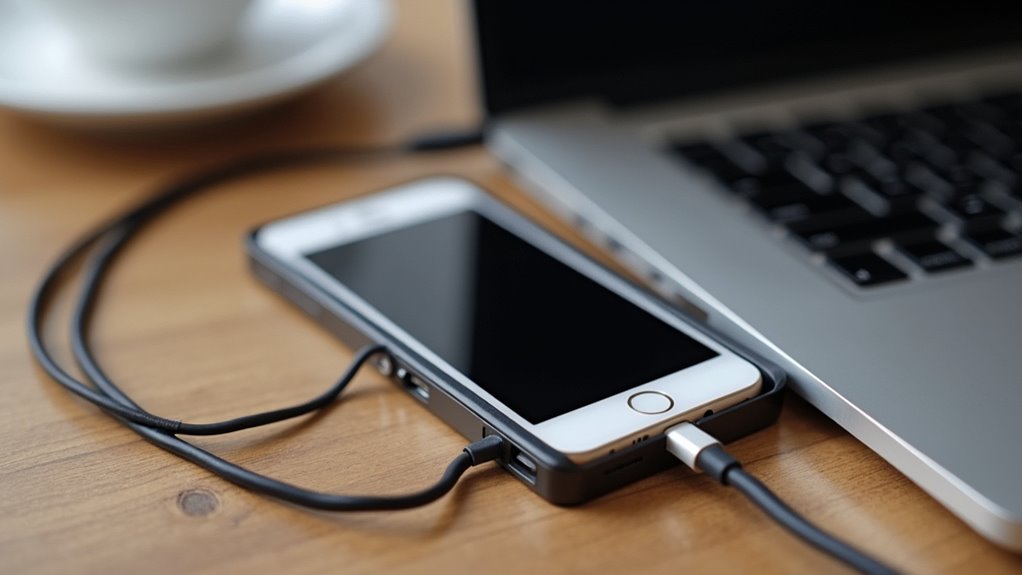
Podczas tworzenia kopii zapasowej iPhone’a na Macu lub PC rozważ włączenie szyfrowanych lokalnych kopii zapasowych, aby chronić wrażliwe informacje, takie jak hasła, dane Zdrowia i ustawienia HomeKit, ponieważ standardowe lokalne kopie zapasowe pomijają te dane lub przechowują je w formie nieszyfrowanej. Włącz szyfrowanie w Finderze lub iTunes, wybierz silne hasło i zapisz je w bezpiecznym miejscu. Zweryfikuj rozmiar kopii zapasowej i zakończenie procesu przed odłączeniem. Przetestuj przywracanie na urządzeniu. Przechowuj kopie na osobnych dyskach dla redundancji i aktualizuj kopie po większych zmianach. Okresowo przeglądaj ustawienia szyfrowania, aby upewnić się, że szyfrowanie danych pozostaje aktywne, oraz potwierdź bezpieczeństwo kopii zapasowej podczas aktualizacji.
| Element | Działanie | Uwagi |
|---|---|---|
| Włącz | Ustaw hasło | Zapisz bezpiecznie |
| Zweryfikuj | Sprawdź rozmiar | Potwierdź zakończenie |
| Przetestuj | Próba przywracania | Powtarzaj regularnie |
Jak przywrócić iPhone’a z kopii zapasowej iCloud
Jeśli iPhone został wymazany lub znajduje się w stanie początkowej konfiguracji, można go przywrócić z kopii zapasowej iCloud, logując się tym samym Apple ID, którego użyto do utworzenia kopii zapasowej, i wybierając żądaną kopię zapasową podczas kreatora konfiguracji. Urządzenie pobierze ustawienia, aplikacje i dane z chmury, zapewnij bezpieczne połączenie sieciowe i utrzymuj urządzenie podłączone do zasilania. Sprawdź datę i rozmiar kopii zapasowej przed kontynuowaniem, potwierdź dane logowania Apple ID oraz zapewnij połączenie Wi‑Fi i zasilanie. Śledź wskaźniki postępu, pozwól na synchronizację danych i nie przerywaj procesu. Jeśli wystąpią problemy, spróbuj ponownie po potwierdzeniu stabilności sieci i statusu systemów Apple.
- Wybierz kopię zapasową odpowiadającą żądanej dacie
- Połącz się z bezpiecznym Wi‑Fi
- Trzymaj urządzenie podłączone do zasilania
- Pozostań zalogowany na Apple ID
- Monitoruj postęp i błędy
Jak przywrócić iPhone’a z kopii zapasowej na komputerze
Przed rozpoczęciem przywracania na komputerze upewnij się, że komputer ma zainstalowaną najnowszą wersję macOS lub iTunes oraz że znajduje się na nim kopia zapasowa, której zamierzasz użyć. Podłącz iPhone’a do komputera certyfikowanym kablem, odblokuj urządzenie i potwierdź zaufanie, gdy pojawi się monit. Otwórz Finder lub iTunes, wybierz urządzenie i wybierz Przywróć kopię zapasową. Wybierz właściwą kopię zapasową według daty, wprowadź hasło szyfrowania, jeśli kopia jest zaszyfrowana, a następnie rozpocznij. Pozostaw iPhone’a podłączonego do komputera i do zasilania, nie przerywaj procesu. Po zakończeniu postępuj zgodnie z komunikatami na ekranie, aby zalogować się do Apple ID i dokończyć konfigurację. Utrzymuj odpowiednią częstotliwość tworzenia kopii zapasowych, aby zmniejszyć ryzyko utraty danych, oraz sprawdź przywrócone aplikacje i ustawienia przed normalnym użyciem i bezpiecznym przechowywaniem.
Weryfikowanie, zarządzanie i usuwanie kopii zapasowych
Jak często należy sprawdzać kopie zapasowe, aby potwierdzić, że są kompletne i możliwe do przywrócenia? Zalecany odstęp to co miesiąc, a po większych zmianach wykonaj weryfikację kopii zapasowej, aby zagwarantować integralność. Użytkownik powinien sprawdzać daty kopii zapasowych, ich rozmiary i status szyfrowania, potwierdzić, że zawierają dane krytyczne, oraz przechowywać kopie w kilku lokalizacjach. Dla bezpiecznego zarządzania kopiami zapasowymi etykietuj je jasno i dokumentuj zasady retencji.
- Otwórz Ustawienia iPhone’a lub Finder/iTunes, zlokalizuj kopie zapasowe.
- Zweryfikuj datę, rozmiar i status szyfrowania, przetestuj przywracanie, jeśli to możliwe.
- Usuń nieaktualne kopie zapasowe, zachowaj najnowsze i znane jako dobre kopie.
- Przenieś kopie do drugiej, bezpiecznej lokalizacji, potwierdź dostęp.
- Zapisz szczegóły kopii zapasowych i harmonogram retencji, przeglądaj co miesiąc.
Postępuj według tych kroków, aby utrzymać spójne i bezpieczne zarządzanie kopiami zapasowymi oraz ich weryfikację. Powtarzaj kontrole po aktualizacjach systemu i po większych zmianach.
Typowe problemy z tworzeniem kopii zapasowych i przywracaniem oraz ich rozwiązania
Gdy kopie zapasowe zawodzą lub przywracanie blokuje się, ustal przyczynę, stosując systematyczną sekwencję rozwiązywania problemów, która izoluje problemy z urządzeniem, oprogramowaniem, siecią i kontem. Sprawdź miejsce w pamięci, zweryfikuj wersję iOS, potwierdź stabilność sieci Wi‑Fi i sprawdź status Apple ID. Potwierdź, czy ustawienia szyfrowania danych są zgodne, oraz zweryfikuj, czy częstotliwość tworzenia kopii zapasowych odpowiada potrzebom. Uruchom ponownie urządzenie, spróbuj wykonać kopię zapasową ponownie i podejmij próbę przywracania przy stabilnym zasilaniu. Jeśli błędy będą się utrzymywać, wyloguj się z iCloud, zaloguj ponownie i przetestuj ponownie. Używaj sprawdzonych kabli do szyfrowanych lokalnych kopii zapasowych. Skontaktuj się z pomocą techniczną, gdy logi wskazują na uporczywe błędy.
| Issue | Quick Check | Action |
|---|---|---|
| No space | Storage full | Free space or delete old backups |
| Restore error | Network drop | Reconnect Wi‑Fi and retry |
| Encryption fail | Password unknown | Use known password or restore backup |
Najlepsze praktyki dla niezawodnych kopii zapasowych iPhone’a
Niezawodna rutyna tworzenia kopii zapasowych wymaga spójnych ustawień i okresowych kontroli, więc użytkownicy powinni ustalić i przestrzegać krótkiej listy praktyk, aby zapewnić możliwość odzyskania danych.
- Włącz automatyczne kopie zapasowe i potwierdź harmonogram.
- Używaj silnych haseł do kont i włącz szyfrowanie danych.
- Preferuj szyfrowaną synchronizację bezprzewodową tylko w zaufanych sieciach.
- Przechowuj lokalne, offline kopie krytycznych informacji.
- Okresowo testuj przywracanie i rejestruj wyniki.
Przewodnik instruuje weryfikację integralności pamięci masowej, monitorowanie dzienników kopii zapasowych pod kątem błędów oraz aktualizowanie oprogramowania urządzeń w celu zapewnienia zgodności. Przeprowadzaj pełne testy przywracania w odstępach czasu, dokumentuj kroki odzyskiwania i usuwaj przestarzałe kopie zapasowe, aby ograniczyć ryzyko. Stosuj polityki organizacyjne dotyczące przechowywania i dostępu, utrzymuj zasadę najmniejszych uprawnień dla kont. Weryfikuj lokalizacje kopii zapasowych co miesiąc i szyfruj eksportowane archiwa przed transportem lub udostępnianiem ich na zewnątrz.

