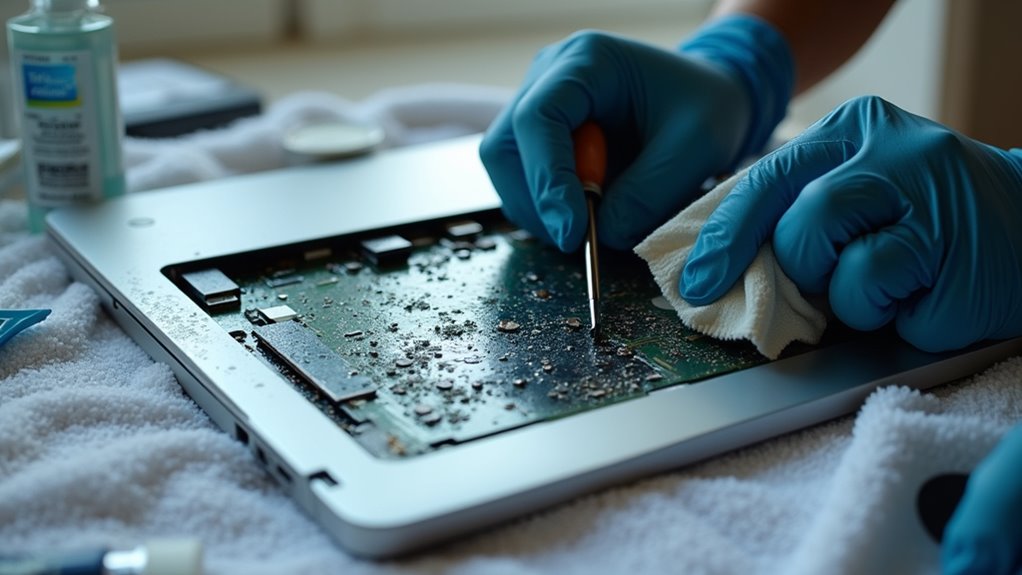
Upewnij się, że urządzenie jest wyłączone i odłączone od zasilania przed przystąpieniem do czyszczenia. Użyj miękkiej, niepuszczającej włókien ściereczki z mikrofibry lekko zwilżonej wodą destylowaną lub 70% alkoholem izopropylowym do czyszczenia ekranu i obudowy; unikaj bezpośredniego spryskiwania płynem. Usuń zanieczyszczenia spod klawiszy za pomocą sprężonego powietrza, delikatnie oczyść otwory wentylacyjne i sprawdź porty miękką szczoteczką. Postępuj zgodnie z poniższymi krokami, aby zająć się czyszczeniem ekranu, klawiatury, portów, obudowy zewnętrznej i wnętrza.
Bezpieczne czyszczenie ekranu

Jak należy czyścić ekran, aby uniknąć uszkodzeń? Użytkownik powinien wyłączyć MacBooka i odłączyć go od zasilania, aby zapobiec problemom elektrycznym. Obejrzyj powierzchnię pod kątem zanieczyszczeń; w razie potrzeby krótko użyj sprężonego powietrza, nie naciskając. Przygotuj ściereczkę z mikrofibry, upewniając się, że jest bezpyłowa i sucha. W przypadku odcisków palców i zabrudzeń lekko zwilż ściereczkę wodą destylowaną lub mieszanką 50/50 wody destylowanej i alkoholu izopropylowego; unikaj środków gospodarstwa domowego i płynów do szyb. Wykonaj bezpieczne przetarcie delikatnymi, kolistymi ruchami, stosując minimalny nacisk, przesuwając się od środka ku krawędziom. Nie spryskuj płynu bezpośrednio na ekran. Pozwól ekranowi całkowicie wyschnąć przed ponownym włączeniem. Przechowuj ściereczkę w czystości, wymieniaj ją, gdy jest brudna. Postępuj zgodnie z wytycznymi producenta dotyczącymi częstotliwości czyszczenia ekranu. Skonsultuj się z Apple Support w kwestii obaw dotyczących specjalnych powłok.
Pielęgnacja klawiatury i gładzika
Przygotowując się do czyszczenia klawiatury i gładzika, wyłącz MacBooka i odłącz wszystkie kable, a następnie pracuj na stabilnej, dobrze oświetlonej powierzchni. Właściciel powinien usunąć luźne zanieczyszczenia miękką szczotką lub sprężonym powietrzem krótkimi strzałami, trzymając laptop pod kątem, aby zapobiec dostawaniu się wilgoci w szczeliny. Użyj niestrzępiącej się ściereczki lekko zwilżonej wodą lub 70% alkoholem izopropylowym, aby przetrzeć wierzchy klawiszy, stosuj lekki nacisk i przesuwaj się wzdłuż rzędów klawiszy. Do czyszczenia gładzika przecieraj delikatnymi, okrężnymi ruchami, unikaj nadmiaru płynu i nie spryskuj powierzchni bezpośrednio. Jeśli klawisz jest lepkawy, skonsultuj się z serwisem profesjonalnym przed jego zdjęciem. Pozwól wszystkim elementom całkowicie wyschnąć przed ponownym włączeniem. Utrzymuj higienę klawiatury przez regularne, delikatne czyszczenie; zaplanuj comiesięczne inspekcje i dokumentację.
Konserwacja portów i kratek wentylacyjnych
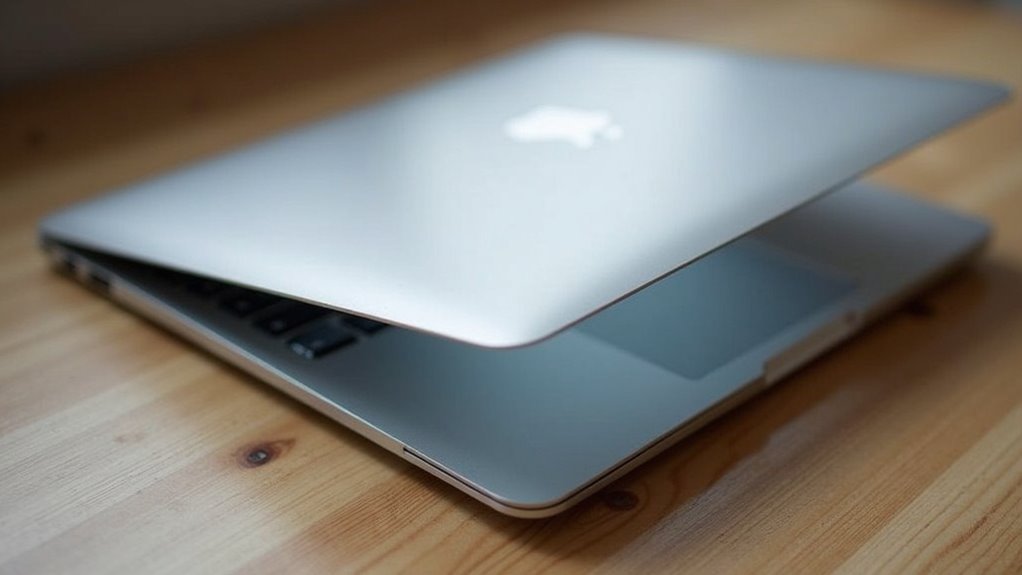
Dlaczego utrzymywać porty i otwory wentylacyjne wolne od zanieczyszczeń? Porty i otwory wentylacyjne muszą być czyste, aby zapobiec przegrzewaniu i awariom elektrycznym, zapewniając bezpieczne działanie. Regularnie sprawdzaj porty i otwory wentylacyjne, używając latarki, zwracaj uwagę na kłaczki i cząstki kurzu. Przed czyszczeniem wyłącz MacBooka i odłącz wszystkie kable. Używaj sprężonego powietrza w krótkich porywach, trzymaj puszkę pionowo, zachowaj odstęp, aby uniknąć wilgoci. W przypadku uporczywych zabrudzeń użyj szczotki z miękkim włosiem, aby poluzować cząstki, a następnie usuń je sprężonym powietrzem. Unikaj wkładania metalowych przedmiotów lub sond, które mogą uszkodzić złącza. Usuwanie kurzu przeprowadzaj co miesiąc, częściej w zapylonych środowiskach. Przed ponownym włączeniem sprawdź, czy otwory wentylacyjne są suche i niezatkane. Regularna konserwacja poprawia przepływ powietrza, przedłuża żywotność komponentów i zmniejsza ryzyko wyłączenia z powodu przegrzania. Dokumentuj ustalenia i zaplanuj naprawy, jeśli wykryto uszkodzenia.
Czyszczenie obudowy zewnętrznej
Jeśli to możliwe, zacznij od położenia MacBooka na czystej, miękkiej powierzchni, aby zapobiec zarysowaniom, i całkowicie go wyłącz przed rozpoczęciem czyszczenia. Zewnętrzną część należy wycierać ściereczką z mikrofibry; usuwać luźne cząstki delikatnymi pociągnięciami i unikać materiałów ściernych. W przypadku uporczywych zabrudzeń lekko zwilż ściereczkę wodą lub roztworem izopropylowym 70%, dobrze wykręć i wycieraj wzdłuż szwów i krawędzi. Aby usunąć plamy, nałóż minimalną ilość środka czyszczącego na ściereczkę, a nie bezpośrednio na obudowę; najpierw przetestuj w mało widocznym miejscu. Nie dopuść, aby płyn dostał się do portów, a do szczelin używaj patyczków bawełnianych. Natychmiast osusz powierzchnię suchą ściereczką z mikrofibry. Przechowuj środki czystości w bezpiecznym miejscu i umyj ręce po zakończeniu. Regularnie sprawdzaj obudowę pod kątem uszkodzeń.
Głębokie czyszczenie wewnątrz (wentylatory i obszary wewnętrzne)

Chociaż otwieranie MacBooka wiąże się z ryzykiem, przeszkolona osoba może wykonać bezpieczne czyszczenie wnętrza, postępując według precyzyjnych kroków. Wyłącz zasilanie i odłącz wszystkie kable, pracuj na antystatycznej powierzchni i uporządkuj śruby przed przystąpieniem do pracy. Ostrożnie zdejmij tylną pokrywę, skontroluj łopatki wentylatora i używaj krótkich pociągów sprężonego powietrza do usuwania kurzu, unikaj szybkiego obracania wentylatorów. Delikatnie czyść wloty i powierzchnie miękką szczotką, stosuj minimalne smarowanie wewnętrzne łożysk wentylatora tylko jeśli zaleca to producent, ponownie zmontuj w odwrotnej kolejności, przetestuj działanie. Dokumentuj wykonane czynności i przechowuj części w bezpiecznym miejscu. Postępuj powoli, natychmiast przerwij, jeśli pojawi się opór lub niepewność.
| Krok | Narzędzie | Cel |
|---|---|---|
| 1 | Śrubokręt | Uzyskanie dostępu do wnętrza |
| 2 | Sprężone powietrze | Usuwanie kurzu |
| 3 | Szczotka | Czyszczenie wentylatorów |
| 4 | Smar | Wewnątrz urządzenia — smarowanie |
| 5 | Mata antystatyczna | Zapobieganie ładunkom statycznym |
Zapobieganie uszkodzeniom i ochrona gwarancji
Ponieważ otwieranie lub modyfikowanie MacBooka może unieważnić ochronę gwarancyjną, właściciel powinien sprawdzić status gwarancji i dostępne opcje serwisowe przed przystąpieniem do jakichkolwiek prac wewnętrznych. Sprawdź numer seryjny online, udokumentuj aktualny stan gwarancji lub AppleCare i skontaktuj się z autoryzowanym serwisem, jeśli masz wątpliwości. Unikaj samodzielnych napraw, gdy wytyczne gwarancyjne zabraniają otwierania obudowy. Używaj tylko zatwierdzonych punktów serwisowych do wymiany komponentów i żądaj pisemnego potwierdzenia wykonanych prac. Stosuj ochronę ekranu wyłącznie zgodnie z wskazówkami producenta; zdejmuje się osłony delikatnie i wymienia na zatwierdzone produkty, aby zapobiec uszkodzeniom spowodowanym przez klej. Przechowuj paragony i dokumentację serwisową w bezpiecznym miejscu. Podczas transportu wyłącz urządzenie i zabezpiecz je w wyściełanym etui. Postępuj dokładnie według tych kroków, aby zmniejszyć ryzyko, zachować gwarancję i zapewnić bezpieczne profesjonalne naprawy oraz ograniczyć przyszłe problemy.
Codzienne nawyki i zalecane zapasy
Po potwierdzeniu statusu gwarancji i zorganizowaniu profesjonalnej obsługi w razie potrzeby, użytkownicy powinni przyjąć codzienne nawyki i trzymać pod ręką niewielki zestaw akcesoriów do utrzymania czystości i zapobiegania uszkodzeniom. Codzienna rutyna zmniejsza ryzyko, zachowuje funkcję i wspiera bezpieczne obchodzenie się z urządzeniem. Używaj ściereczki z mikrofibry do czyszczenia ekranu, miękkiej szczoteczki do usuwania zanieczyszczeń oraz oszczędnie stosuj sprężone powietrze, aby wydmuchać cząstki. Zachowaj ochronne folie na ekran, aby zmniejszyć ryzyko zarysowań i ograniczyć bezpośredni kontakt. Przechowuj akcesoria w suchym pokrowcu, z dala od płynów, i regularnie sprawdzaj narzędzia przed użyciem. Stosuj się do zaleceń producenta przy aplikowaniu jakichkolwiek preparatów. Regularnie wymieniaj materiały jednorazowe i unikaj domowych środków czystości, które mogą uszkodzić powłoki. Jeśli pojawią się wątpliwości, przerwij czynności i zasięgnij porady profesjonalisty, aby chronić gwarancję i integralność urządzenia.
- Pewność
- Bezpieczeństwo
- Trwałość