
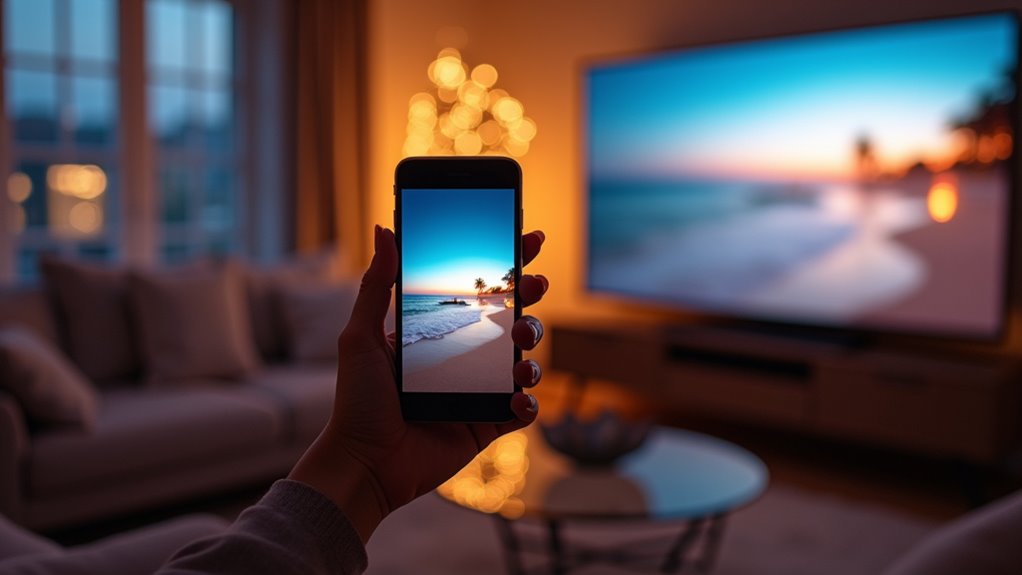
Ten przewodnik wyjaśnia, jak wyświetlić obraz z iPhone’a na telewizorze. Użyj AirPlay do bezprzewodowego duplikowania ekranu, lub podłącz adapter Lightning‑to‑HDMI, aby uzyskać połączenie przewodowe. Alternatywnie użyj Apple TV, Chromecasta lub wbudowanej funkcji cast w telewizorze smart. Upewnij się, że oba urządzenia są w tej samej sieci Wi‑Fi i zaktualizuj ich oprogramowanie. Postępuj zgodnie z kolejnymi sekcjami, aby uzyskać metody krok po kroku i wskazówki dotyczące rozwiązywania problemów.
Użyj AirPlay do dublowania ekranu lub przesyłania zdjęć i wideo

Jak iPhone może wyświetlać zdjęcia lub wideo na telewizorze za pomocą AirPlay? Użytkownik gwarantuje, że oba urządzenia są w tej samej bezpiecznej sieci Wi‑Fi i utrzymuje oprogramowanie zaktualizowane dla bezpieczeństwa. Otwórz Zdjęcia lub kompatybilną aplikację, wybierz obraz lub klip przeznaczony do udostępnienia, a następnie stuknij ikonę AirPlay lub Odbicie ekranu. Wybierz odpowiednie Apple TV lub telewizor smart z obsługą AirPlay z listy, potwierdź parowanie, jeśli zostaniesz do tego poproszony, i upewnij się, że telewizor wyświetla monit o połączeniu. W przypadku udostępniania zdjęć wybierz pojedyncze obrazy lub rozpocznij pokaz slajdów; w przypadku odtwarzania wideo uruchom wideo i używaj kontrolek urządzenia do pauzowania, przewijania lub regulacji głośności. Zakończ sesję, zatrzymując AirPlay lub rozłączając się z urządzeniem, aby chronić prywatność. Sprawdź poziom baterii przed rozpoczęciem strumieniowania, aby tego uniknąć.
Połącz za pomocą adaptera Lightning‑na‑HDMI
Gdy używasz adaptera Lightning–HDMI, zgromadź adapter, kabel HDMI i telewizor z dostępnym wejściem HDMI, następnie włącz urządzenia i odblokuj iPhone’a. Podłącz adapter do portu Lightning w iPhonie, podłącz kabel HDMI do adaptera i telewizora, zwracaj uwagę na prawidłowe włożenie, aby uniknąć uszkodzeń. Sprawdź wybór wejścia w telewizorze i upewnij się, że głośność jest ustawiona nisko przed testowaniem. Weź pod uwagę kwestie zgodności, sprawdź, czy adapter obsługuje model iPhone’a i wersję iOS, wymień niecertyfikowane adaptery, aby zmniejszyć ryzyko. Postępuj według tej sekwencji konfiguracji adaptera:
- Sprawdź kable i porty pod kątem uszkodzeń, wymień, jeśli są zużyte.
- Podłącz adapter, zabezpiecz kabel HDMI, ustaw telewizor na właściwe wejście.
- Przetestuj wyświetlacz, dostosuj orientację ekranu i poziomy dźwięku.
Utrzymuj kable w porządku, zawsze unikaj zagrożeń potknięciem.
Strumieniowanie przez urządzenie Apple TV
Jakie kroki konfiguracji są wymagane, aby przesyłać obraz z iPhone’a na Apple TV? Upewnij się, że Apple TV i iPhone są w tej samej zabezpieczonej sieci Wi‑Fi, zweryfikuj, czy oprogramowanie sprzętowe jest aktualne, oraz potwierdź zgodność z AirPlay w ustawieniach. Na iPhonie otwórz Centrum sterowania, stuknij Odbicie ekranu (Screen Mirroring) i wybierz wyświetlane urządzenie Apple TV. Jeśli pojawi się monit, wpisz wyświetlany na ekranie kod AirPlay, aby autoryzować połączenie. Dostosuj głośność i ustawienia wyświetlania na telewizorze i iPhonie dla bezpiecznych odległości oglądania. Aby zmniejszyć zakłócenia, włącz tryb Nie przeszkadzać na iPhonie. Jeśli używasz alternatywnie adapterów HDMI, podłącz je bezpośrednio do wejścia telewizora i zabezpiecz kable, aby zapobiec potknięciom. Zakończ sesję, zatrzymując Odbicie ekranu lub odłączając adapter i wyłączając zasilanie.
Przesyłaj za pomocą Google Chromecast
Tam, gdzie dostępne, Google Chromecast umożliwia przesyłanie obrazu z iPhone’a na telewizor, a poniższe kroki gwarantują niezawodne połączenie. Potwierdź, że Chromecast i iPhone korzystają z tej samej zabezpieczonej sieci Wi‑Fi, sprawdź zgodność urządzeń w aplikacji Chromecast oraz zaktualizuj oprogramowanie układowe i iOS przed przystąpieniem. Otwórz aplikację, która zawiera obraz, stuknij ikonę przesyłania (cast) i wybierz Chromecasta, potwierdź monity na ekranie. Użyj aplikacji Google Home do konfiguracji lub rozwiązywania problemów, postępuj zgodnie z instrukcjami na ekranie, aby zakończyć parowanie bezprzewodowego wyświetlacza, i autoryzuj wszelkie wymagane uprawnienia. Jeśli połączenie nie powiedzie się, uruchom ponownie oba urządzenia, zweryfikuj ustawienia sieci i spróbuj ponownie. Dbaj o prywatność, wyłączając dostęp gościnny, gdy nie jest potrzebny, i unikaj sieci publicznych podczas przesyłania.
- Zweryfikuj sieć i aktualizacje.
- Użyj aplikacji Home do konfiguracji.
- Uruchom ponownie i przetestuj ponownie.
Wyświetl na telewizorze Smart z wbudowaną funkcją przesyłania
Jak iPhone może wyświetlić obraz na smart TV z wbudowanym castingiem? Urządzenie musi być w tej samej sieci Wi‑Fi co telewizor, a funkcja odbicia ekranu lub przesyłania (casting) musi być aktywowana w ustawieniach telewizora. Otwórz aplikację Zdjęcia, wybierz żądane zdjęcie, sprawdź orientację i wykonaj ewentualną edycję obrazu, a następnie stuknij ikonę udostępniania. Wybierz telewizor z dostępnej listy AirPlay lub opcji castowania, potwierdź połączenie na obu urządzeniach i obserwuj, jak obraz pojawia się na ekranie. Dla bezpieczeństwa zablokuj albumy prywatne i unikaj udostępniania wrażliwych treści podczas castowania. Utrzymuj aktualne oprogramowanie na obu urządzeniach i zakończ przesyłanie po skończeniu. Stosuj spójną organizację zdjęć, aby szybko je odnaleźć. Przed połączeniem z sieciami publicznymi lub niezaufanymi sprawdź ustawienia prywatności.
Użyj DLNA lub aplikacji serwera multimediów
Chociaż iOS nie zawiera natywnego serwera DLNA, aplikacje serwera multimediów firm trzecich pozwalają iPhone’owi udostępniać zdjęcia telewizorowi obsługującemu DLNA przez sieć lokalną. Użytkownik instaluje renomowaną aplikację serwera multimediów, przyznaje dostęp do zdjęć i łączy się z tą samą zabezpieczoną siecią Wi‑Fi co telewizor. Skonfiguruj aplikację, aby reklamowała się jako renderer DLNA, włącz uwierzytelnianie, jeśli jest dostępne, i ogranicz dostęp do zaufanych urządzeń.
- Wybierz dobrze ocenianą aplikację, sprawdź aktualizacje i potwierdź opcje szyfrowania.
- Zmapuj foldery do udostępniania, ogranicz ekspozycję do wymaganych albumów i przetestuj strumieniowanie małymi plikami.
- W przypadku wyświetlaczy publicznych lub Digital Signage preferuj połączenia przewodowe lub izolowane sieci, unikaj Wi Fi Direct, jeśli omija zabezpieczenia sieci.
Postępuj zgodnie z instrukcjami dostawcy i monitoruj połączenia, aby zapewnić bezpieczne, stabilne odtwarzanie.
Wypróbuj aplikacje i urządzenia do mirrorowania ekranu firm trzecich
Jeśli aplikacje DLNA nie zapewniają wyświetlania w czasie rzeczywistym lub telewizor nie obsługuje DLNA, użyj zewnętrznych rozwiązań do przesyłania ekranu, które działają przez lokalną sieć Wi‑Fi lub za pomocą bezpośredniego połączenia kablowego. Wybierz renomowaną aplikację lub urządzenie, które podaje jasną kompatybilność z urządzeniami, przeczytaj recenzje i sprawdź praktyki dotyczące prywatności przed instalacją. Podłącz iPhone’a i telewizor do tej samej zaufanej sieci, albo podłącz kabel zgodnie z instrukcjami producenta. Uruchom aplikację, przyznaj wymagane uprawnienia do sieci lokalnej i postępuj zgodnie z instrukcjami parowania wyświetlanymi na ekranie. Zabezpiecz sesję, wyłączając publiczne Wi‑Fi, i zamknij aplikację po zakończeniu. Aktualizuj oprogramowanie układowe i wersje aplikacji tylko ze źródeł oficjalnych. Zachowaj ostrożność dotyczącą zasilania i kabli; unikaj naprężonych wtyczek i monitoruj temperaturę urządzeń podczas długotrwałego użytkowania. Przechowuj urządzenia w bezpieczny sposób po użyciu, okresowo.
Rozwiązywanie typowych problemów z połączeniem
Systematyczne podejście poprawia diagnozowanie typowych problemów z połączeniem, a przestrzeganie jasnej kolejności zmniejsza czas spędzony na metodzie prób i błędów. Użytkownik powinien najpierw sprawdzić połączenia fizyczne i bliskość urządzeń, upewnić się, że iPhone i telewizor są w tej samej sieci oraz zweryfikować zasilanie i siłę sygnału, aby zredukować zakłócenia Wi‑Fi. Następnie należy sprawdzić wersje oprogramowania, zaktualizować przestarzałe oprogramowanie i aplikacje oraz zrestartować urządzenia, aby bezpiecznie zastosować poprawki. Jeśli problemy będą się utrzymywać, izoluj zmienne przez testowanie z innym urządzeniem lub kablem, dokumentuj komunikaty o błędach i unikaj niebezpiecznego cyklowania zasilania. Wykonuj te kroki w podanej kolejności, powtarzaj kontrole po każdej zmianie i zwróć się o pomoc do specjalisty, jeśli pozostaje niepewność. Obchodź się ostrożnie z kablami i portami, aby zapobiec uszkodzeniom.
- Sprawdź sieć, bliskość i zakłócenia.
- Zaktualizuj oprogramowanie układowe i aplikacje.
- Izoluj urządzenia, dokumentuj błędy.

