

Początkowym krokiem, który powinien podjąć użytkownik, jest najpierw sprawdzenie folderu Ostatnio usunięte w aplikacji Wiadomości, ponieważ iOS przechowuje usunięte rozmowy przez maksymalnie 30 dni. Jeśli wiadomości nie znajdują się tam, użytkownik powinien rozważyć przywrócenie z kopii zapasowej iCloud lub iTunes/Finder albo włączenie funkcji Wiadomości w iCloud, aby zsynchronizować zawartość. Postępuj zgodnie ze szczegółowymi krokami odzyskiwania poniżej, aby określić najbezpieczniejszą opcję.
Sprawdź folder „Ostatnio usunięte” w Wiadomościach

Otwórz aplikację Wiadomości i znajdź folder Ostatnio usunięte, aby odzyskać wiadomości usunięte w ciągu ostatnich 30 dni. Użytkownik powinien stuknąć Edytuj, wybrać konwersacje lub pojedyncze wiadomości, a następnie wybrać Odzyskaj, aby przywrócić elementy z powrotem do głównej skrzynki odbiorczej. Potwierdź wybory, gdy pojawi się monit, i poczekaj na zakończenie, zanim wrócisz do aktywnych wątków. Jeśli usuniętych wiadomości nie ma, sprawdź pamięć urządzenia i upewnij się, że usunięcie miało miejsce mniej niż trzydzieści dni temu. Aby bezpiecznie odzyskać wiadomości, unikaj narzędzi firm trzecich i polegaj na wbudowanych funkcjach, aby zmniejszyć ryzyko. Twórz kopie zapasowe ważnych konwersacji, w razie potrzeby włącz Wiadomości w iCloud i ogranicz dostęp do urządzenia za pomocą kodu dostępu. Dokumentuj wykonane kroki, a jeśli problemy będą się utrzymywać, skontaktuj się z Wsparciem Apple w celu bezpiecznej pomocy. Zachowaj zapisy odzyskanych wiadomości jako odniesienie na później.
Przywróć z kopii zapasowej iCloud
Jednym z ważnych warunków wstępnych jest potwierdzenie, że w iCloud znajduje się niedawna kopia zapasowa zawierająca usunięte wiadomości; można to sprawdzić w Ustawieniach pod identyfikatorem Apple ID użytkownika, iCloud, następnie kopia zapasowa iCloud; zweryfikuj datę kopii zapasowej, że poprzedza usunięcie wiadomości oraz że urządzenie jest zalogowane na to samo Apple ID. Aby przywrócić, zalecaj pełne przywrócenie urządzenia z tej kopii zapasowej, ostrzegając wcześniej o wykonaniu kopii zapasowej bieżących danych, aby uniknąć niezamierzonej utraty. Przejdź do Ustawienia > Ogólne > Wyzeruj, wybierz Wymaż zawartość i ustawienia, postępuj zgodnie z monitami, aby wymazać. Po ponownym uruchomieniu urządzenia wybierz Przywróć z kopii iCloud podczas konfiguracji, zaloguj się tym samym Apple ID, wybierz potwierdzoną kopię zapasową. Zwróć uwagę na limity przestrzeni w chmurze, zapewnij stabilne Wi‑Fi i zasilanie. Zrozum, że wiadomości są szyfrowane podczas transferu, trzymaj poświadczenia w bezpiecznym miejscu i zweryfikowane.
Przywróć z kopii zapasowej iTunes lub Findera
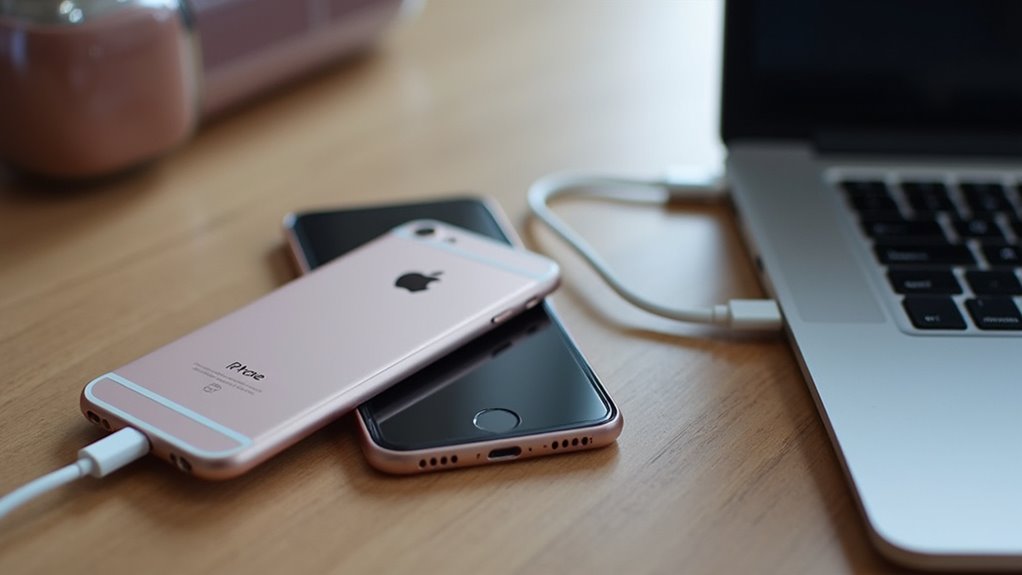
Jeśli użytkownik posiada kopię zapasową iTunes lub Finder, która powstała przed usunięciem wiadomości, urządzenie można przywrócić z tej kopii przy użyciu komputera, co zachowa wiadomości zawarte w kopii. Podłącz iPhone’a do komputera używanego do tworzenia kopii zapasowych, otwórz Finder w macOS Catalina lub nowszym, albo iTunes w starszych wersjach macOS i w Windows. Wybierz urządzenie, wybierz Przywróć kopię zapasową, wybierz kopię datowaną przed usunięciem, a następnie kliknij Przywróć. Trzymaj urządzenie podłączone, dopóki proces się nie zakończy, i zachowaj zasilanie, aby uniknąć utraty danych. Po przywróceniu sprawdź Wiadomości w poszukiwaniu odzyskanych elementów, w tym zarchiwizowanych rozmów. W razie potrzeby wyeksportuj odzyskane wiadomości lub użyj przekazywania wiadomości, aby wysłać kopie na inne urządzenie w celu ich zabezpieczenia. Udokumentuj datę kopii zapasowej i procedurę teraz w bezpieczny sposób.
Odzyskaj wiadomości za pomocą synchronizacji wiadomości iCloud
Jak można użyć Wiadomości w iCloud do odzyskania usuniętych rozmów? Funkcja ta utrzymuje wiadomości zsynchronizowane między urządzeniami i przechowuje dane w pamięci iCloud z szyfrowaniem wiadomości typu end-to-end. Sprawdź, czy Wiadomości w iCloud zostały włączone przed usunięciem. Na iPhonie otwórz Ustawienia, stuknij [nazwę użytkownika], stuknij iCloud, potwierdź, że przełącznik Wiadomości jest włączony. Jeśli jest włączone, zaloguj się tym samym Apple ID na dowolnym urządzeniu, aby zsynchronizować wiadomości. Aby przywrócić, wyłącz i ponownie włącz Wiadomości, aby wymusić ponowną synchronizację, i poczekaj na pobranie wiadomości. Jeśli używasz nowego urządzenia, aktywuj Wiadomości w iCloud podczas konfiguracji, aby pobrać zsynchronizowane rozmowy. Upewnij się, że masz stabilne połączenie Wi‑Fi i wystarczającą ilość miejsca w iCloud. Nie wylogowuj się z Apple ID podczas synchronizacji, monitoruj postęp w Wiadomościach, aż elementy ponownie się pojawią. Bezpiecznie przywrócone.
Korzystaj ostrożnie z narzędzi firm trzecich do odzyskiwania danych

Gdy synchronizacja iCloud nie jest aktywowana lub kopie nie zawierają usuniętych wiadomości, użytkownicy mogą rozważyć narzędzia do odzyskiwania firm trzecich, ale należy postępować ostrożnie. Narzędzia firm trzecich mogą skanować pamięć urządzenia, kopie zapasowe lub zablokowane pamięci podręczne, niemniej jednak różnią się skutecznością i bezpieczeństwem. Sprawdź wiarygodność dostawcy, przeczytaj niezależne recenzje i potwierdź politykę przetwarzania danych przed użyciem. Preferuj narzędzia, które określają możliwość odzyskiwania danych aplikacji i szyfrowany transfer. Postępuj zgodnie z poniższymi krokami, sprawdzając metodycznie każdy punkt:
- Zweryfikuj dostawcę oprogramowania, wyszukaj wiarygodne recenzje i certyfikaty.
- Użyj zaufanego komputera, zainstaluj minimalną ilość dodatkowego oprogramowania, najpierw zaktualizuj antywirus.
- Wykonaj skanowanie tylko do odczytu, jeśli jest dostępne, unikaj zapisywania na urządzeniu podczas odzyskiwania.
- Eksportuj odzyskane elementy do bezpiecznego miejsca, a następnie zweryfikuj integralność i zgodność z przepisami dotyczącymi prywatności.
Dokumentuj działania i zachowuj logi dla celów odpowiedzialności. Przechowuj zapisy.
Zapobiegaj przyszłej utracie wiadomości dzięki kopiom zapasowym i ustawieniom
Dlaczego nie ustalić przewidywalnej rutyny tworzenia kopii zapasowych i ułatwić ustawienia zachowujące wiadomości, aby uniknąć utraty danych w przyszłości, a następnie regularnie weryfikować te zabezpieczenia. Należy włączyć automatyczne kopie zapasowe iCloud, ustawić je na wykonywanie codziennie lub co tydzień i potwierdzić dostępne miejsce, upewniając się, że kopie zapasowe się kończą. Skonfigurować archiwizację wiadomości poprzez przechowywanie ich bezterminowo lub eksportowanie ważnych wątków do bezpiecznego magazynu. Dostosować ustawienia powiadomień tak, aby wyświetlały podglądy i zapobiegały przypadkowemu usunięciu, sprawdzić, czy alerty są aktywne dla krytycznych kontaktów, oraz włączyć widoczność na ekranie blokady, jeśli to pożądane. Okresowo testować przywracanie przez przywrócenie kopii zapasowej na zapasowe urządzenie lub użycie opcji symulacji przywracania, potwierdzić, że wiadomości się pojawiają, i udokumentować kroki. Utrzymywać zaktualizowane oprogramowanie urządzenia, przeglądać ustawienia po aktualizacjach systemu i zaplanować rutynowe kontrole w celu utrzymania ochrony. Wykonywać kontrole przynajmniej raz w miesiącu.

