
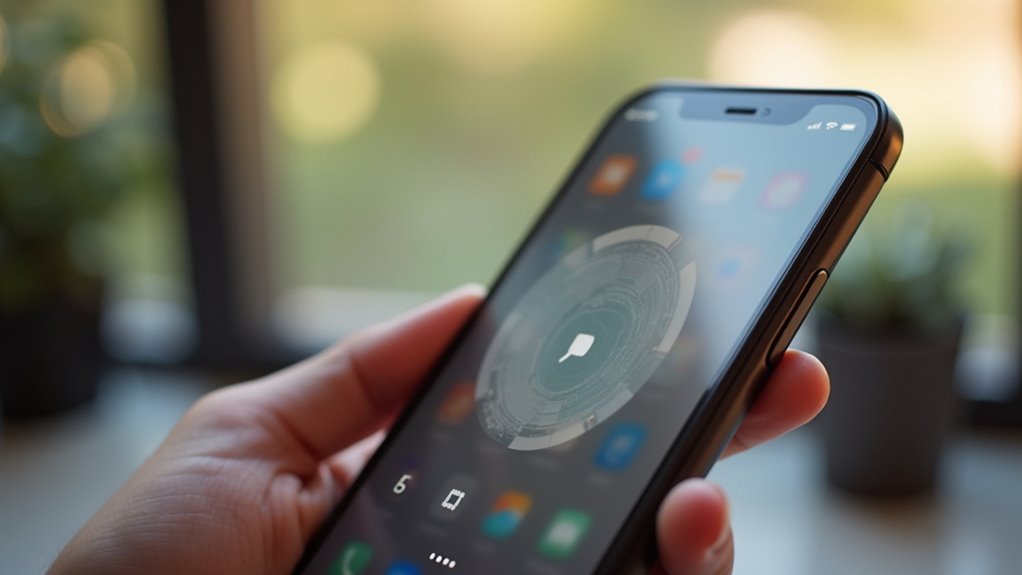
Poproś użytkownika, aby otworzył Ustawienia, przeszedł do Dostępność, następnie Dotyk i wybrał AssistiveTouch, który wyświetli pływający wirtualny przycisk Home. Włącz AssistiveTouch, następnie dostosuj ikony menu, akcje i przezroczystość dla wygody oraz umieść przycisk blisko krawędzi ekranu, aby łatwo go dosięgnąć. Zapoznaj się z następną sekcją, aby przypisać skróty i rozwiązywać typowe problemy.
Co robi AssistiveTouch i dlaczego używać wirtualnego przycisku Home

W jaki sposób AssistiveTouch pomaga użytkownikom, którzy potrzebują przycisku Home na ekranie? AssistiveTouch zapewnia wirtualne sterowanie Home, zmniejszając zależność od fizycznego przycisku i obniżając ryzyko uszkodzenia urządzenia. Włącz je przez Ustawienia, przejdź do funkcji Dostępność, wybierz Dotyk, a następnie AssistiveTouch, przełącz opcję na włączoną. Upewnij się, że na interfejsie użytkownika pojawił się pływający przycisk; stuknij go, aby uzyskać dostęp do Home, gestów i funkcji urządzenia. Dostosuj działania, wybierając stuknięcie pojedyncze, podwójne stuknięcie, długie naciśnięcie lub utwórz niestandardowe menu najwyższego poziomu. Użyj tworzenia gestów, aby symulować złożone ruchy, nagraj je i przypisz bezpiecznie. Umieść przycisk na krawędziach ekranu, aby uniknąć przypadkowych stuknięć. Wyłącz go, gdy nie jest potrzebny, aby oszczędzać baterię. Postępuj dokładnie według tych kroków i dbaj o bezpieczeństwo urządzenia, unikając silnego nacisku i regularnie czyszcząc ekran. Okresowo sprawdzaj ustawienia.
Modele iPhone’ów i wersje iOS, które obsługują AssistiveTouch
AssistiveTouch jest dostępny na modelach iPhone działających na iOS 5 i nowszych, i jest nadal obsługiwany w aktualnych wydaniach iOS, więc przed przystąpieniem sprawdź, czy urządzenie ma zgodną wersję iOS. Funkcja działa na urządzeniach od iPhone 4 wzwyż, w tym SE, 6, 7, 8, X, 11, 12, 13, 14 i nowszych modelach; sprawdź dokumentację Apple w celu poznania ograniczeń specyficznych dla poszczególnych modeli. Upewnij się, że kopie zapasowe i ustawienia zabezpieczeń są aktualne, utrzymuj odpowiedni poziom naładowania baterii podczas dostosowywania ustawień sterowania. Zwróć uwagę, że AssistiveTouch jest częścią funkcji dostępności iOS i integruje się z opcjami dostosowywania ekranu, takimi jak dostosowania dotyku i układ ikon. Przejrzyj zainstalowane aplikacje, które mogą zmieniać gesty, i wyłącz konfliktujące ustawienia. Jeśli oprogramowanie urządzenia jest przestarzałe, zaktualizuj iOS korzystając z zaufanej sieci, potwierdź wystarczającą ilość miejsca w pamięci i postępuj zgodnie z komunikatami bezpieczeństwa wyświetlanymi podczas procedury instalacji.
Jak włączyć AssistiveTouch w Ustawieniach
Gdy będziesz gotowy, aby włączyć funkcję, otwórz aplikację Ustawienia i przejdź do Dostępność, następnie do sekcji Dotyk, gdzie AssistiveTouch znajduje się na liście opcji interakcji. Znajdź AssistiveTouch i stuknij w jego wiersz, aby wyświetlić kontrolkę. Użyj przełącznika, aby włączyć AssistiveTouch, potwierdź, że na ekranie pojawił się pływający przycisk, i sprawdź, czy reaguje na lekkie stuknięcia. Dostosuj ustawienia, wybierając Dostosuj menu najwyższego poziomu lub akcje Pojedyncze stuknięcie i Podwójne stuknięcie, przeglądnij dostępne funkcje ułatwień dostępu, aby wybrać bezpieczne, minimalne interakcje. Ustaw niższą przezroczystość bezczynności, aby zmniejszyć rozproszenie, i w razie potrzeby włącz Zawsze pokazuj ikony menu. Przetestuj skonfigurowane gesty i akcje, i natychmiast przywróć lub wyłącz AssistiveTouch, jeśli wystąpi nieoczekiwane zachowanie, zachowując bezpieczeństwo urządzenia. Zachowaj dokumentację ustawień i wykonuj ich bezpieczne kopie zapasowe.
Dodawanie wirtualnego przycisku Home do ekranu
Gdzie to stosowne, udostępnij pływający element sterujący Home zastępujący fizyczny przycisk Home i zapewnij jednokrotne dotknięcie wykonujące akcję Home na ekranie. Użytkownik aktywuje AssistiveTouch, a następnie dodaje wirtualny Home, wybierając przycisk na ekranie — upewnij się, że jest umieszczony w zasięgu bezpiecznego sięgnięcia i zablokuj jego położenie. Dostosuj czułość dotyku w razie potrzeby, aby zapobiec przypadkowemu aktywowaniu — zmniejsza to ryzyko. Zapewnij możliwość dostosowania gestów dla podwójnego stuknięcia i długiego naciśnięcia, aby dopasować je do potrzeb użytkownika, zachowując jednocześnie jasne przypisania funkcji. Postępuj zgodnie z tymi krokami:
- Otwórz Ustawienia, przejdź do Dostępność, wybierz Dotyk, a następnie AssistiveTouch.
- Przełącz AssistiveTouch na włączone, potwierdź, że pojawił się pływający przycisk.
- Stuknij Dostosuj górny poziom menu tylko wtedy, gdy dodajesz lub przearanżowujesz działania, a następnie przypisz Home.
- Przetestuj wirtualny Home w typowych zadaniach, regularnie weryfikuj stabilność i korzyści w zakresie dostępności.
Dostosowywanie ikon menu AssistiveTouch

Użytkownik może dostosować ikony menu AssistiveTouch wyświetlane na ekranie, aby odpowiadały powszechnym czynnościom i skróciły liczbę kroków nawigacji. Otwórz Ustawienia, stuknij Dostępność, następnie Dotyk i wybierz AssistiveTouch. Wybierz Dostosuj menu najwyższego poziomu, aby zobaczyć aktualny układ ikon, przejrzyj wpisy przed wprowadzeniem zmian. Stuknij ikonę, aby ją zastąpić, wybierz funkcję z listy, potwierdź wybór, aby zachować przewidywalne działanie. Użyj przycisków plus lub minus, aby dodać lub usunąć ikony, ogranicz ich liczbę, aby zapewnić prostszy dostęp. Przeciągnij ikony, aby zmienić ich kolejność, jeśli określony układ poprawia bezpieczeństwo i szybkość. Przetestuj menu po wprowadzeniu zmian, upewnij się, że kontrolki awaryjne i blokady pozostają dostępne. Przywróć ustawienia domyślne, jeśli nieznane zmiany utrudniają bezpieczne użytkowanie. Zapisz dostosowania, okresowo przeglądaj układ ikon i aktualizuj wybory, aby regularnie utrzymywać przewidywalny i bezpieczny dostęp.
Ustawianie niestandardowych gestów dla szybkich akcji
Po dostosowaniu ikon AssistiveTouch użytkownicy powinni ustawić własne gesty, aby wykonywać częste czynności przy mniejszej liczbie stuknięć, poprawiając szybkość i konsekwencję. Poradnik wyjaśnia tworzenie, nazywanie i przypisywanie gestów, podkreślając możliwość ich dostosowania oraz korzyści dla dostępności w celu bezpieczniejszego korzystania z urządzenia.
- Utwórz nowy gest: nagraj ruch powoli, a następnie zapisz go z czytelną nazwą.
- Przypisz gest: połącz go z menu AssistiveTouch lub niestandardową akcją, wybierając gest jednomiejscowy (jednym palcem), gdy to możliwe.
- Przetestuj gest: wypróbuj w bezpiecznym kontekście, dostosuj czas i czułość w razie potrzeby.
- Zadbaj o gesty: używaj zwięzłych nazw, udokumentuj je dla członków gospodarstwa domowego, usuń nieużywane gesty, aby zachować bezpieczeństwo.
Postępuj zgodnie z tymi krokami uważnie, ćwicz, aż działania staną się niezawodnie konsekwentne. Regularnie przeglądaj gesty, szkol innych i unikaj niebezpiecznych gestów, zapewniając przewidywalne reakcje w sytuacjach awaryjnych lub przy rutynowym korzystaniu.
Używanie AssistiveTouch do zrzutu ekranu, blokady i Centrum sterowania
Jak można używać AssistiveTouch do robienia zrzutów ekranu, blokowania ekranu i otwierania Centrum Sterowania przy minimalnym wysiłku? Aktywuj AssistiveTouch w Ustawienia > Dostępność > Dotyk, następnie umieść wirtualny przycisk na ekranie, stuknij, aby otworzyć menu. Aby zrobić zrzut ekranu, dodaj akcję Zrzut ekranu do menu AssistiveTouch przez dostosowanie gestów lub przypisz niestandardowy gest, potem stuknij ikonę, aby wykonać zrzut, sprawdź obraz w aplikacji Zdjęcia. Aby zablokować ekran, wybierz Urządzenie > Blokada ekranu w menu AssistiveTouch, potwierdź natychmiastowe zablokowanie. Aby otworzyć Centrum Sterowania, wybierz Centrum Sterowania z menu, w razie potrzeby przesuń palcem. Dostosuj pojedyncze stuknięcie, podwójne stuknięcie i długie naciśnięcie dla szybszego dostępu. Te kroki podkreślają bezpieczeństwo, zmniejszają napięcie i uwypuklają korzyści dostępnościowe dla spójnych, kontrolowanych interakcji. Postępuj zgodnie z instrukcjami.
Rozwiązywanie najczęstszych problemów z AssistiveTouch
Gdy AssistiveTouch zachowuje się nieoczekiwanie, rozpocznij rozwiązywanie problemu od potwierdzenia podstawowych ustawień i stanu urządzenia, ponieważ wiele problemów wynika z prostych błędów konfiguracji lub tymczasowych zakłóceń.
- Sprawdź, czy AssistiveTouch jest włączony w ustawieniach dostępności.
- Uruchom ponownie urządzenie, wyłącz tryb niskiego zużycia energii (Low Power) i Nie przeszkadzać (Do Not Disturb), jeśli są aktywne.
- Przetestuj domyślne elementy sterujące, zresetuj niestandardowe gesty, jeśli nie reagują.
- Zaktualizuj iOS, wyczyść ekran, usuń folię lub szkło ochronne przed ponownym testowaniem.
Przejrzyj przypisania dostosowywania gestów i przetestuj domyślne elementy sterujące. Sprawdź aktualizacje oprogramowania, zainstaluj oczekujące aktualizacje iOS dla bezpieczeństwa i stabilności. Na zakończenie zresetuj wszystkie ustawienia, aby przywrócić funkcje dostępności bez usuwania danych, i skontaktuj się z pomocą techniczną, jeśli problemy będą się utrzymywać. Dokumentuj zaobserwowane błędy, znaczniki czasu i podjęte kroki, aby ułatwić zespołowi rozwiązywanie problemów. Przechowuj zapisy bezpiecznie, udostępniaj je tylko uprawnionym osobom i postępuj zgodnie z wewnętrznymi protokołami bezpieczeństwa w przypadku audytu.
Wskazówki dotyczące pozycjonowania i ukrywania wirtualnego przycisku
Po zakończeniu podstawowej diagnostyki skup się na idealnym umiejscowieniu i ukryciu przycisku AssistiveTouch, aby zmniejszyć przypadkowe dotknięcia i oszczędzić miejsce na ekranie. Umieść przycisk w pobliżu krawędzi ekranu, unikaj obszarów centralnych używanych do gestów i przetestuj pozycję podczas korzystania z najczęściej używanych aplikacji. Przesuń go do dolnego rogu, aby był łatwo dostępny, lub na stronę przeciwną względem dominującej ręki, aby zapobiec niezamierzonej aktywacji. Użyj krótkich stuknięć, aby potwierdzić czułość po zmianie położenia. Włącz opcję automatycznego ukrywania, gdy jest dostępna, aby zaoszczędzić miejsce na wyświetlaczu, i ćwicz przywracanie przycisku na widok za pomocą jednego stuknięcia. Przejrzyj techniki ukrywania, wybierz półprzezroczysty wygląd, aby zmniejszyć rozproszenie, i zablokuj pozycję, aby zapobiec przypadkowym przesunięciom. Okresowo ponownie oceniaj rozmieszczenie i dostosowuj je w razie wprowadzenia nowych etui lub akcesoriów. Udokumentuj bezpieczne wybory położenia na przyszłość.
Przywracanie domyślnych ustawień AssistiveTouch
Jeśli konfiguracja AssistiveTouch została mocno zmodyfikowana, przywrócenie ustawień domyślnych usuwa niestandardowe działania i przywraca wirtualny przycisk do pierwotnego układu i zachowania. Użytkownik powinien wejść w Ustawienia, wybrać Dostępność, następnie Dotyk, potem stuknąć AssistiveTouch i otworzyć opcje dostosowywania. Aby przywrócić ustawienia, stuknij Resetuj, potwierdź działanie i pozwól systemowi przywrócić układ ikon oraz dostosowania gestów do ustawień domyślnych, aby zapewnić przewidywalność. Zweryfikuj przywrócone funkcje ułatwień dostępu, przetestuj podstawowe funkcje zanim zaczniesz polegać na tej funkcji w celach bezpieczeństwa. W razie potrzeby ponownie skonfiguruj proste gesty i menu; unikaj złożonych ustawień, które mogą utrudnić szybki dostęp. Postępuj zgodnie z poniższymi krokami:
- Otwórz Ustawienia > Dostępność > Dotyk > AssistiveTouch.
- Stuknij Dostosuj menu najwyższego poziomu, a następnie Resetuj.
- Potwierdź Przywróć ustawienia domyślne, gdy pojawi się monit.
- Przetestuj wirtualny przycisk, czy działa zgodnie z oczekiwaniami.

