

iPhone’y często zwalniają z czasem po aktualizacjach. Sprawdź stan baterii i aktywność w tle. Oprogramowanie zwiększa wymagania procesora i pamięci, a aplikacje gromadzą dane w pamięci podręcznej. Zwolnij miejsce, wyłącz Odświeżanie aplikacji w tle i instaluj tylko niezbędne aktualizacje. Zużyta bateria lub niekompatybilna aplikacja mogą powodować zauważalne opóźnienia. Oceń naprawę versus wymianę/aktualizację, aby zdecydować o najbardziej opłacalnym rozwiązaniu.
Dlaczego iPhone’y zwalniają z biegiem czasu
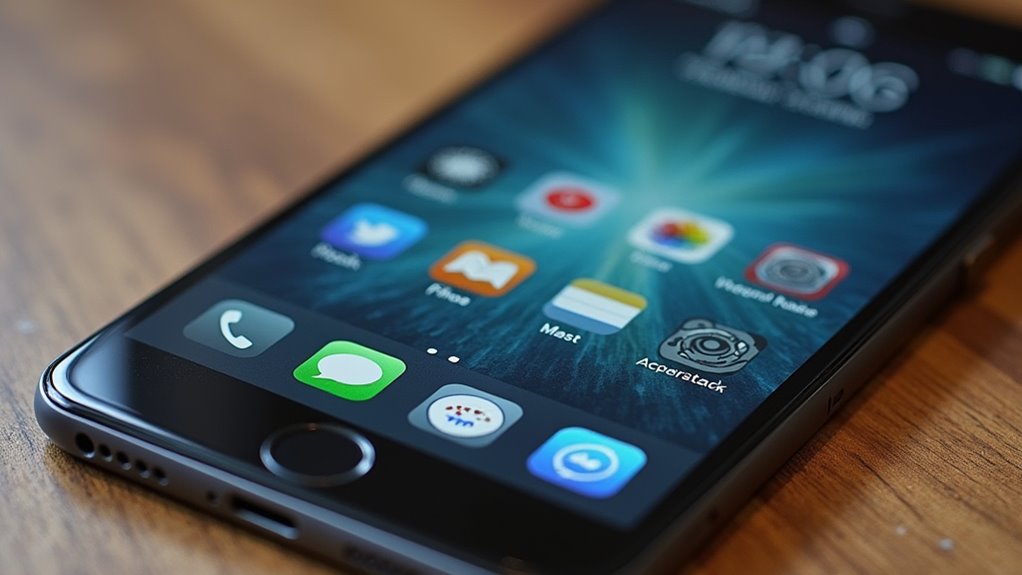
Urządzenie zwalnia z upływem czasu z kilku mierzalnych powodów i użytkownik powinien systematycznie zająć się każdą przyczyną. Sprawdź działające aplikacje, zamknij procesy w tle i regularnie uruchamiaj ponownie, aby usunąć tymczasowe błędy. Sprawdź pojemność pamięci, usuń nieużywane pliki i przenieś multimedia na zewnętrzny nośnik kopii zapasowej, aby utrzymać wolne miejsce. Skontroluj stan baterii, wymień zużyte akumulatory, gdy ich pojemność spada, ponieważ osłabiona dostawa energii zmniejsza maksymalną wydajność. Uruchom diagnostykę, aby wykryć usterki oprogramowania, przeinstaluj dotknięte aplikacje i zresetuj ustawienia, jeśli problemy będą się utrzymywać. Oczyść fizyczne porty i otwory wentylacyjne oraz obchodź się z urządzeniem tak, by zapobiegać przegrzewaniu. Zaktualizuj dane uwierzytelniające i używaj zaufanych akcesoriów. Dokumentuj wszystkie interwencje, monitoruj wskaźniki po każdym kroku i zwróć się do serwisu, jeśli problemy będą się utrzymywać lub jeśli starzenie się sprzętu niesie ze sobą ryzyko dla bezpieczeństwa. Zachowaj dokumentację na potrzeby przyszłych roszczeń gwarancyjnych.
Jak aktualizacje iOS wpływają na wydajność
Kiedy Apple wydaje aktualizację iOS, wydajność urządzenia może ulec zmianie, ponieważ często modyfikowane są procesy działające w tle, zgodność aplikacji i przydział zasobów systemowych. Obserwuj zachowanie systemu po aktualizacji, zanotuj wszelkie spowolnienia i sprawdź dostępność aktualizacji aplikacji. Uruchom ponownie urządzenie, wyczyść tymczasowe pamięci podręczne i przejrzyj aktywne procesy. Otwórz Ustawienia, sprawdź ustawienia użytkownika dotyczące odświeżania aplikacji w tle, usług lokalizacji i automatycznych pobrań, a następnie wyłącz funkcje, które nie są niezbędne. Zweryfikuj, czy zainstalowane aplikacje są zgodne z nową wersją iOS, zaktualizuj je lub ponownie zainstaluj te, które działają nieprawidłowo. Skorzystaj z wbudowanych narzędzi diagnostycznych, przeprowadź zarządzanie pamięcią masową i usuń nieużywane pliki. Jeśli wydajność nadal będzie słaba, zainstaluj najnowszą łatkę przyrostową, która rozwiązuje problemy z optymalizacją oprogramowania, lub skontaktuj się z oficjalnym wsparciem w celu uzyskania pomocy krok po kroku. Dokumentuj wprowadzone zmiany i ostrożnie przywracaj ustawienia. Przed wprowadzeniem większych zmian w systemie wykonaj kopie zapasowe.
Zarządzanie kondycją i wydajnością baterii
Jak użytkownicy powinni dbać o zdrowie baterii, aby utrzymać wydajność urządzenia? Użytkownicy powinni monitorować pojemność baterii, sprawdzać ustawienia i unikać ekstremalnych temperatur, ponieważ ciepło przyspiesza degradację baterii; wymienić zużytą baterię, gdy jej stan spadnie poniżej zalecanych progów. Włączyć rekomendowane funkcje zarządzania energią, ustawić niższą jasność ekranu i korzystać z Wi‑Fi zamiast sieci komórkowej tam, gdzie jest to bezpieczne. Ładować nawykowo między 20% a 80%, unikać stałego pełnego ładowania i głębokich rozładowań. Używać ładowarek i kabli zatwierdzonych przez producenta, odłączać po zakończeniu ładowania. Aktualizować oprogramowanie dla bezpieczeństwa i efektywności, ale sprawdzać informacje o aktualizacji pod kątem wpływu na baterię. Kalibrować baterię okazjonalnie, ładując do pełna, a następnie dopuszczając do pełnego rozładowania raz w miesiącu. Selektywnie wyłączać niepotrzebne powiadomienia i usługi lokalizacyjne. Rejestrować metryki stanu baterii i niezwłocznie zgłosić się do serwisu, jeśli wystąpi niespodziewanie szybki spadek jej kondycji.
Procesy w tle i zapotrzebowanie na zasoby
Ponieważ procesy w tle zużywają CPU i pamięć, właściciele iPhone’ów powinni monitorować je i ograniczać, aby utrzymać responsywną wydajność. Urządzenie zyskuje na aktywnym zarządzaniu aplikacjami działającymi w tle, co zmniejsza niepotrzebne obciążenie i poprawia alokację zasobów systemowych. Przeglądaj działające aplikacje, zamykaj nieużywane zadania i ograniczaj odświeżanie aplikacji w tle tam, gdzie to możliwe. Sprawdzaj ustawienia baterii i danych, aby egzekwować limity, ustawiaj uprawnienia oszczędnie i aktualizuj tylko wtedy, gdy jest to zweryfikowane jako bezpieczne. Monitoruj wydajność po wprowadzonych zmianach, obserwuj przegrzewanie się lub opóźnienia i przywróć ustawienia, jeśli pojawi się niestabilność.
- Regularnie sprawdzaj ustawienia Odświeżania aplikacji w tle.
- Wymuszaj zamykanie konsekwentnie nieużywanych aplikacji.
- Ogranicz uprawnienia lokalizacji i dane w tle.
- Używaj Trybu niskiego zużycia energii do tymczasowej kontroli zasobów.
Dokumentuj zmiany, prowadź dziennik poprawek i znaczników czasu oraz konsultuj się z oficjalnymi wskazówkami w razie wątpliwości. Zawsze priorytetowo traktuj bezpieczeństwo i integralność danych.
Nowe funkcje, które wymagają większej mocy

Chociaż nowe funkcje iOS zapewniają lepszą funkcjonalność, często zwiększają zapotrzebowanie na CPU, GPU, pamięć i baterię. Po każdej aktualizacji należy ocenić urządzenie, sprawdzić metryki wydajności i stan baterii oraz zanotować obserwowane spowolnienia. Zaleca się wyłączenie nieistotnych efektów wizualnych i ograniczenie aktywności w tle, przeprowadzenie kontrolowanych testów przed i po wprowadzeniu zmian. Zachęca się programistów do optymalizacji aplikacji, profilowania ścieżek kodu i ograniczania niepotrzebnego renderowania, aby utrzymać marginesy bezpieczeństwa. Użytkownicy powinni priorytetowo traktować zadania krytyczne, zamykać nieużywane aplikacje i w razie potrzeby włączać tryb niskiego zużycia energii. Monitoruj temperaturę i zakończ intensywne procesy, jeśli urządzenie się przegrzewa. Utrzymuj aktualne oprogramowanie systemowe ze względu na poprawki bezpieczeństwa, ale równoważ nowe funkcje z utrzymywaniem wydajności w dłuższym okresie. Dokumentuj zmiany i przywracaj ustawienia, jeśli stabilność się pogorszy. Zgłaszaj uporczywe problemy do pomocy technicznej i postępuj zgodnie ze sprawdzonymi krokami rozwiązywania problemów.
Przechowywanie, pamięć i rozrost aplikacji
Użycie pamięci i magazynu iPhone’a bezpośrednio wpływa na jego responsywność i żywotność baterii, dlatego należy regularnie je sprawdzać i zarządzać nimi. Urządzenie powinno być monitorowane pod kątem dużych pamięci podręcznych aplikacji i nieużywanych plików, a użytkownicy muszą priorytetowo traktować optymalizację aplikacji, aby zachować wydajność. Ogranicz liczbę procesów działających w tle, przeglądaj zainstalowane aplikacje pod kątem konieczności ich posiadania i zapewniaj dostępność wolnego miejsca, aby zmniejszyć obciążenie pamięci. Regularne audyty wspierają bezpieczniejsze i bardziej przewidywalne doświadczenie użytkownika.
- Zidentyfikuj duże aplikacje i pamięci podręczne.
- Usuń zbędne multimedia i dokumenty.
- Ogranicz odświeżanie aplikacji w tle tam, gdzie nie jest potrzebne.
- Aktualizuj krytyczne aplikacje poprawiające wydajność.
Okresowo sprawdzaj raporty systemowe, wykonuj kopie zapasowe przed dużymi usunięciami i wybieraj zaufane źródła, aby utrzymać bezpieczeństwo przy jednoczesnej poprawie optymalizacji aplikacji i ogólnego doświadczenia użytkownika. Okresowo monitoruj wskaźniki użycia pamięci RAM, gdy są dostępne.
Kroki, aby przyspieszyć iPhone’a
Zwięzły zestaw działań przywróci responsywność i wydłuży czas pracy baterii, więc wykonaj te kroki w kolejności i zweryfikuj wyniki po każdej zmianie. Najpierw zaktualizuj iOS do najnowszego bezpiecznego wydania, upewnij się, że kopie zapasowe zostały zakończone, a następnie uruchom ponownie urządzenie, aby zastosować optymalizacje oprogramowania i usunąć tymczasowe procesy. Po drugie, przejrzyj ustawienia użytkownika: wyłącz odświeżanie aplikacji w tle dla aplikacji nieistotnych, zmniejsz animacje w ustawieniach ułatwień dostępu i ogranicz usługi lokalizacyjne. Po trzecie, zarządzaj pamięcią, usuwając duże nieużywane pliki i odciążając rzadko używane aplikacje, a następnie opróżnij elementy z folderu „Ostatnio usunięte”. Po czwarte, sprawdź zużycie baterii, aby zidentyfikować aplikacje dużego poboru energii, dostosuj uprawnienia aplikacji i, gdzie to stosowne, ogranicz push e‑maile. Na koniec zresetuj ustawienia sieciowe, jeśli łączność jest wolna, wykonaj jedno końcowe ponowne uruchomienie, a następnie monitoruj wydajność. Dokumentuj zmiany i zanotuj ewentualne poprawy.
Kiedy rozważyć naprawę lub wymianę baterii
Po wykonaniu kroków dotyczących oprogramowania i ustawień użytkownik powinien ocenić, czy konieczna jest naprawa sprzętu lub wymiana baterii. Urządzenie należy skontrolować pod kątem spuchnięcia baterii, szybkiego rozładowywania, niespodziewanych wyłączeń lub wolnej pracy po optymalizacji oprogramowania. Sprawdź stan baterii w ustawieniach, uruchom diagnostykę i zwróć uwagę na problemy z przegrzewaniem. Skontaktuj się z autoryzowanym serwisem, jeśli pojawią się zagrożenia bezpieczeństwa; unikaj samodzielnej wymiany baterii, chyba że masz odpowiednie przeszkolenie.
- Sprawdź uszkodzenia fizyczne i spuchniętą baterię.
- Zweryfikuj procent zdrowia baterii i logi diagnostyczne.
- Przetestuj przegrzewanie się podczas typowego użytkowania.
- Skontaktuj się z autoryzowanym serwisem w celu naprawy lub wymiany.
Dokumentuj objawy, wykonaj kopię zapasową danych przed oddaniem urządzenia do serwisu i korzystaj z certyfikowanych techników. Priorytetowo traktuj bezpieczeństwo, stosuj się do wytycznych producenta i rozważ modernizację sprzętu tylko wtedy, gdy naprawy nie przywrócą niezawodnego działania. Przechowuj dokumentację serwisową i paragony na przyszłość.
Decydowanie między modernizacją a przedłużeniem żywotności
Chociaż nowsze modele oferują wymierne poprawy wydajności i funkcji, oceniaj stan urządzenia, potrzeby użytkowania i sytuację finansową, zanim zdecydujesz się na wymianę lub przedłużenie żywotności. Sprawdź stan baterii i pojemność pamięci, skontroluj uszkodzenia fizyczne i uruchom diagnostykę, aby zapewnić bezpieczne działanie. Porównaj koszty: oblicz koszt naprawy lub wymiany baterii wobec rynkowej wartości przy odsprzedaży i wydatków na upgrade. Wprowadź optymalizację oprogramowania, usuń nieużywane aplikacje, zaktualizuj iOS i w razie potrzeby zresetuj ustawienia. Zmodyfikuj ustawienia, aby zmniejszyć obciążenie, ograniczyć aktywność w tle i ograniczyć usługi lokalizacyjne zgodnie z bezpiecznymi praktykami. Obserwuj zachowanie użytkownika, udokumentuj typowe zadania i zdecyduj, czy obecne urządzenie spełnia wymagania. Jeśli bezpieczeństwo lub wydajność pozostają niewystarczające — wymień urządzenie. Jeśli problemy są niewielkie, przeprowadź konserwację, zaplanuj regularne kontrole i monitoruj degradację. Twórz kopie zapasowe i stosuj bezpieczne metody utylizacji przy wymianie, aby chronić dane osobowe.

