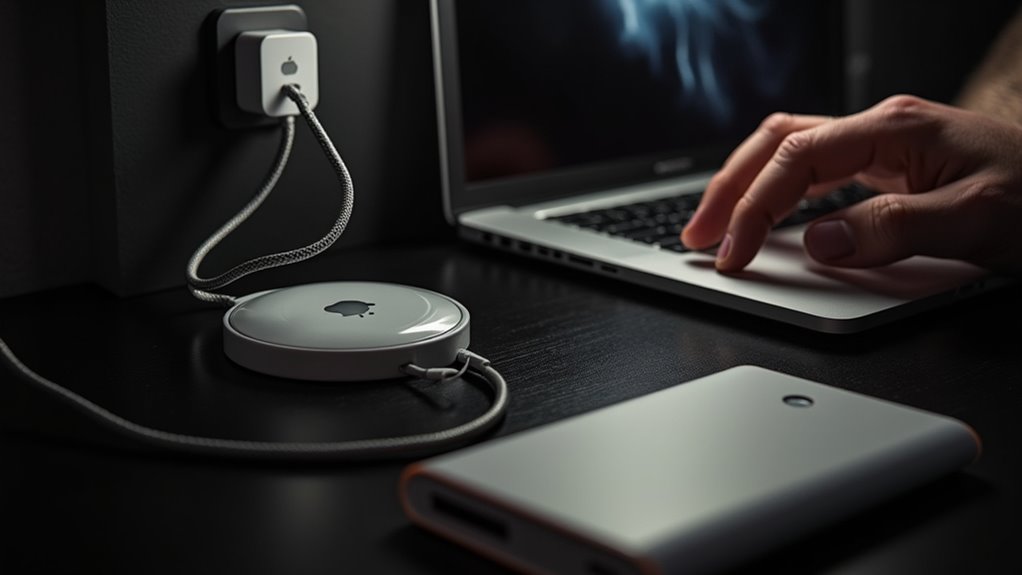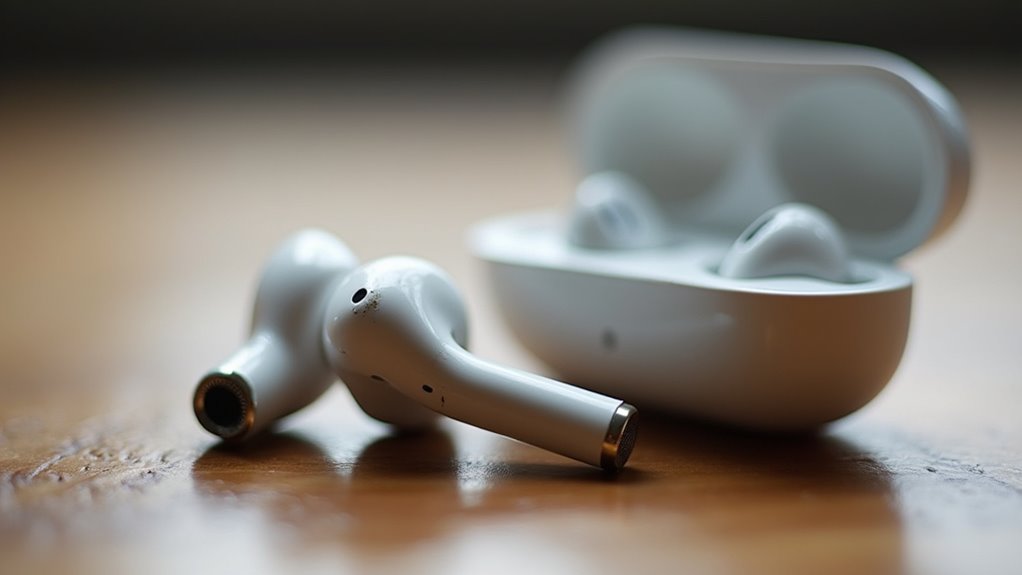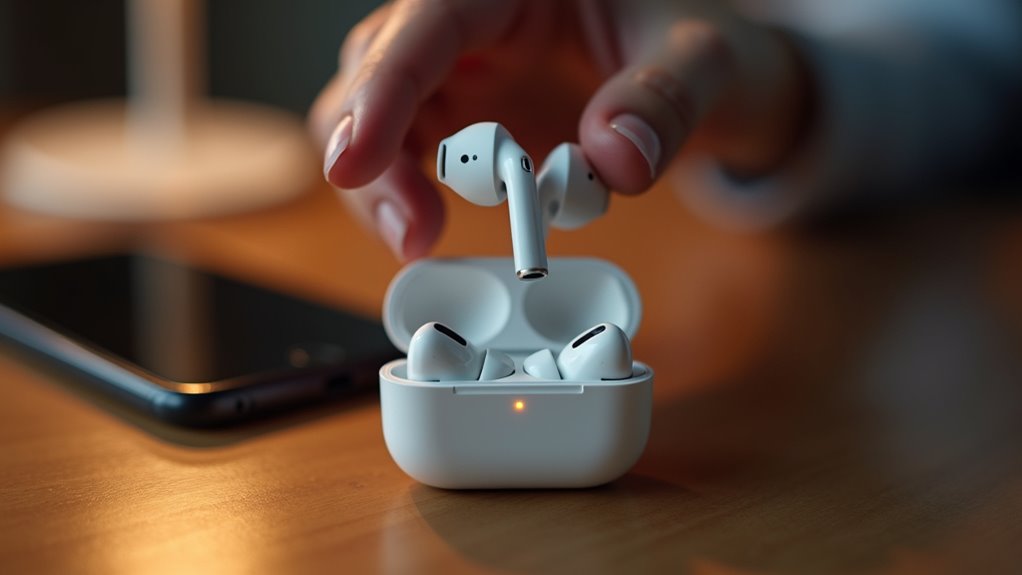
Właściciele powinni upewnić się, że Bluetooth jest włączony oraz że AirPods i etui są naładowane, a następnie zrestartować sparowane urządzenie. Sprawdź obecność zabrudzeń na stykach, zbadaj wersję oprogramowania układowego i możliwe zakłócenia w pobliżu. Jeśli problemy będą się utrzymywać, zresetuj AirPods i sparuj je ponownie. Postępuj zgodnie ze specyficznymi dla urządzenia krokami parowania dla iPhone’a, Maca, Androida lub Windowsa, aby wyizolować przyczynę, a następnie zastosuj ukierunkowane rozwiązania.
Typowe przyczyny problemów z połączeniem
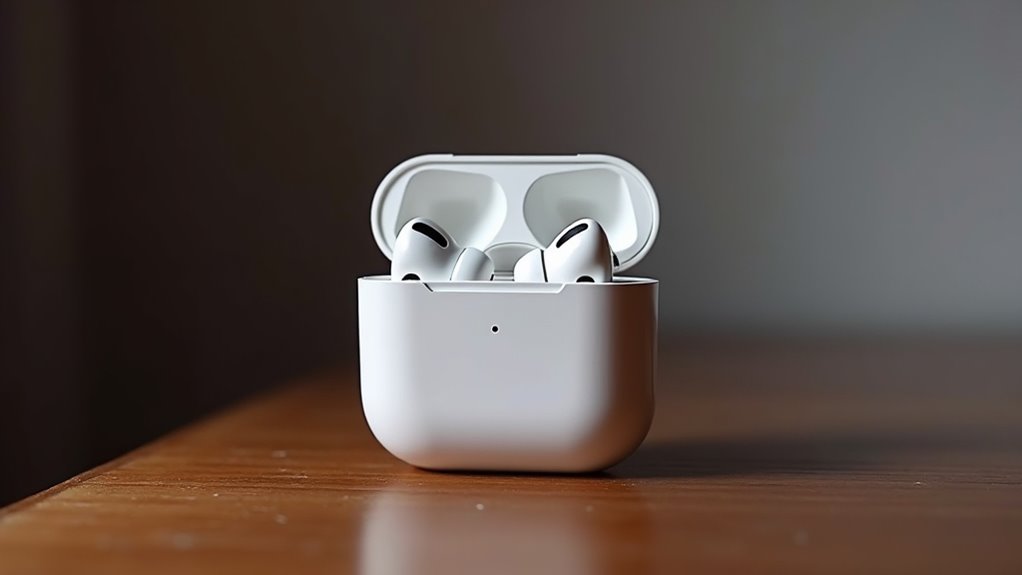
Gdy AirPods nie łączą się, zidentyfikuj prawdopodobne przyczyny przed przystąpieniem do napraw. Użytkownik powinien sprawdzić otaczające zakłócenia Bluetooth, przenieść się w miejsce o mniejszym zagęszczeniu sygnałów i ograniczyć liczbę aktywnych urządzeń bezprzewodowych. Sprawdź ustawienia sparowanego urządzenia, potwierdź, że Bluetooth jest włączony, i usuń konfliktowe parowania. Zweryfikuj wersje oprogramowania urządzeń, zainstaluj oczekujące aktualizacje oprogramowania układowego (firmware) na AirPods i urządzeniu, z którym są parowane, oraz upewnij się co do zgodności z systemem operacyjnym. Zbadaj stan fizyczny: poszukaj widocznych uszkodzeń lub zabrudzeń w etui i słuchawkach, a w razie potrzeby delikatnie wyczyść. Uruchom ponownie zarówno AirPods, jak i urządzenie, z którym są parowane, postępuj zgodnie z instrukcjami resetowania producenta i ponów próbę parowania. Jeśli problemy będą się utrzymywać, wyizoluj zmienne, testując z innym urządzeniem, dokumentuj zaobserwowane zachowanie i zwróć się o profesjonalne wsparcie, aby uniknąć niebezpiecznych napraw. Uporczywe usterki zgłaszaj niezwłocznie przez oficjalne kanały wsparcia.
Sprawdź stan baterii i ładowania
Szybka kontrola stanu baterii i ładowania może ujawnić, czy zasilanie jest przyczyną problemu z połączeniem, ponieważ rozładowane AirPodsy lub rozładowane etui nie będą się łączyć niezawodnie. Sprawdź poziom baterii widoczny na podłączonym urządzeniu lub otwórz etui w pobliżu urządzenia, aby wyświetlić wskaźnik, i potwierdź, że zarówno lewy, jak i prawy słuchawka mają wystarczające naładowanie. Zweryfikuj stan ładowania, obserwując diodę LED etui, gdy etui jest podłączone do zasilania; upewnij się, że kabel i adapter działają prawidłowo, oraz korzystaj ze sprawdzonego źródła zasilania. Wyczyść styki w AirPodsach i etui, usuń zanieczyszczenia, które mogłyby utrudniać ładowanie. Ładuj, aż poziom baterii osiągnie bezpieczny zakres pracy, zanim spróbujesz ponownie się połączyć. Unikaj używania uszkodzonych kabli — wymień je, jeśli ładowanie jest niestabilne. Regularnie kontroluj stan naładowania thereafter.
Resetowanie Twoich AirPods i etui
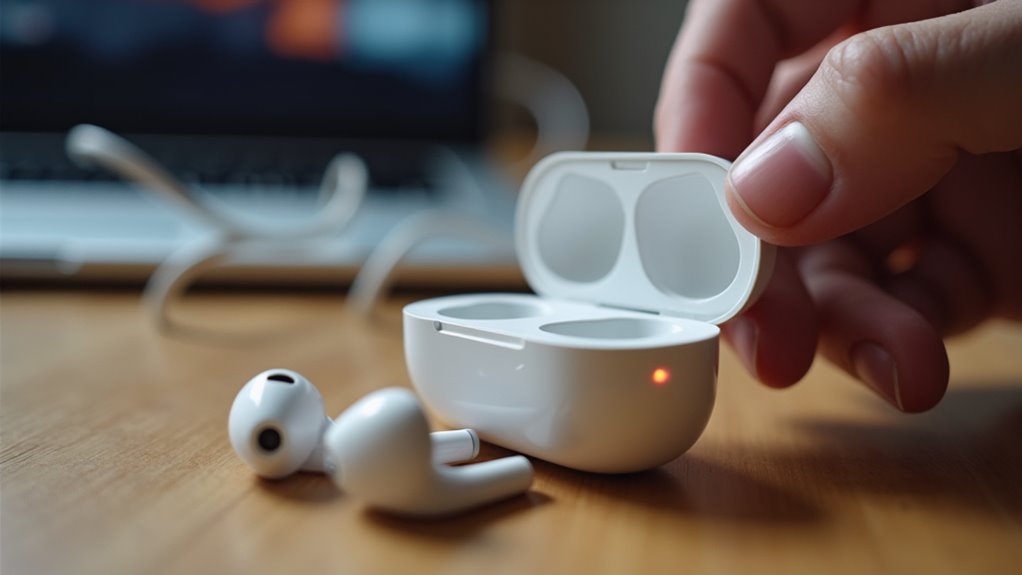
Jeśli sprawdzenia ładowania i baterii nie rozwiązały problemu, użytkownicy powinni zresetować AirPodsy i etui, aby przywrócić ustawienia fabryczne i usunąć rekordy parowania. Umieść obydwa AirPodsy w etui, zamknij pokrywę, odczekaj trzydzieści sekund, następnie otwórz pokrywę i zlokalizuj przycisk konfiguracji z tyłu. Naciśnij i przytrzymaj przycisk konfiguracji przez co najmniej piętnaście sekund, zwolnij, gdy kontrolka stanu zacznie migać na bursztynowo, a następnie na biało. Po resecie zaktualizuj oprogramowanie układowe AirPods, gdy będzie to możliwe, połącz je w środowisku o niskich zakłóceniach i unikaj silnych źródeł zakłóceń Bluetooth, takich jak kuchenki mikrofalowe i zatłoczone sieci bezprzewodowe. Sprawdź etui i AirPodsy pod kątem zanieczyszczeń, oczyść styki suchą ściereczką niepozostawiającą kłaczków i upewnij się, że wyloty powietrza nie są zatkane. Przetestuj stabilność zasilania przed kontynuowaniem dalszych procedur rozwiązywania problemów.
Parowanie z iPhone’em i iPadem
Aby sparować AirPods z iPhonem lub iPadem, umieść oba AirPodsy w otwartym etui obok odblokowanego urządzenia i upewnij się, że Bluetooth jest włączony w Ustawieniach. Poproś użytkownika, aby otworzył pokrywę etui, przytrzymał przycisk ustawień, aż lampka stanu zacznie migać na biało, a następnie postępuj zgodnie z wyświetlanym na ekranie poleceniem, aby połączyć. Przed przystąpieniem do parowania sprawdź zgodność AirPods w sekcji Informacje o urządzeniu lub w dokumentach wsparcia. Po sparowaniu sprawdź ustawienia dźwięku, wybierz AirPodsy jako źródło wyjścia i ustaw głośność na bezpiecznym poziomie. Przetestuj odtwarzanie krótkim klipem audio, potwierdź, że oba słuchawki wydają dźwięk. Jeśli parowanie się nie powiedzie, zamknij etui na 15 sekund i spróbuj ponownie, albo zrestartuj iPhone’a lub iPada. Zachowaj ostrożność względem hałasu otoczenia podczas testowania. Skontaktuj się z pomocą techniczną, jeśli problemy będą się powtarzać.
Parowanie z Maciem i Apple Watchem
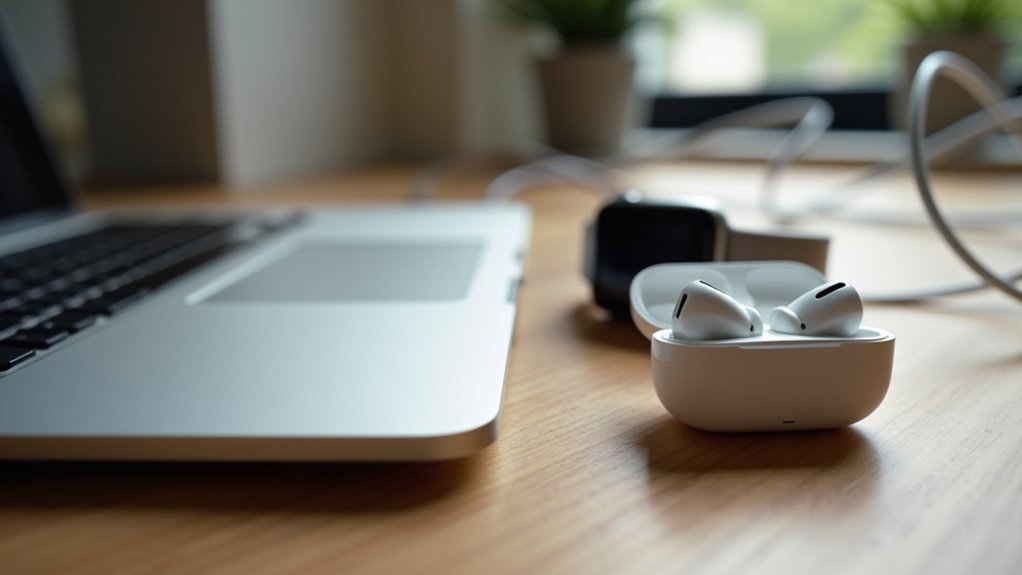
Podczas parowania z Macem lub Apple Watch upewnij się, że Bluetooth jest włączony na docelowym urządzeniu, a AirPods są naładowane i umieszczone w otwartym etui z uniesioną pokrywą. Upewnij się, że Mac jest aktywny i zalogowany, otwórz preferencje Bluetooth, wybierz AirPods z listy urządzeń, kliknij Połącz i obserwuj status, aż pojawi się Połączono. W przypadku Apple Watch otwórz Ustawienia, stuknij Bluetooth, wybierz AirPods i potwierdź połączenie. Jeśli występuje opóźnienie dźwięku, wstrzymaj odtwarzanie, zbliż się do urządzenia i zmniejsz zakłócenia, wyłączając pobliskie akcesoria Bluetooth. Wykonaj reset parowania, jeśli połączenia nie powiodą się: umieść AirPods w etui, przytrzymaj przycisk ustawień, aż lampka stanu zacznie migać na bursztynowo, a potem na biało, a następnie ponownie spróbuj parowania. Regularnie sprawdzaj aktualizacje oprogramowania układowego i systemowego, aby zapewnić bezpieczne i niezawodne działanie.
Łączenie z urządzeniami z systemem Android i Windows
Użytkownik powinien włączyć Bluetooth na urządzeniu z Androidem lub Windows i utrzymywać AirPods naładowane, umieszczone w otwartym etui z podniesioną pokrywą, gotowe do parowania. Na urządzeniu otwórz ustawienia Bluetooth, wybierz Dodaj lub Sparuj nowe urządzenie, następnie naciśnij i przytrzymaj przycisk konfiguracyjny na etui AirPods, aż wskaźnik zacznie migać na biało. Wybierz nazwę AirPods z dostępnych urządzeń, aby zakończyć parowanie. Potwierdź pewne dopasowanie i poziom głośności przed użyciem, zachowuj świadomość otoczenia i unikaj zagrożeń. Przetestuj odtwarzanie dźwięku i działanie mikrofonu oraz przełączaj tryby redukcji szumów lub tryb przezroczystości za pomocą sterowania AirPods, jeśli są dostępne. Ustaw lub wyłącz asystenta głosowego urządzenia zgodnie z preferencjami, sprawdź ustawienia prywatności i po pomyślnym połączeniu przechowuj etui w bezpiecznym miejscu. Regularnie aktualizuj oprogramowanie układowe.
Rozwiązywanie problemów z Bluetooth i oprogramowaniem
Użytkownicy powinni przeprowadzić podstawowe kontrole Bluetooth, jeśli próby parowania kończą się niepowodzeniem lub połączenia często zrywają, upewniając się, że AirPods są naładowane, znajdują się w zasięgu i że Bluetooth w urządzeniu jest włączony. Sprawdź listy sparowanych urządzeń, usuń i ponownie sparuj AirPods oraz uruchom ponownie urządzenie gospodarza, aby usunąć przejściowe błędy. Wyłącz inne pobliskie akcesoria Bluetooth, aby uniknąć zakłóceń, a jeśli problemy z sygnałem będą się utrzymywać, krótko przełącz tryb samolotowy. Postępuj zgodnie z krokami rozwiązywania problemów z poleceniami głosowymi, testując Siri lub asystenta, upewniając się, że dostęp do mikrofonu jest włączony i że ustawienia prywatności zezwalają na sterowanie głosowe. Sprawdź wskazówki dotyczące aktualizacji systemu i oprogramowania układowego (firmware) AirPods, zastosuj aktualizacje i podczas instalacji trzymaj etui blisko urządzenia gospodarza. Zapisuj zaobserwowane błędy, powtarzaj bezpieczne próby i skonsultuj się z oficjalnym wsparciem, jeśli resety oprogramowania nie przywrócą niezawodnego połączenia w ramach zalecanych wytycznych bezpieczeństwa.
Czyszczenie, kontrole sprzętu i kiedy szukać naprawy
Jeśli pojawi się widoczny brud lub problemy z działaniem, dokładnie sprawdź AirPods i etui pod kątem zanieczyszczeń, uszkodzeń i poluzowanych części. Czyść miękką, suchą ściereczką, unikaj płynów, użyj szczoteczki do siatek głośników, wyłącz urządzenia przed czyszczeniem. Sprawdź styki ładowania pod kątem korozji i wyreguluj poluzowane zawiasy, aby zweryfikować bezpieczne działanie. Zresetuj i potwierdź aktualizacje oprogramowania układowego (firmware) przez sparowane urządzenie, upewnij się, że masz najnowsze oprogramowanie, aby zmniejszyć błędy i zakłócenia bezprzewodowe. Przeprowadź testy baterii i ładowania, zanotuj czas pracy i zachowanie podczas ładowania. Użyj listy kontrolnej:
- Wyczyść zewnętrzną część, usuń zanieczyszczenia.
- Sprawdź styki i zawiasy.
- Zainstaluj aktualizacje firmware, sprawdź zakłócenia bezprzewodowe.
- Zapisz objawy i podjęte czynności rozwiązywania problemów.
Skontaktuj się z autoryzowanym serwisem w przypadku uszkodzeń fizycznych, utrzymujących się zaników dźwięku lub awarii ładowania. Nie próbuj napraw wewnętrznych, korzystaj z certyfikowanych techników.