iPhone, który nie reaguje po całkowitym rozładowaniu, wymaga systematycznych kontroli. Sprawdź i wyczyść kabel, adapter i gniazdo, używaj tylko certyfikowanych akcesoriów. Wykonaj wymuszone ponowne uruchomienie urządzenia, używając sekwencji przycisków specyficznej dla modelu. Sprawdź uszkodzenia mechaniczne i zalanie oraz wypróbuj alternatywne źródła zasilania i kable. Postępuj według tych pięciu rozwiązań, aby zlokalizować usterkę i ustalić, czy potrzebna jest profesjonalna naprawa.
Sprawdź kabel Lightning/USB-C, adapter i port ładowania
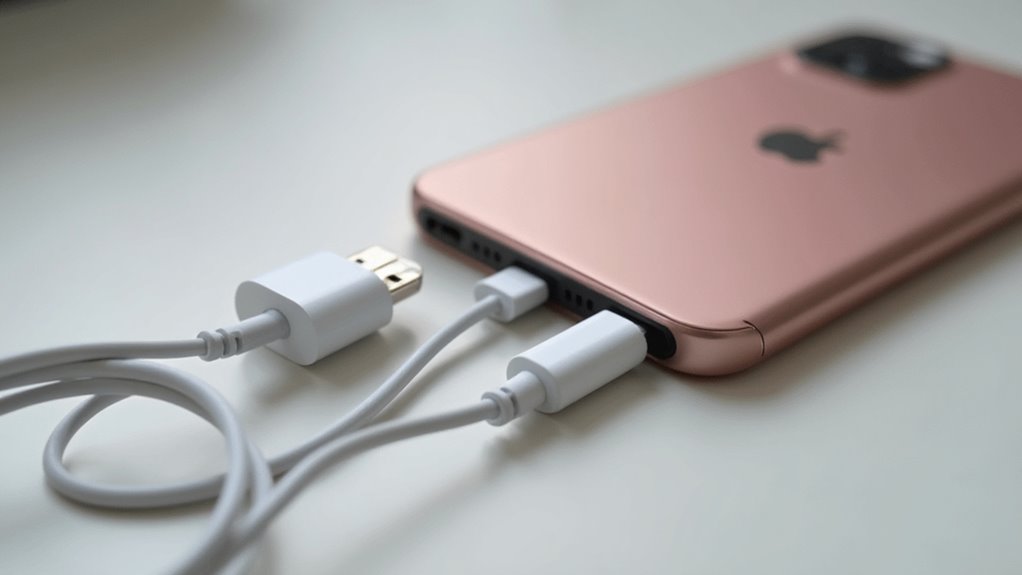
Gdy iPhone nie reaguje po całkowitym rozładowaniu, zacznij od sprawdzenia kabla Lightning lub USB-C, adaptera zasilania oraz gniazda ładowania pod kątem widocznych uszkodzeń lub zanieczyszczeń. Sprawdź kabel pod kątem przetartej izolacji, wygiętych styków lub przebarwień; wymień każdy uszkodzony kabel. Zweryfikuj zgodność kabla — upewnij się, że jest certyfikowany dla modelu iPhone’a — i unikaj używania kabli firm trzecich o nieznanym pochodzeniu. Skontroluj adapter pod kątem pęknięć, oznak przegrzewania lub poluzowanych bolców i używaj wyłącznie adapterów o odpowiednim napięciu znamionowym. Sprawdź gniazdo ładowania pod kątem zanieczyszczeń, kłaczków lub korozji; usuń zanieczyszczenia delikatnie niemetalowym narzędziem, przy wyłączonym urządzeniu i bez użycia siły. Przetestuj za pomocą sprawnego kabla i adaptera, obserwuj wskaźniki ładowania i przerwij działanie, jeśli pojawi się nadmierne nagrzewanie lub dym.
Wymuś ponowne uruchomienie iPhone’a
Wymuszone ponowne uruchomienie może przywrócić iPhone’a, który wydaje się nieodpowiadać po całkowitym rozładowaniu, i należy je wykonać przed przystąpieniem do bardziej inwazyjnych czynności naprawczych. Operator musi postępować zgodnie z krokami specyficznymi dla modelu, naciskać przyciski w kolejności i przytrzymać je, aż pojawi się logo Apple. Trzymaj urządzenie podłączone do ładowarki, używaj oryginalnych lub certyfikowanych kabli i unikaj długotrwałego przyciskania. Wymuszone ponowne uruchomienie nie usuwa danych, może pomóc w kalibracji baterii po odzyskaniu zasilania i umożliwia bezpieczną aktualizację oprogramowania, jeśli iPhone się uruchomi. Jeśli problemy będą się utrzymywać, skontaktuj się z autoryzowanym serwisem. Poniższe kroki przedstawiają typowe sekwencje.
| Model | Kroki |
|---|---|
| iPhone 8+ | Głośność w górę, głośność w dół, przytrzymaj boczny przycisk aż pojawi się logo |
| iPhone 7 | Przytrzymaj przycisk zmniejszania głośności i boczny przycisk aż pojawi się logo |
| iPhone 6s | Przytrzymaj przycisk Home i boczny/górny przycisk aż pojawi się logo |
Postępuj dokładnie dla bezpieczeństwa i zwróć się o pomoc do autoryzowanego serwisu.
Sprawdź pod kątem uszkodzeń fizycznych lub spowodowanych cieczą
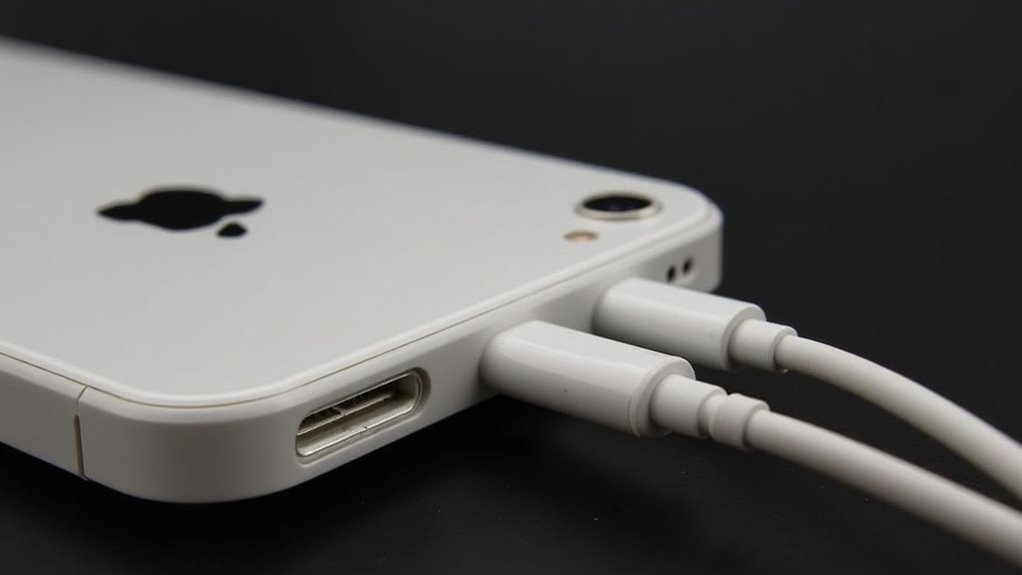
Jeśli iPhone był nieodpowiadający po rozładowaniu, natychmiast sprawdź go pod kątem widocznych uszkodzeń fizycznych lub śladów zalania, ponieważ zewnętrzne oznaki często wskazują na problemy wewnętrzne. Zbadaj ekran pod kątem pęknięć, przebarwień lub migotania i zanotuj wszelkie wypaczenia lub oddzielanie się szkła. Sprawdź szwy i tacę na kartę SIM pod kątem korozji lub osadów oraz powąchaj w poszukiwaniu nietypowych zapachów sugerujących przedostanie się cieczy. Obejrzyj tylną obudowę i krawędzie pod kątem wgnieceń, które mogłyby spowodować wewnętrzne problemy z baterią. Nie próbuj otwierać urządzenia, jeśli nie masz doświadczenia w elektronice; zamiast tego udokumentuj uszkodzenia za pomocą zdjęć. Wyłącz urządzenie i unikaj ładowania, jeśli widoczne jest zawilgocenie. Szybko zgłoś się do serwisu, przekaż jasne obserwacje i stosuj się do instrukcji technika, aby zmniejszyć ryzyko zagrożeń. Przechowuj je w zamkniętym worku przed profesjonalną inspekcją.
Spróbuj różnych źródeł zasilania i akcesoriów
Po udokumentowaniu wszelkich widocznych uszkodzeń przetestuj kilka źródeł zasilania i akcesoriów, aby wyeliminować usterki związane z ładowaniem. Należy podłączyć urządzenie do sprawnej ładowarki sieciowej, portu USB w komputerze oraz przenośnego akumulatora (power bank), obserwując wskaźniki ładowania. Sprawdź otoczenie ładowania pod kątem wilgoci, zabrudzeń i skrajnych temperatur, usuń zagrożenia i upewnij się, że jest dobra wentylacja. Sprawdź zgodność akcesoriów, używając certyfikowanych kabli i adapterów; unikaj nieoryginalnych części. Jeśli ładowanie nadal jest niestabilne, wymieniaj kable i adaptery pojedynczo, zapisuj wyniki i izoluj wadliwy element. Użyj poniższej tabeli do zorganizowania testów i wyników.
| Punkt testowy | Oczekiwany wynik |
|---|---|
| Ładowarka sieciowa | Urządzenie się ładuje, pojawia się ikona baterii |
| Port USB | Urządzenie ładuje się wolno lub normalnie |
| Przenośny akumulator (power bank) | Urządzenie ładuje się po podłączeniu |
Dokumentuj każdy krok do późniejszego przeglądu, zachowując bezpieczeństwo.
Skontaktuj się z pomocą techniczną Apple lub z wykwalifikowanym technikiem naprawczym
Gdy rozwiązywanie problemów nie przywraca działania, właściciel powinien skontaktować się z pomocą techniczną Apple lub wykwalifikowanym technikiem naprawczym w celu profesjonalnej diagnozy i możliwej naprawy oraz przygotować się, zbierając wymagane informacje i dowody. Podaj model urządzenia, numer seryjny, ostatnie objawy oraz kroki już podjęte. Dołącz wyniki rozwiązywania problemów z oprogramowaniem, takie jak przywrócenia, aktualizacje i komunikaty o błędach. Zrób zdjęcia uszkodzeń fizycznych i zanotuj wszelkie zapachy lub nadmierne nagrzewanie. W miarę możliwości wykonaj kopię zapasową danych, a następnie wyłącz blokadę aktywacji przed oddaniem do serwisu. Wybierz autoryzowanych dostawców usług, aby zagwarantować oryginalne części i gwarancje, lub wybierz certyfikowanego technika do niezależnej naprawy. Poproś o szczegółowy kosztorys, procedurę diagnostyczną i przewidywany czas realizacji. Zażądaj dokumentacji dotyczącej wszelkich wymienionych komponentów i kontroli bezpieczeństwa. Postępuj zgodnie z instrukcjami technika dotyczącymi bezpieczeństwa podczas przekazywania i odbioru urządzenia. Zachowaj kopie wszystkich dokumentów.