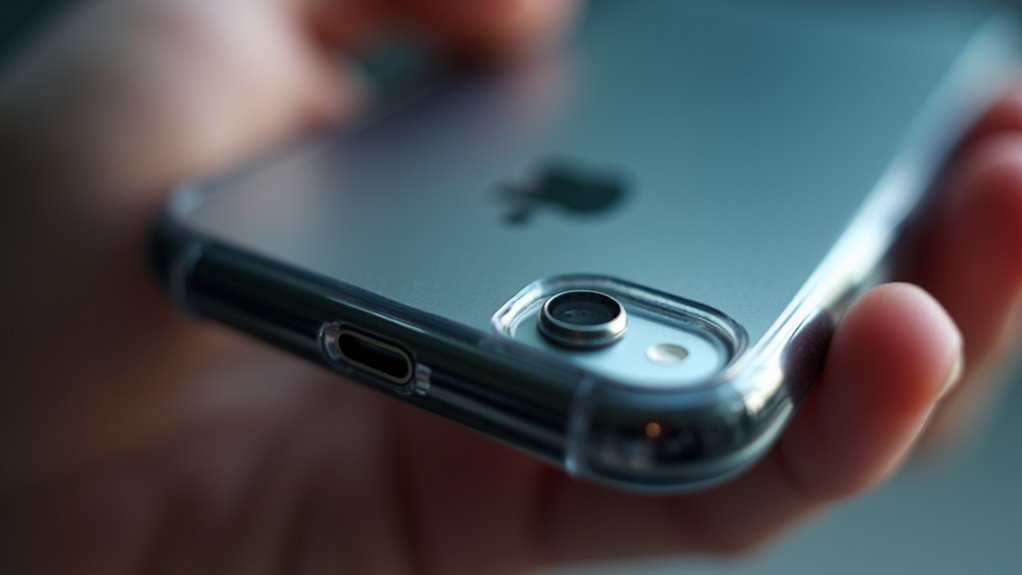
Błąd mikrofonu w iPhonie może być spowodowany ustawieniami oprogramowania, uprawnieniami aplikacji lub uszkodzeniem fizycznym, i uniemożliwia rozmówcom słyszenie osoby mówiącej. Sprawdź uprawnienia do mikrofonu, uruchom ponownie urządzenie i przetestuj go za pomocą Notatek głosowych, aby zlokalizować problem. Sprawdź i wyczyść otwory mikrofonu, odłącz akcesoria i zaktualizuj iOS. Postępuj według poniższych kroków, aby zidentyfikować, który mikrofon zawodzi i jak to naprawić.
Jak działają mikrofony iPhone’a
Gdy dźwięk dociera do iPhone’a, mikrofon przekształca wahania ciśnienia powietrza w sygnał elektryczny, a następnie przekazuje ten sygnał przez wzmocnienie i cyfryzację przed przetwarzaniem przez oprogramowanie. Urządzenie rejestruje wejście audio za pomocą wielu otworów mikrofonowych, przeznaczając każdy z nich do rozmów, redukcji szumów lub nagrywania stereo. Sprawdzaj otwory pod kątem zanieczyszczeń i utrzymuj je w czystości, aby zachować bezpieczeństwo i wydajność. Zwróć uwagę, jak przedwzmacniacze podnoszą słabe sygnały, a następnie przetworniki analogowo-cyfrowe tworzą cyfrowe próbki dla systemu operacyjnego. Zarządzaj ustawieniami wpływającymi na wzmocnienie i filtrowanie oraz aktualizuj oprogramowanie układowe, aby zapewnić niezawodne działanie. Testuj za pomocą podstawowych aplikacji do nagrywania i zanotuj jakość dźwięku w warunkach ciszy jako punkt odniesienia. Postępuj zgodnie z wytycznymi producenta dotyczącymi czyszczenia i obchodzenia się z urządzeniem, unikaj wkładania przedmiotów do otworów, aby zapobiec uszkodzeniom i zachować bezpieczeństwo użytkownika oraz doskonałą wydajność.
Diagnozowanie, który mikrofon zawodzi
Jeśli obecnych jest kilka mikrofonów, izoluj każdy z nich, aby zidentyfikować wadliwy egzemplarz. Testuj każdy mikrofon w cichym pokoju, nagrywaj za pomocą Voice Memos lub wykonaj połączenie i oznacz nagrania. Zakryj taśmą lub materiałem mikrofony pomocnicze, pozostawiając odsłonięty tylko jeden, i powtórz testy, aby porównać jakość dźwięku. Sprawdź porty i kratki pod kątem zanieczyszczeń, usuń przeszkody ostrożnie, unikając wpychania narzędzi w otwory na siłę. Użyj drugiego urządzenia jako słuchacza podczas połączeń, aby ocenić szumy tła i wyrazistość. Zwróć uwagę na stałe zaniki, stłumione tony lub trzaski na jednym mikrofonie. Jeśli mikrofon nie przejdzie testów fizycznych, przestań używać uszkodzonych akcesoriów, wyłącz urządzenie przed próbą bezpiecznego czyszczenia i skonsultuj się z profesjonalnym serwisem naprawczym. Dokumentuj ustalenia i unikaj samodzielnej wymiany podzespołów, jeśli nie jesteś pewien. Zachowaj zapisy na potrzeby gwarancji lub przekazania technikowi niezwłocznie.
Szybkie poprawki oprogramowania, które warto wypróbować najpierw
Po zweryfikowaniu, że problem z mikrofonem nie jest spowodowany uszkodzeniem fizycznym ani zabrudzeniami, przejdź do podstawowego rozwiązywania problemów programowych, aby wykluczyć błędy konfiguracji lub aplikacji. Uruchom ponownie iPhone’a, a następnie przetestuj dźwięk za pomocą aplikacji Memo Głosowe, aby izolować usterkę. Sprawdź uprawnienia mikrofonu dla aplikacji w Ustawieniach, przyznaj dostęp tam, gdzie to potrzebne, oraz w razie potrzeby wyłącz i ponownie włącz uprawnienia. Zaktualizuj iOS przez Ustawienia > Ogólne > Uaktualnienia oprogramowania, zainstaluj zalecane aktualizacje i przetestuj ponownie. Wymuś zamknięcie dotkniętych aplikacji, a jeśli uprawnienia nadal sprawiają problemy, odinstaluj i ponownie zainstaluj te aplikacje. Zresetuj ustawienia sieciowe w przypadku problemów z dźwiękiem podczas połączeń, pamiętając, że usunie to zapisane hasła do sieci Wi‑Fi. Jako środek ostrożności wykonaj reset ustawień dopiero po utworzeniu kopii zapasowej urządzenia. Potwierdź, że czyszczenie mikrofonu zostało wykonane przed przystąpieniem do diagnostyki sprzętowej, aby zachować bezpieczne postępowanie i ochronę.
Kontrole sprzętowe i fizyczne
Ponieważ rozwiązywanie problemów z oprogramowaniem nie rozwiązało problemu, przejdź do systematycznej inspekcji sprzętowej i fizycznej iPhone’a, aby zidentyfikować widoczne uszkodzenia i zanieczyszczenia. Sprawdź otwory mikrofonu pod kątem kurzu, kłaczków i wilgoci; użyj miękkiej szczotki lub sprężonego powietrza w krótkich pchnięciach, unikaj wkładania ostrych przedmiotów. Zbadaj port Lightning i kratki głośnika pod kątem zanieczyszczeń, czyść delikatnie i wyłącz zasilanie przed czyszczeniem. Sprawdź, czy etui lub folia ochronna nie blokują otworów; usuń akcesoria i przetestuj urządzenie. Weryfikuj problemy z Bluetooth, odłączając sparowane urządzenia i wyłączając Bluetooth, aby wykluczyć konflikty routingu. Oceń wizualnie stan baterii, zwróć uwagę na puchnięcie lub nadmierne nagrzewanie; nie kontynuuj używania, jeśli bateria jest zdeformowana. Jeśli występują uszkodzenia fizyczne lub puchnięcie, skontaktuj się z serwisem; zaprzestań używania urządzenia i unikaj samodzielnej wymiany baterii.
Testowanie z aplikacjami i notatkami głosowymi
Jak można przetestować mikrofon iPhone’a za pomocą aplikacji i Notatek Głosowych, aby wyizolować usterki sprzętowe. Użytkownik powinien nagrać czyste próbki, utrzymywać stałą odległość i zapewnić ciche otoczenie dla bezpieczeństwa. Otwórz Notatki Głosowe, nagraj krótkie oświadczenie, odtwórz i nasłuchaj zniekształceń lub przerw w dźwięku. Przetestuj za pomocą aplikacji firm trzecich, aby sprawdzić zgodność aplikacji i funkcje rozpoznawania głosu, porównaj wyniki. Postępuj według tych kroków:
- Nagraj w Notatkach Głosowych, mówąc normalnym głosem.
- Użyj połączenia telefonicznego, aby przetestować w czasie rzeczywistym, zanotuj, czy dźwięk jest przesyłany.
- Wypróbuj aplikację firm trzecich z włączonym rozpoznawaniem głosu.
- Przełącz uprawnienia mikrofonu w Ustawieniach, a następnie przetestuj ponownie.
- Uruchom ponownie iPhone’a i powtórz nagrania.
Dokumentuj każdy wynik, zauważaj wzorce i ustalaj, czy usterki dotyczą konkretnej aplikacji, czy całego systemu. Zapisuj daty i warunki testów.
Kiedy szukać profesjonalnej naprawy
Właściciel urządzenia powinien zwrócić się do profesjonalnego serwisu, gdy problemy z mikrofonem utrzymują się po podstawowej diagnostyce i istnieją wyraźne wskazania na awarię sprzętową. Jeśli rozmowy nadal są stłumione pomimo resetów, testów aplikacji i sprawdzenia położenia mikrofonu, przestań używać urządzenia w pobliżu wilgoci i wyłącz je, aby zapobiec uszkodzeniu. Zaleca się kontakt z autoryzowanym serwisem, dokładny opis objawów oraz wspomnienie o nieudanej rozpoznawalności mowy i niestabilnych poziomach dźwięku. Nie próbuj dokonywać inwazyjnych napraw bez odpowiednich narzędzi. Przed oddaniem do serwisu wykonaj kopię zapasową danych, zanotuj status gwarancji i poproś o kosztorys części i robocizny. Po otrzymaniu urządzenia sprawdź kwalifikacje technika i nalegaj na stosowanie oryginalnych części. Poproś o raport diagnostyczny, przewidywany czas naprawy oraz procedurę testowania. Zachowaj pokwitowania naprawy i natychmiast przetestuj mikrofon podczas rozmów i rozpoznawania mowy po naprawie.