

Kopie zapasowe są przechowywane w określonych folderach na macOS i Windows, a znajomość tych ścieżek zapobiega utracie danych. Sprawdź domyślne lokalizacje, zweryfikuj daty modyfikacji i potwierdź zawartość przed wprowadzeniem zmian. Przenieś kopie zapasowe na inny dysk dopiero po potwierdzeniu integralności i zarządzaj szyfrowanymi kopiami zapasowymi za pomocą ich haseł. Kontynuuj naukę, jak bezpiecznie je lokalizować, przenosić i usuwać.
Gdzie iTunes i Finder przechowują kopie zapasowe na macOS

Na macOS kopie zapasowe tworzone przez iTunes (w starszych wersjach macOS) oraz przez Finder (w macOS Catalina i nowszych) są przechowywane w katalogu biblioteki użytkownika, w folderze MobileSync/Backup. Użytkownik powinien zweryfikować ten folder, otwierając Finder, wybierając Idź > Idź do folderu i wpisując ~/Library/Application Support/MobileSync/Backup. Sprawdź daty modyfikacji i potwierdź obecność kopii zapasowych. Zachowaj lokalne kopie dla bezpieczeństwa i rozważ kopie w chmurze dla redundancji poza miejscem, ale pamiętaj, że kopie w chmurze różnią się zakresem. Aktywuj szyfrowane kopie zapasowe, gdy pojawi się monit, aby zachować hasła i dane Zdrowia; przejrzyj ustawienia bezpieczeństwa szyfrowania w narzędziu do tworzenia kopii zapasowych i przechowuj hasła w bezpieczny sposób. Aby usunąć nieaktualne kopie zapasowe, użyj menedżera kopii zapasowych urządzenia w Finderze lub iTunes, wybierz kopię zapasową i wybierz Usuń. Zweryfikuj zmiany i regularnie utrzymuj udokumentowany harmonogram tworzenia kopii zapasowych.
Domyślne lokalizacje kopii zapasowych w systemie Windows (7/8/10/11)
W przeciwieństwie do macOS, Windows przechowuje kopie zapasowe iTunes w folderach AppData specyficznych dla użytkownika, a dokładna ścieżka zależy od sposobu instalacji iTunes. Dla iTunes zainstalowanego poza Microsoft Store domyślna lokalizacja to C:\Users\
Jak szybko znaleźć i otworzyć folder kopii zapasowej

Użytkownik może szybko zlokalizować folder kopii zapasowej iTunes, używając przeglądarki plików systemu i poleceń bezpośredniej ścieżki, co pozwala uniknąć ręcznego przeglądania wielu katalogów. Otwórz Eksplorator plików w systemie Windows lub Finder na Macu, a następnie wpisz udokumentowaną ścieżkę dla bieżącego systemu operacyjnego, naciśnij Enter, aby odsłonić folder. Jeśli ukryte pliki nie są widoczne, włącz wyświetlanie ukrytych elementów przed kontynuowaniem. Wybierz ostrożnie folder kopii zapasowej, zweryfikuj znaczniki czasu i rozmiary plików, aby potwierdzić poprawną kopię zapasową. Nie zmieniaj plików, jeśli nie masz pewności — zachowaj integralność na wypadek przywracania. Dla bezpieczeństwa porównaj lokalne kopie zapasowe z ewentualnymi zapisami kopii w chmurze i zanotuj, czy podczas tworzenia kopii aktywowano szyfrowanie kopii zapasowej. Skopiuj ścieżki dla odniesienia, zamknij przeglądarkę plików po zakończeniu. Zanotuj podjęte działania i zarejestruj je.
Bezpieczne przenoszenie kopii zapasowych iTunes na inny dysk
Przed przeniesieniem kopii zapasowych sprawdź, czy dysk docelowy ma wystarczająco dużo wolnego miejsca i używa zgodnego systemu plików, a następnie upewnij się, że kopie zapasowe nie są zaszyfrowane lub zanotuj hasło szyfrowania kopii zapasowej. Przygotuj dysk docelowy, sformatuj go w razie potrzeby i podłącz stabilnie. Zamknij iTunes, wyłącz automatyczną synchronizację i znajdź folder Backup. Skopiuj cały folder na nowy dysk, zachowaj znaczniki czasu i uprawnienia, a następnie zweryfikuj integralność plików, porównując rozmiary i liczbę plików. Utwórz łącze symboliczne lub zaktualizuj ścieżkę kopii zapasowej iTunes za pomocą obsługiwanych przez system operacyjny metod, przetestuj przywracanie, aby potwierdzić rozpoznanie, a następnie zachowaj oryginalną kopię, dopóki testy nie zakończą się pomyślnie. Rozważ przechowywanie w chmurze dla redundancji poza miejscem, stosuj szyfrowanie kopii zapasowych podczas transferów przez sieć i udokumentuj nową lokalizację. Utrzymuj bezpieczne kontrole dostępu i okresowo weryfikuj regularne harmonogramy tworzenia kopii zapasowych.
Zarządzanie zaszyfrowanymi kopiami zapasowymi i co się zmienia
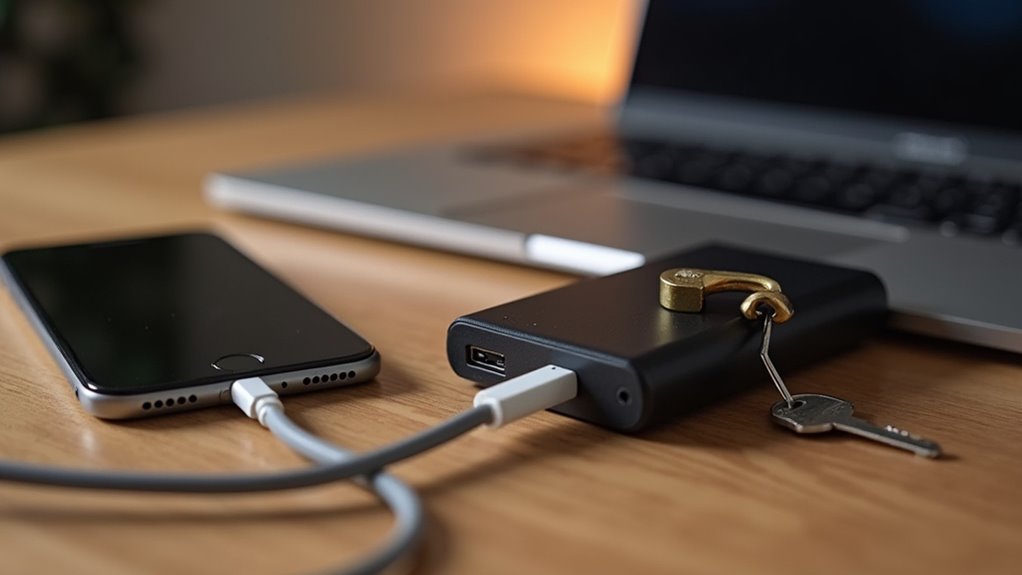
Gdy kopie zapasowe są szyfrowane, iTunes dodaje metadane kryptograficzne do zestawu kopii zapasowej i wymaga hasła lub klucza szyfrującego do jakiegokolwiek przywracania, weryfikacji lub inspekcji zawartości kopii zapasowej. Administrator musi włączyć szyfrowane kopie zapasowe w preferencjach iTunes przed utworzeniem chronionej kopii, ustawić silne hasło i przechowywać je w bezpiecznym menedżerze haseł. Zweryfikuj każdą kopię zapasową natychmiast po zakończeniu, aby potwierdzić integralność; nie polegaj wyłącznie na nazwie pliku. Należy pamiętać, że zmiany ustawień szyfrowania kopii zapasowych wpływają na dostępność, zachowanie kopii przyrostowych oraz zgodność z narzędziami firm trzecich. Udokumentuj ustawienia szyfrowania i zarejestruj powiązanie z urządzeniem. Aby przywrócić, podaj dokładne hasło, postępuj zgodnie z monitami i pozwól procesowi zakończyć się bez przerwania. Jeśli hasło zostanie utracone, odzyskanie jest mało prawdopodobne i dane mogą stać się trwale niedostępne.
Wskazówki dotyczące usuwania starych kopii zapasowych i odzyskiwania miejsca na dysku
Użytkownicy powinni przejrzeć listę kopii zapasowych przechowywanych przez iTunes, identyfikując nieaktualne wpisy według nazwy urządzenia, daty i rozmiaru. Następnie należy sprawdzić, czy kopie zapasowe są replikowane do magazynu w chmurze, oraz potwierdzić status szyfrowania kopii zapasowej przed usunięciem. Eksportuj lub skopiuj wszelkie krytyczne dane, a następnie tymczasowo wyłącz automatyczne tworzenie kopii zapasowych. W iTunes lub Finderze wybierz kopię zapasową, potwierdź szczegóły i wybierz Usuń kopię zapasową, aby usunąć pojedynczy wpis. Aby usunąć wiele elementów, powtórz ten proces lub przejdź do folderu kopii zapasowych i usuń wybrane pliki, ale zachowaj zaszyfrowane kopie zapasowe do czasu potwierdzenia haseł. Opróżnij kosz systemowy, aby odzyskać miejsce na dysku. Na koniec monitoruj wolną pojemność dysku i ponownie włącz automatyczne tworzenie kopii zapasowych, gdy będzie dostępna wystarczająca ilość miejsca i będą wdrożone praktyki bezpiecznego przechowywania. Prowadź dokumentację podjętych działań.

