
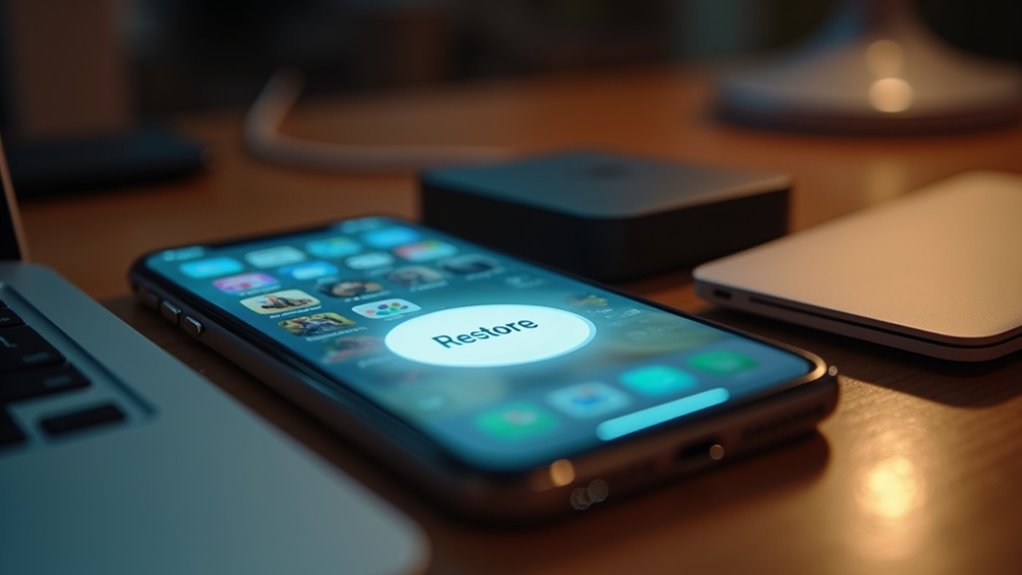
iPhone przechowuje usunięte zdjęcia w tymczasowym albumie „Ostatnio usunięte” przez maksymalnie 30 dni, a usunięcia synchronizują się między urządzeniami, gdy włączone są Zdjęcia iCloud. Otwórz aplikację Zdjęcia, przejdź do Albumy > Ostatnio usunięte, wybierz elementy i stuknij Odzyskaj, aby przywrócić. Kontynuuj poniższe kroki, aby odzyskać obrazy i zapobiec trwałej utracie.
Gdzie naprawdę trafiają usunięte zdjęcia na Twoim iPhonie
Gdzie trafiają zdjęcia po usunięciu na iPhonie i jak długo pozostają możliwe do odzyskania. Urządzenie przenosi usunięte obrazy do albumu „Ostatnio usunięte”, oddzielając je od głównej galerii dla bezpieczeństwa. Natychmiast sprawdź ten album, aby potwierdzić, które elementy pozostały, wybierz Odzyskaj lub usuń trwale w razie potrzeby. Okres przechowywania wynosi domyślnie trzydzieści dni, po których system usuwa pliki zgodnie z zasadami kasowania. Aby zminimalizować utratę danych, otwórz Zdjęcia, stuknij Albumy, znajdź „Ostatnio usunięte”, a następnie wybierz Odzyskaj dla wybranych zdjęć. Aby zwolnić miejsce, wybierz Usuń wszystkie lub usuń poszczególne elementy, potwierdź monity. Dla dodatkowego bezpieczeństwa włącz kod urządzenia i kopie zapasowe, regularnie sprawdzaj ustawienia kopii zapasowych. Postępuj według tych kroków, aby zarządzać usuniętymi treściami bezpiecznie i przewidywalnie. Utrzymuj nawyk regularnego przeglądu.
Przywracanie zdjęć, gdy Zdjęcia iCloud są włączone
Jeśli zdjęcia iCloud są aktywowane, pamiętaj, że usunięcia i przywrócenia synchronizują się na wszystkich urządzeniach zalogowanych na to samo Apple ID, więc przed próbą odzyskania sprawdź konto i ustawienia. Użytkownik powinien otworzyć Zdjęcia, stuknąć Albumy, potem Ostatnio usunięte, aby zlokalizować elementy w okresie przechowywania. Zaznacz zdjęcia, stuknij Przywróć, potwierdź działanie i poczekaj na zakończenie synchronizacji. Sprawdź inne urządzenia pod kątem przywróconych elementów. Jeśli elementy nie pojawiają się, potwierdź status pamięci iCloud oraz połączenie internetowe, a następnie wyloguj się i zaloguj ponownie do Apple ID, jeśli to konieczne. Zachowuj dobre nawyki przechowywania zdjęć, włącz uwierzytelnianie dwuskładnikowe i sprawdź ustawienia kopii zapasowej iCloud, aby wspierać bezpieczeństwo danych. Poniższa wizualizacja tabelaryczna ilustruje proste kroki i status.
| Krok | Stan |
|---|---|
| Znajdź | Ostatnio usunięte |
| Przywróć | Potwierdź |
| Zweryfikuj | Synchronizacja zakończona |
Postępuj według tych kroków.
Odzyskiwanie zdjęć bez iCloud Photos (kopie zapasowe i odzyskiwanie lokalne)
Gdy iCloud Photos nie jest aktywowane, odzyskiwanie musi opierać się na kopiach zapasowych urządzenia i metodach lokalnych, więc zacznij od zidentyfikowania dostępnych kopii zapasowych i zminimalizowania dalszych zmian danych. Sprawdź ostatnie kopie zapasowe iTunes/Finder na komputerze, zweryfikuj daty kopii zapasowych i unikaj tworzenia nowych plików na iPhonie. Najpierw sprawdź album „Ostatnio usunięte”, a następnie przejrzyj dowolne foldery aplikacji firm trzecich. Jeśli istnieją kopie zapasowe, wykonaj przywracanie na zapasowym urządzeniu lub utwórz obraz kopii zapasowej, przystępując dalej dopiero po potwierdzeniu integralności kopii zapasowej. Rozważ zaufane narzędzia do odzyskiwania zdjęć dla plików nieobjętych kopią zapasową, wybieraj renomowanych dostawców i dokładnie czytaj instrukcje. Użyj oprogramowania do odzyskiwania danych na komputerze, podłącz urządzenie w trybie przesyłu danych i postępuj zgodnie z prowadzonymi przez oprogramowanie czynnościami skanowania i odzyskiwania. Zweryfikuj odzyskane pliki przed nadpisaniem jakichkolwiek kopii zapasowych. Trzymaj oryginały w bezpiecznym miejscu.
Rozwiązywanie problemów: Jeśli nie możesz znaleźć usuniętych zdjęć
Chociaż kopie zapasowe i lokalne skany często odzyskują zdjęcia, niektóre obrazy pozostają utracone, ponieważ zostały nadpisane, przechowywane w lokalizacjach specyficznych dla aplikacji lub nigdy nie zostały zsynchronizowane; zacznij od wstrzymania używania urządzenia, aby zapobiec dalszym zapisom, a następnie przeprowadź uporządkowaną kontrolę. Sprawdź album Ostatnio usunięte oraz sprawdź aplikacje firm trzecich, które zarządzają mediami, takie jak klienci komunikatorów. Zweryfikuj konta iCloud oraz inne konta w chmurze, potwierdź ustawienia synchronizacji i zaloguj się do każdej usługi. Przeprowadź przegląd zarządzania pamięcią, aby zobaczyć, które aplikacje przechowują duże pamięci podręczne mediów. Rozważ skorzystanie z profesjonalnego odzyskiwania danych tylko wtedy, gdy urządzenie wykazuje awarie sprzętowe; nie podejmuj prób inwazyjnych napraw. Jeśli korzystasz z oprogramowania do odzyskiwania, wybierz renomowane narzędzia, postępuj zgodnie z instrukcjami dostawcy i pracuj na sklonowanym obrazie, jeśli to możliwe. Dokumentuj każdy krok; zachowaj stan dla bezpieczeństwa.
Zapobieganie przyszłym stratom i wskazówki dotyczące szybkiego odzyskiwania
Po potwierdzeniu, że brakujących zdjęć nie można odzyskać poprzez skanowanie ani sprawdzenie kopii w chmurze, właściciel urządzenia powinien przyjąć zestaw działań zapobiegawczych, aby uniknąć przyszłych strat i umożliwić szybkie odzyskanie. Twórz regularne strategie tworzenia kopii zapasowych zdjęć, włącz automatycznie iCloud Photos i weryfikuj kopie co tydzień. Korzystaj z zewnętrznych usług chmurowych dla redundancji, potwierdzaj szyfrowanie i stosuj silne hasła. Wdrażaj wskazówki optymalizacji przechowywania, usuwaj nieużywane aplikacje i włącz opcję „Optymalizuj dysk iPhone’a”, aby zmniejszyć obciążenie lokalnej pamięci. Archiwizuj ważne zdjęcia na zewnętrznym dysku, oznaczaj foldery datą i wydarzeniem. Włącz uwierzytelnianie dwuskładnikowe dla kont i utrzymuj oprogramowanie urządzenia zaktualizowane. Przy usuwaniu sprawdzaj album „Ostatnio usunięte” i używaj aplikacji Pliki do eksportu ważnych danych. Dokumentuj kroki odzyskiwania i okresowo testuj przywracanie teraz, aby zapewnić gotowość. Prowadź rejestry i kopie zapasowe.

