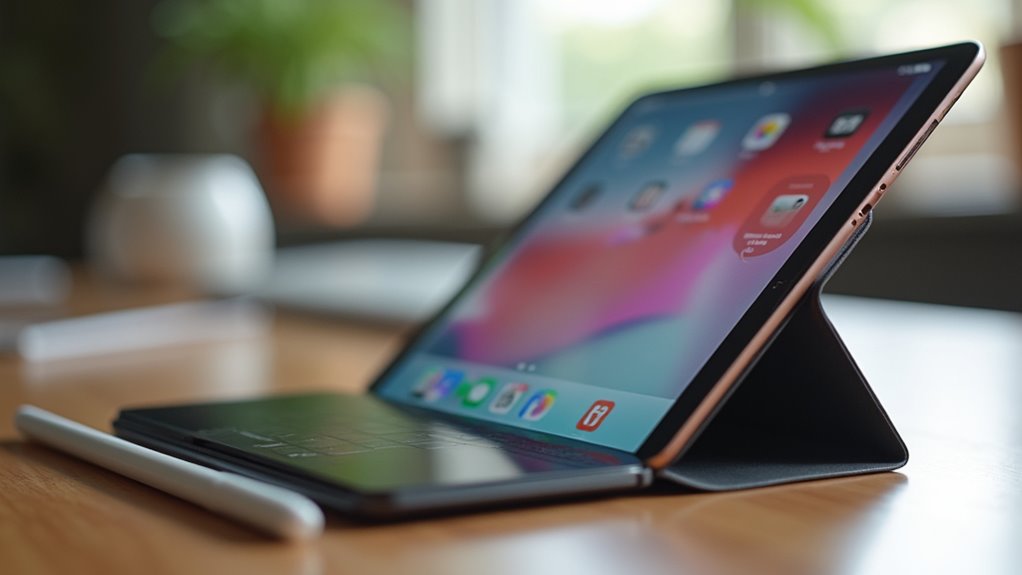
iPad otrzyma własny system operacyjny, iPadOS. Spodziewaj się funkcji specyficznych dla tabletu dotyczących wielozadaniowości, Apple Pencil, Safari i obsługi plików. Przygotuj urządzenia do aktualizacji, przejrzyj układy aplikacji i przetestuj nowe API. Deweloperzy muszą dostosować interfejsy i przepływy pracy, projektanci muszą zoptymalizować je pod kątem większych ekranów. Kontynuuj, aby uzyskać praktyczne kroki dotyczące migracji, testowania i zgodności sprzętowej.
Dlaczego iPad potrzebował własnego systemu operacyjnego

Podczas oceniania, dlaczego iPad wymagał własnego systemu operacyjnego, określ wyróżniające się cechy sprzętowe urządzenia, metody wprowadzania danych i typowe przypadki użycia, i porównaj je ze smartfonami i laptopami. Autor musi odnotować większe wyświetlacze, interakcję z naciskiem na dotyk, obsługę Apple Pencil i opcje łączności komórkowej, przyporządkować je do wymagań dotyczących bezpiecznego użytkowania i ograniczyć ryzykowne konfiguracje. Opisz potrzeby dostosowywania tabletu, priorytetyzuj bezpieczne profile i kontroluj ustawienia dla urządzeń współdzielonych. Wyjaśnij różnice w ekosystemie aplikacji, wymagaj zoptymalizowanych aplikacji na tablet i unikaj interfejsów skalowanych z telefonu. Stwierdź, że gesty, klawiatury ekranowe i wejście rysikiem wymagają dostosowanego zachowania systemu. Zarekomenduj skonfigurowanie ustawień dostępności i prywatności przed wdrożeniem. Zalecaj rutynowe aktualizacje, przeglądy uprawnień aplikacji i tryb nadzorowany do użytku instytucjonalnego. Utrzymuj przewidywalne zachowanie, zmniejszaj dezorientację użytkownika i egzekwuj integralność urządzenia. Gwarantuj bezpieczne kopie zapasowe i monitoring.
Wielozadaniowość na nowo przemyślana dla większych ekranów
Jak należy skonfigurować multitasking, aby w pełni wykorzystać większy ekran iPada? iPadOS powinien przedstawiać jasne opcje rozmieszczania wielu okien aplikacji, używać Split View do pracy obok siebie oraz stosować Slide Over do tymczasowo dostępnych aplikacji, dzięki czemu użytkownicy mogą mieć główne zadania w zasięgu wzroku, a jednocześnie odwoływać się do treści pomocniczych. Skonfiguruj Split View, przeciągając aplikację do krawędzi ekranu, upuść, gdy pojawi się zarys, a następnie dostosuj dzielnik, aby zrównoważyć koncentrację i bezpieczeństwo. Otwórz Slide Over z Docku, aby uzyskać narzędzia; zablokuj orientację, jeśli potrzebna jest stabilność. Twórz Spaces, aby oddzielić obszary robocze, przenoś aplikacje między Spaces, aby zmniejszyć rozproszenie. Priorytetyzuj dostosowanie aplikacji tak, aby rozmiary elementów były bezpiecznymi celami dotykowymi. Przydziel dedykowane układy do grania na tablecie i pracy produktywnej, zapisuj układy do wielokrotnego użycia.
Ulepszona integracja i obsługa Apple Pencil
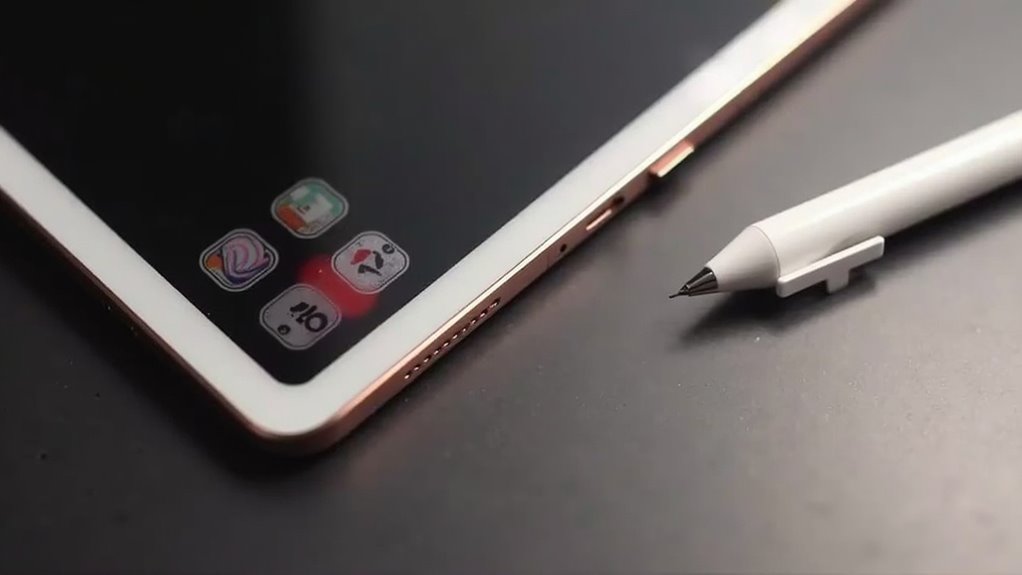
Ponieważ precyzyjne wejście poprawia wydajność, użytkownik powinien skonfigurować ustawienia Apple Pencil i przetestować responsywność przed rozpoczęciem jakichkolwiek zadań, upewniając się, że sparowanie, czułość końcówki i sterowanie gestami odpowiadają zamierzonemu trybowi pracy. Urządzenie powinno być ustawione pod kątem precyzji rysika, a użytkownik musi zweryfikować reakcję na nacisk, nachylenie i odrzucanie dłoni, dostosowując ustawienia w razie potrzeby. Postępuj zgodnie z tymi krokami, skalibruj i potwierdź, że opóźnienie jest minimalne. Stosuj bezpieczne chwyty i unikaj nadmiernego nacisku. Jeśli sparowanie zawiedzie, rozłącz i spróbuj ponownie, sprawdź stan końcówki.
Poniższa tabela podsumowuje kontrole i działania.
| Sprawdzenie | Działanie |
|---|---|
| Sparowanie | Ponownie połączyć, postępować zgodnie z monitami |
| Stan końcówki | Wymienić, jeśli zużyta |
| Czułość | Dostosować w Ustawieniach |
| Sterowanie gestami | Dostosować skróty |
Przeprowadzaj testy w dobrze oświetlonym miejscu, utrzymuj oprogramowanie zaktualizowane i zgłaszaj uporczywe problemy do pomocy technicznej niezwłocznie; regularnie wykonuj kontrole bezpieczeństwa urządzenia.
Przeglądanie w wersji desktopowej w Safari na iPadOS
Zaczynamy od zaktualizowania urządzenia do najnowszego iPadOS, następnie otwórz Ustawienia i przejdź do Safari, aby aktywować funkcje klasy desktopowej i skonfigurować ustawienia domyślne; włącz „Poproś o witrynę komputerową” dla wszystkich witryn lub wybranych stron w razie potrzeby, a funkcje eksperymentalne włączaj tylko wtedy, gdy wymagana jest weryfikacja kompatybilności. Administrator powinien potwierdzić uprawnienia Safari, dostosować kontrolę wyskakujących okienek i plików cookie oraz włączyć bezpieczne połączenia, zapewniając bezpieczne działanie. Używaj sterowania gestami rozważnie, poznaj nawigację dwoma palcami i gesty kart, oraz ćwicz je w niekrytycznych kontekstach, zanim zaczniesz na nich polegać. Przejrzyj oczekiwania projektowe aplikacji dla witryn oferujących układy desktopowe, preferuj serwisy deklarujące responsywne zachowanie i unikaj niezweryfikowanych rozszerzeń.
- Zweryfikuj ustawienia i bezpieczeństwo.
- Ćwicz gesty na bezpiecznych stronach.
- Wybieraj strony z jasnym projektem aplikacji.
Regularnie aktualizuj.
Wydajność, zarządzanie energią i optymalizacje

Po skonfigurowaniu funkcji klasy desktop w Safari i potwierdzeniu zabezpieczeń oraz uprawnień, administratorzy powinni skoncentrować się na optymalizacji wydajności urządzeń i zarządzaniu baterią, aby utrzymać responsywne działanie przy typowych obciążeniach. Oceń aktywność aplikacji w tle, wyłącz niepotrzebne procesy i egzekwuj harmonogramy aktualizacji, aby utrzymać stałą przepustowość. Monitoruj efektywność baterii za pomocą natywnych narzędzi diagnostycznych, planuj nawyki ładowania w celu zmniejszenia długoterminowego zużycia oraz stosuj tryby oszczędzania energii podczas długotrwałych okresów bezczynności. Dostosuj efekty wizualne i ustawienia interfejsu użytkownika, aby zmniejszyć obciążenie GPU, ograniczyć animacje i priorytetyzować czytelność. Wymagaj regularnego czyszczenia pamięci podręcznej i kontrolowanych restartów aplikacji, ustanów profile ograniczające intensywne zadania oraz dokumentuj procedury dla użytkowników. Weryfikuj ustawienia podczas okresowych audytów, rejestruj podstawowe wskaźniki wydajności i dostosowuj polityki, aby zrównoważyć responsywność i bezpieczne działanie. Szkol personel, planuj przeglądy co miesiąc i dostosowuj polityki.
Ulepszone zarządzanie plikami i obsługa dysków zewnętrznych
Przewodnik omawia ulepszone zarządzanie plikami i obsługę dysków zewnętrznych, określając wymagane konfiguracje, kroki weryfikacji oraz polityki operacyjne. Opisuje, jak podłączać, montować i bezpiecznie odłączać pamięć zewnętrzną, określając dozwolone formaty i kontrole uprawnień, a także wyjaśnia obowiązkowe kopie zapasowe przez synchronizację z chmurą, weryfikując integralność przed usunięciem urządzenia. Administratorzy muszą ustawić kontrolę dostępu, wymuszać szyfrowanie i umożliwiać ograniczenia odczytu/zapisu, aby zmniejszyć ryzyko. Użytkownicy powinni potwierdzić montowanie w aplikacji Pliki, sprawdzić własność plików i stosować procedury bezpiecznego odłączania.
- Zweryfikuj formaty i uprawnienia przed montowaniem, stosuj szyfrowanie tam, gdzie jest dostępne.
- Skonfiguruj automatyczną synchronizację z chmurą dla krytycznych folderów, potwierdź pomyślne wykonanie kopii zapasowych.
- Zastosuj ograniczenia dostosowania aplikacji, ogranicz dostęp w tle, regularnie audytuj dostęp zewnętrznych aplikacji do pamięci.
Prowadź logi transferów, przeglądaj je co tydzień i natychmiast odwołuj dostęp w przypadku podejrzanej aktywności lub naruszenia.
Co deweloperzy zyskują dzięki narzędziom i interfejsom API iPadOS
Deweloperzy odnoszą korzyści z narzędzi i interfejsów API iPadOS, rozszerzając zarządzanie plikami i zachowania dotyczące dysków zewnętrznych na swoje aplikacje, korzystając z tych samych formatów, kontroli uprawnień i praktyk tworzenia kopii zapasowych w chmurze, które już obowiązują na urządzeniu. Przewodnik instruuje deweloperów, aby przyjmowali interfejsy API dla deweloperów, weryfikowali uprawnienia, obsługiwali pliki offline i szanowali prywatność użytkownika. Używaj dostarczonych SDK do implementacji bezpiecznego odczytu/zapisu, przestrzegaj zasad sandboxingu i testuj kopie zapasowe. Zintegruj interakcje z aplikacją Pliki, obsługuj wolumeny zewnętrzne i zapewniaj spójną obsługę metadanych. Monitoruj stany błędów i przedstawiaj użytkownikom jasne kroki naprawcze. Tabela podsumowuje kluczowe zadania i wyniki.
| Zadanie | Wynik |
|---|---|
| Kontrole uprawnień | Bezpieczny dostęp |
| Kopie zapasowe w chmurze | Redundancja danych |
| Wolumeny zewnętrzne | Spójne UX |
| Obsługa metadanych | Niezawodne wyszukiwanie |
Stosuj te wzorce w przepływach pracy rozwoju aplikacji, dokumentuj zmiany i przeprowadzaj regularne przeglądy bezpieczeństwa co miesiąc.
Czy iPad mógłby zastąpić twój laptop?>
iPad może zastąpić niektóre przepływy pracy z użyciem laptopa dla wielu użytkowników, ale przed przejściem ocenij konkretne potrzeby. Nadaje się dla tych, którzy cenią wszechstronność tabletu i silny ekosystem aplikacji dla bezpieczeństwa, przenośności i zadań wymagających skupienia. Oceń zarządzanie plikami, wielozadaniowość i potrzeby związane z klawiaturą. Przetestuj wymagane aplikacje i akcesoria przed podjęciem decyzji. Potwierdź, że opcje tworzenia kopii zapasowych i szyfrowania odpowiadają wymaganiom bezpieczeństwa. Wykonaj następujące kroki:
- Wypisz podstawowe zadania, dopasuj je do dostępnych aplikacji i zanotuj wszelkie brakujące funkcje.
- Podłącz klawiaturę i pamięć masową, przetestuj gesty wielozadaniowości, zweryfikuj niezawodne tworzenie kopii zapasowych.
- Porównaj wydajność przy typowych obciążeniach, potwierdź aktualizacje oprogramowania i polityki bezpieczeństwa.
Podejmij decyzję na podstawie pokrycia zadań i bezpieczeństwa. Przechodź stopniowo, zachowaj zapasowy laptop, dopóki nie poczujesz się pewnie. Dokumentuj wyniki, ustal harmonogramy i przeszkol ponownie personel, jeśli planowane jest szersze wdrożenie — bezpiecznie już teraz.