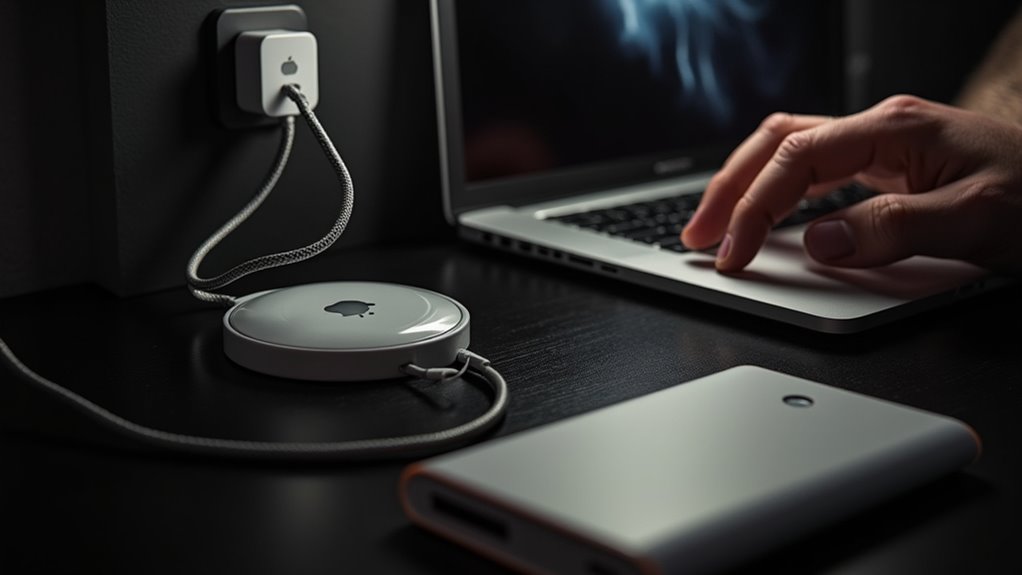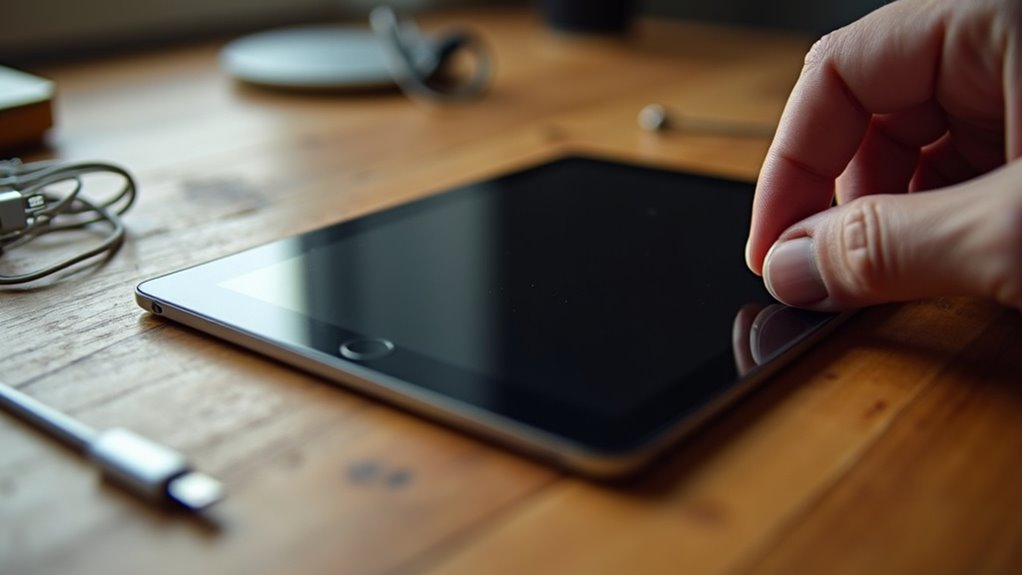
Sprawdź kabel i adapter pod kątem uszkodzeń, użyj certyfikowanej ładowarki i podłącz iPada do źródła zasilania na co najmniej 30 minut. Wykonaj wymuszone ponowne uruchomienie, jeśli ekran pozostaje czarny. Sprawdź i ostrożnie wyczyść port Lightning lub USB-C. Jeśli urządzenie nadal nie będzie reagować, podłącz je do komputera w celu aktualizacji lub przywrócenia, a następnie postępuj zgodnie z procedurą trybu odzyskiwania podaną poniżej.
Sprawdź podstawy zasilania i ładowania
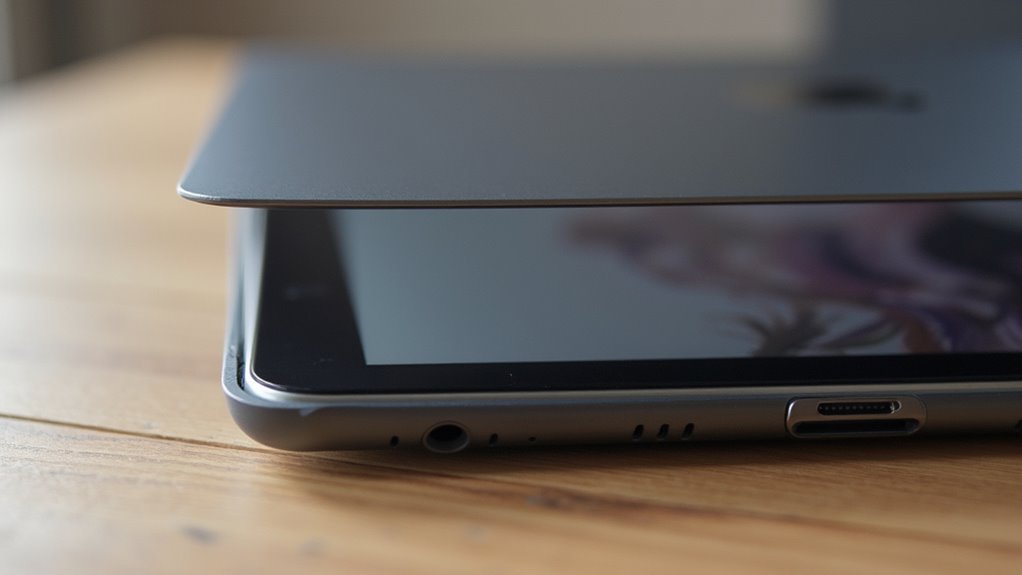
Chociaż urządzenie może wydawać się martwe, zacznij od potwierdzenia podstawowych warunków zasilania i ładowania. Sprawdź kabel i adapter pod kątem przetarć, zgięć lub przebarwień, wymień wszelkie uszkodzone elementy i podłącz do znanego, działającego gniazdka. Delikatnie wyczyść port ładowania, usuwając kłaczki suchym, niemetalicznym narzędziem, następnie podłącz ponownie i pozwól ładować się co najmniej trzydzieści minut. Upewnij się, że adapter i kabel są certyfikowane przez Apple lub równoważne, aby chronić kondycję baterii i zmniejszyć ryzyko usterek elektrycznych. Sprawdź gniazdko i wypróbuj alternatywne źródło zasilania, w tym zasilany port USB w komputerze, jeśli to bezpieczne. Jeśli iPad nie reaguje po dłuższym czasie ładowania, rozważ, że przerwana aktualizacja oprogramowania lub pogorszenie kondycji baterii może wymagać profesjonalnego serwisu — skontaktuj się niezwłocznie z autoryzowanym dostawcą wsparcia.
Wymuszone ponowne uruchomienie i nieodpowiadający iPad
Gdy iPad przestaje odpowiadać i nie daje żadnych oznak życia po naładowaniu, spróbuj wymusić ponowne uruchomienie, aby usunąć przejściowe błędy oprogramowania, dokładnie stosując sekwencję przycisków właściwą dla danego modelu. Zidentyfikuj model, a następnie użyj właściwej sekwencji: dla urządzeń z Face ID naciśnij i zwolnij przycisk zwiększania głośności, naciśnij i zwolnij przycisk zmniejszania głośności, a następnie naciśnij i przytrzymaj przycisk górny, aż pojawi się logo Apple. W starszych modelach z przyciskiem Początek (Home) naciśnij i przytrzymaj jednocześnie przycisk Początek i przycisk górny (lub boczny), aż nastąpi ponowne uruchomienie. Przytrzymuj przyciski zgodnie z instrukcją, zwolnij je dopiero po pojawieniu się logo. Obserwuj uruchamianie; jeśli urządzenie nadal nie reaguje, podłącz je do zaufanego komputera w celu dalszych kontroli i przeprowadź odzyskiwanie oprogramowania według wskazówek. Weź pod uwagę stan baterii i rozważ profesjonalną diagnostykę sprzętową, jeśli problemy będą się utrzymywać, aby zapewnić bezpieczną naprawę i ocenę.
Sprawdź i wyczyść port ładowania oraz akcesoria
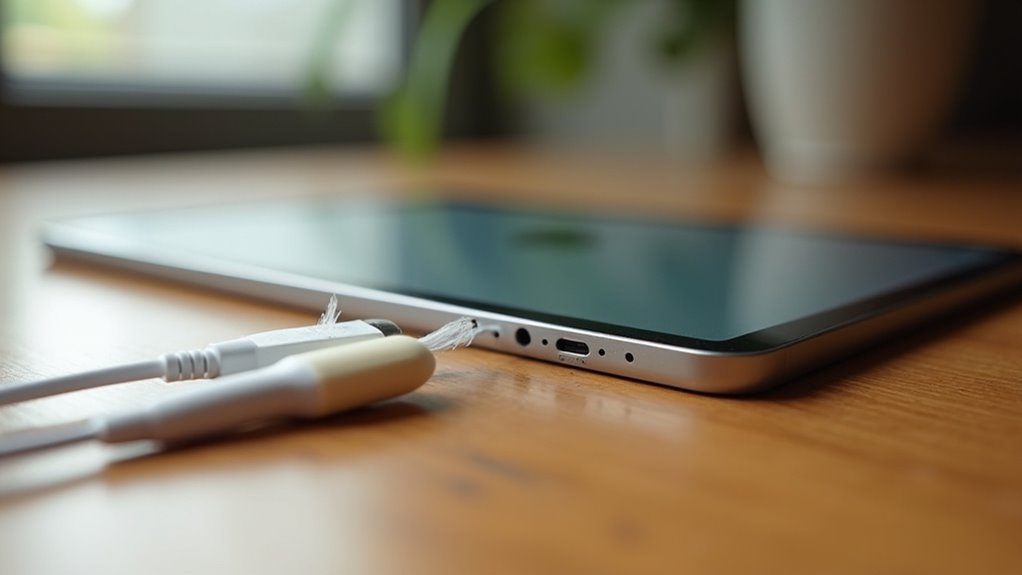
Jeśli występują widoczne zanieczyszczenia lub korozja, natychmiast sprawdź port ładowania i akcesoria, używając jasnego światła i powiększenia, aby zidentyfikować włókna, kurz lub osad. Użytkownik powinien wyłączyć iPada, odłączyć kable i uziemić się, aby zmniejszyć ryzyko wyładowań elektrostatycznych. Użyj plastikowego narzędzia lub sprężonego powietrza, aby usunąć cząstki, unikaj metalowych narzędzi i pracuj delikatnie. Sprawdź kompatybilność akcesoriów, potwierdź, że kable i ładowarki spełniają specyfikacje producenta, i wymień postrzępione lub uszkodzone części. Po czyszczeniu podłącz ponownie i sprawdź ładowanie. Jeśli problemy będą się utrzymywać, skonsultuj się z autoryzowanym serwisem.
| Pozycja | Działanie | Bezpieczeństwo |
|---|---|---|
| Zanieczyszczenia portu | Użyj sprężonego powietrza | Unikaj wilgoci |
| Korozja | Skontaktuj się z serwisem | Nie skrobać |
| Uszkodzenie kabla | Wymień kabel | Używaj certyfikowanych części |
| Ładowarka | Sprawdź specyfikacje | Odłącz przed inspekcją |
Dokumentuj podjęte działania, zapisuj daty i monitoruj wydajność.
Użyj komputera, aby zaktualizować lub przywrócić iPadOS
Przed podłączeniem iPada do komputera upewnij się, że komputer jest aktualny i zainstaluj najnowszą wersję macOS lub iTunes, gdyż aktualne oprogramowanie poprawia rozpoznawanie urządzenia i zmniejsza liczbę błędów. Podłącz iPada za pomocą certyfikowanego kabla, następnie otwórz Finder w macOS Catalina lub nowszym albo iTunes w starszych wersjach macOS i w systemie Windows. Umieść iPada w trybie odzyskiwania, postępując zgodnie z sekwencjami przycisków specyficznymi dla danego urządzenia, trzymaj go podłączonego. Najpierw wybierz Aktualizuj, aby spróbować zaktualizować oprogramowanie bez wymazywania zawartości, postępuj zgodnie z instrukcjami wyświetlanymi na ekranie. Jeśli aktualizacja się nie powiedzie, wybierz Przywróć — pamiętaj, że przywracanie spowoduje wymazanie iPada, upewnij się, że istnieje niedawna kopia zapasowa danych przed kontynuowaniem. Monitoruj proces, nie odłączaj podczas transferu. Po zakończeniu skonfiguruj iPada, przywróć z kopii zapasowej, jeśli jest dostępna, i natychmiast sprawdź, czy działa prawidłowo.
Kiedy skorzystać z profesjonalnej naprawy lub wsparcia Apple

Po próbie aktualizacji lub przywracania za pomocą komputera oceń stan iPada i zgłoś się po pomoc profesjonalną, jeśli problemy będą się utrzymywać lub pojawią się nowe objawy. Sprawdź uszkodzenia fizyczne, przetestuj ładowanie, zanotuj komunikaty o błędach, udokumentuj wykonane kroki. Używaj autoryzowanych narzędzi diagnostycznych, unikaj napraw DIY, które mogą spowodować obrażenia lub utratę danych. Skontaktuj się z Apple Support lub autoryzowanym serwisem, sprawdź opcje gwarancyjne przed umówieniem naprawy. Wykonaj kopię zapasową danych, jeśli to możliwe; wyłącz urządzenie przed oddaniem. Podaj jasny opis objawów, wymień wcześniejsze kroki rozwiązywania problemów i poproś o szacunkowy czas oraz koszt naprawy. Zachowaj paragon i dokumentację serwisową dla celów bezpieczeństwa i roszczeń gwarancyjnych.
| Problem | Działanie | Kiedy szukać pomocy |
|---|---|---|
| Brak zasilania | Sprawdź kabel | Jeśli nadal nie działa |
| Puchnięcie baterii | Wyłącz | Natychmiastowy serwis |
| Pętla oprogramowania | Spróbuj przywrócić | Jeśli pętla się utrzymuje |