Użytkownicy powinni zainstalować iOS 18 po wykonaniu kopii zapasowej urządzenia, a następnie przejrzeć nowe opcje widgetów i sugestie AI. Aktywuj konfigurowalne ekrany blokady, dostosuj kontrolki prywatności i krok po kroku przetestuj funkcje ciągłości. Monitoruj baterię i wskaźniki wydajności, zaktualizuj uprawnienia aplikacji i skonfiguruj ustawienia wielozadaniowości zgodnie z potrzebami pracy. Porównaj nowe opcje wielozadaniowości z kompromisami dotyczącymi prywatności i wydajności, aby określić
Bardziej inteligentne widżety i ulepszenia sztucznej inteligencji
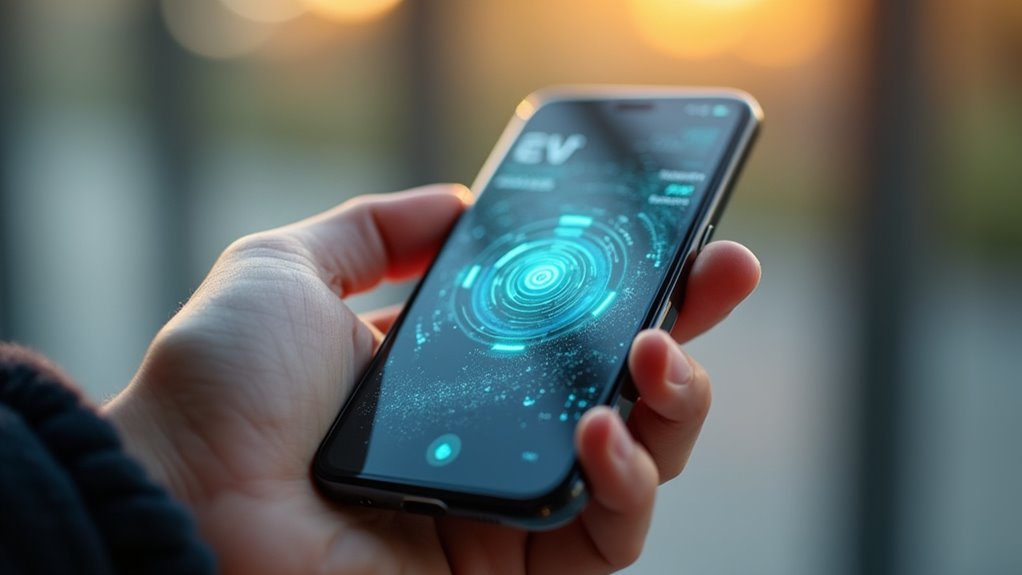
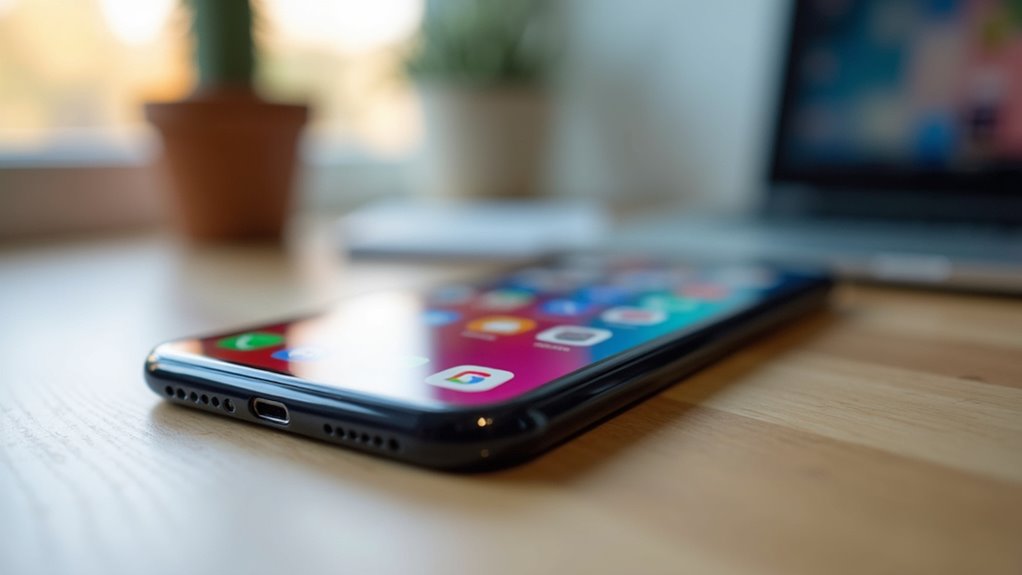
Chociaż interfejs różni się nieznacznie od poprzednich wydań, użytkownik powinien zacząć od otwarcia Ustawień, stuknięcia w Tapetę i Ekran główny oraz wybrania Widżetów, aby dodać lub uporządkować elementy na Ekranie głównym. System udostępnia ustawione rozmiary widżetów; wybierz odpowiednie rozmiary dla czytelności i minimalnego rozproszenia. Stuknij Edytuj, aby uzyskać dostęp do opcji dostosowywania widżetów, ustawień uprawnień do danych oraz ograniczenia odświeżania w tle dla bezpieczeństwa. Aktywuj zalecaną integrację AI dopiero po przejrzeniu ustawień prywatności, zweryfikuj dostęp do danych i wyłącz funkcje, które żądają niepotrzebnego użycia lokalizacji lub mikrofonu. Uporządkuj widżety tak, aby priorytetowo wyświetlały informacje krytyczne, zachowaj jeden wyraźny widżet główny i usuń zbędne elementy. Przetestuj działanie widżetów po wprowadzeniu zmian, uruchom ponownie urządzenie, jeśli aktualizacje nie pojawią się, i potwierdź, że ustawienia pozostają spójne. Dokumentuj konfiguracje i regularnie twórz kopie zapasowe ustawień.
Dostosowywalne ekrany blokady i personalizacja
Podczas dostosowywania ekranu blokady użytkownik musi przytrzymać ekran blokady, aby wejść w tryb edycji, następnie stuknąć ikonę plusa, aby dodać nową tapetę lub wybrać istniejącą, wybrać zdjęcie lub kolor i zastosować je do jednego lub wielu ekranów blokady. System oferuje personalizację ekranu blokady za pomocą widżetów, opcji czcionek i warstwowych obrazów; instrukcje podkreślają wybór bezpiecznej treści i prywatność. Konfiguruj widżety tak, by pokazywały tylko niezbędne dane, ograniczaj elementy zawierające informacje wrażliwe i weryfikuj uprawnienia. Użyj opcji personalizacji, aby tworzyć odrębne ekrany blokady do pracy i do użytku prywatnego, przełączaj się bezpiecznie z minimalnym ujawnianiem danych. Postępuj dokładnie według tych kroków dla jasności:
- Wybierz tapetę, dostosuj układ, zapisz zmiany.
- Dodaj widżety, ustaw uprawnienia, przetestuj widoczność.
- Zarządzaj galeriami, usuń niechciane obrazy, zablokuj ustawienia.
Ulepszenia wydajności i optymalizacja baterii

Użytkownik powinien zacząć od przejrzenia ustawień baterii i raportów wydajności, otworzyć Ustawienia, stuknąć Bateria, aby sprawdzić ostatnią aktywność i zidentyfikować aplikacje zużywające dużo energii, a następnie wymusić zamknięcie lub odinstalować aplikacje, które konsekwentnie rozładowują baterię. Użytkownik powinien na bieżąco aktualizować aplikacje i system, w razie potrzeby włączać tryb oszczędzania energii oraz selektywnie wyłączać odświeżanie aplikacji w tle. Sprawdź dostosowanie widżetów pod kątem energooszczędnych widżetów, usuń animowane widżety i ogranicz częstotliwość odświeżania widżetów. Monitoruj zadania intensywnie wykorzystujące CPU spowodowane integracją AI, zamykaj nieużywane aplikacje i regularnie restartuj urządzenie, aby wyczyścić tymczasowe użycie zasobów. Aktywuj adaptacyjne ładowanie i stosuj zalecane praktyki ładowania, aby zachować zdrowie baterii. Przejrzyj ustawienia zarządzania wydajnością, wyłącz niepotrzebne efekty wizualne i zezwól na automatyczne aktualizacje w celu optymalizacji. Dokumentuj zmiany, obserwuj wyniki i przywróć ustawienia, jeśli wystąpi niestabilność. Monitoruj.
Kontrole prywatności i ulepszenia bezpieczeństwa
Jak użytkownik może skonfigurować ustawienia prywatności i zabezpieczeń, aby zmniejszyć ekspozycję i utrzymać integralność urządzenia? Przewodnik przedstawia kroki umożliwiające dostosowanie ustawień prywatności i wprowadzenie ulepszeń bezpieczeństwa, zapewniając bezpieczniejsze urządzenie. Przejrzyj uprawnienia aplikacji, cofnij dostęp, gdy jest zbędny, i ogranicz działanie w tle. Aktywuj automatyczne aktualizacje, ustaw silne kody dostępu i włącz blokady biometryczne. Korzystaj z zaszyfrowanych kopii zapasowych i sprawdź stan szyfrowania urządzenia.
- Sprawdź uprawnienia: Otwórz Ustawienia, wybierz Prywatność, przejrzyj każdą aplikację, odrzuć dostęp do lokalizacji lub aparatu, jeśli nie jest potrzebny.
- Aktualizuj system: Włącz automatyczne aktualizacje iOS, instaluj poprawki bezpieczeństwa niezwłocznie, uruchamiaj ponownie po aktualizacjach.
- Wzmocnij dostęp: Wybierz złożony kod dostępu, włącz Face ID lub Touch ID, wymuszaj natychmiastowe blokowanie po okresie bezczynności.
Regularnie monitoruj logi urządzenia i stosuj zaufane praktyki sieciowe, aby z czasem ręcznie zmniejszać powierzchnię ataku.
Wielozadaniowość, aktualizacje aplikacji i funkcje ciągłości
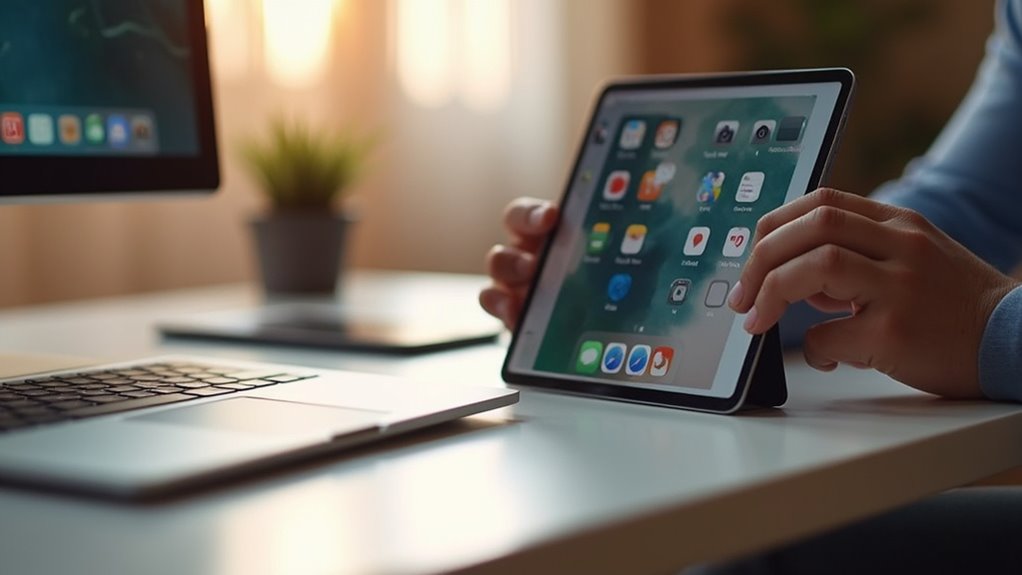
Użytkownik powinien uporządkować ustawienia wielozadaniowości, aktualizacji aplikacji i opcji Continuity zanim zacznie polegać na przepływach pracy między urządzeniami, upewniając się, że funkcje są aktywowane tylko tam, gdzie są potrzebne. Skonfiguruj wielozadaniowość tak, aby ograniczyć zadania w tle, wyłącz nieużywane opcje podziału ekranu i ustal wyraźne priorytety aplikacji. Zarządzaj aktualizacjami aplikacji, włączając automatyczne aktualizacje selektywnie, zatwierdzaj ręcznie większe zmiany wersji i weryfikuj uprawnienia po aktualizacji. Przejrzyj ustawienia Continuity, ogranicz Handoff i potwierdź zaufane urządzenia. Używaj personalizacji widżetów oszczędnie, umieszczaj tylko niezbędne widżety i sprawdzaj narażenie danych. Oceń funkcje integracji AI, wybieraj modele dla poszczególnych aplikacji i audytuj udostępnianie danych. Postępuj zgodnie z tabelą, aby wykonać szybkie działania:
| Ustawienie | Działanie |
|---|---|
| Wielozadaniowość | Ogranicz aplikacje w tle |
| Continuity | Ogranicz Handoff |
Dokumentuj wybory, przechowuj klucze odzyskiwania w bezpiecznym miejscu, planuj kwartalne przeglądy i monitoruj.