Skontroluj system aparatu iPhone’a metodycznie. Zwróć uwagę na czarny lub zawieszony podgląd, awarie aplikacji, rozmyte lub ziarniste zdjęcia, problemy z autofokusem, przesunięcia kolorów lub artefakty, a także sprawdź pęknięcia soczewki, zabrudzenia lub wilgoć. Przetestuj przedni i tylny aparat w różnych aplikacjach, zaktualizuj iOS, uruchom telefon ponownie i zweryfikuj uprawnienia dostępu do aparatu. Wypróbuj proste rozwiązania, takie jak usunięcie zabrudzeń i przełączanie ustawień. Postępuj zgodnie z poniższymi krokami, zaczynając od szybkich kontroli, które często ujawniają przyczynę.
Typowe objawy wskazujące na problem z aparatem
Jeśli aplikacja aparatu wyświetla pusty lub czarny ekran, prawdopodobnie wskazuje to na usterkę sprzętową lub programową. Użytkownik powinien obserwować objawy metodycznie, notować występowania i unikać forsowania urządzenia. Inne oznaki to zamarznięty podgląd, nieoczekiwane awarie aplikacji, słabe ostrościowanie i niespójna ekspozycja, które mogą pojawić się po upadkach lub aktualizacjach. Sprawdź, czy obiektyw nie jest zabrudzony, ponieważ zanieczyszczenia mogą powodować artefakty wizualne; zanotuj, czy dotyczy to zarówno przedniego, jak i tylnego aparatu. Zapisuj, kiedy zdjęcia są ziarniste lub gdy zmieniają się kolory, i przetestuj aparat w różnych aplikacjach, aby zawęzić przyczyny. Uruchom ponownie telefon, zaktualizuj iOS i ponownie zainstaluj aplikację aparatu, jeśli to możliwe. Jeśli problemy programowe będą się powtarzać, wykonaj kopię zapasową danych, skontaktuj się z Apple Support i unikaj rozbierania urządzenia; skorzystaj z autoryzowanego serwisu, aby chronić bezpieczeństwo i gwarancję. Zachowuj dokumentację objawów i interakcji serwisowych.
Jak sprawdzić uszkodzenia fizyczne i zabrudzenia
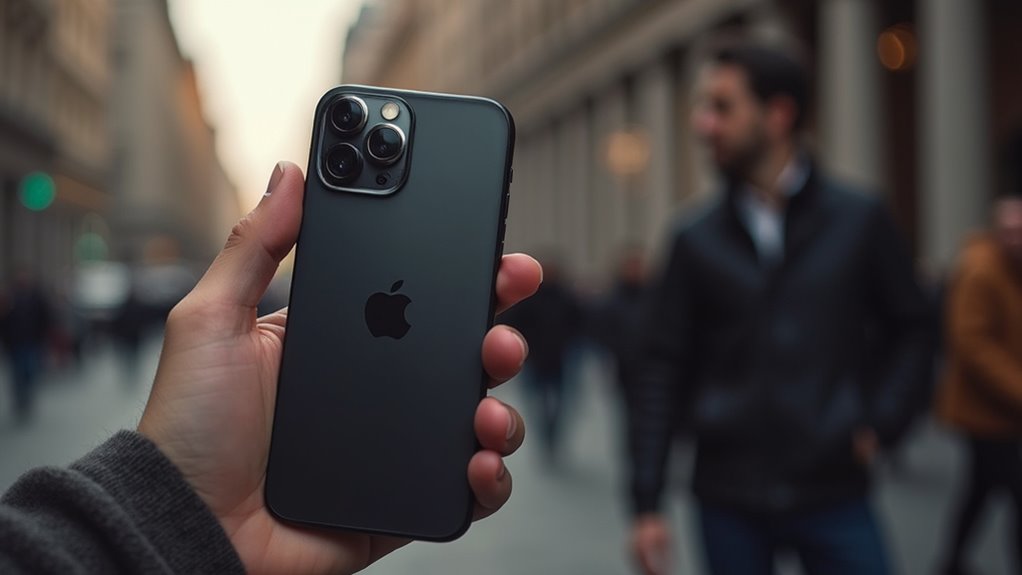
Należy obejrzeć soczewkę i otaczającą ją obudowę pod kątem pęknięć, odprysków, włosowatych rys lub jakiegokolwiek oddzielenia szkła od ramki, a także zanotować wgniecenia lub zagięte krawędzie wskazujące na uszkodzenie wskutek uderzenia. Fizyczna inspekcja zmniejsza ryzyko przed czyszczeniem. Użyj miękkiej, niepuszczającej włókien ściereczki i sprężonego powietrza do usunięcia brudu; unikaj używania płynów w pobliżu szczelin i wyłącz urządzenie przed kontaktem. Jeśli zanieczyszczenia utknęły, użyj drewnianej wykałaczki do wyjęcia cząstek; unikaj narzędzi metalowych, które pogłębią rysy. Postępuj zgodnie z poniższymi krokami:
- Obejrzyj soczewkę przy silnym świetle, powoli obracając urządzenie, aby ujawnić usterki.
- Dmuchnij sprężonym powietrzem z bezpiecznej odległości, nie dotykając szkła.
- Przetrzyj ściereczką z mikrofibry ruchami okrężnymi.
- Zapisz wszelkie uszkodzenia i natychmiast zgłoś się po fachową pomoc, jeśli występują.
Testowanie kamery przedniej i tylnej oddzielnie

Po sprawdzeniu i wyczyszczeniu obiektywu należy przetestować każdy moduł kamery oddzielnie, aby izolować usterki i potwierdzić, czy problemy mają charakter sprzętowy czy programowy. Zacznij od otwarcia natywnej aplikacji Aparat, następnie przełącz się na testowanie kamery przedniej, obserwuj podgląd, sprawdź ostrość, ekspozycję i klarowność obrazu. Zrób kilka zdjęć i krótki film, przejrzyj je pod kątem artefaktów, szumów lub problemów z ostrością. Następnie przejdź do testowania kamery tylnej, powtórz te same ujęcia przy różnych warunkach oświetleniowych, uwzględniając bliskie i odległe obiekty. Jeśli jeden moduł wykazuje konsekwentne wady, podczas gdy drugi działa poprawnie, podejrzewaj usterkę sprzętową lub przesłonięcie obiektywu. Jeśli oba moduły zawodzą podobnie, podejrzewaj ustawienia systemowe lub oprogramowanie. Wyłącz i włącz urządzenie między testami, trzymaj dłonie i otoczenie stabilnie, unikaj forsowania portów lub elementów i zwróć się o pomoc do serwisu, jeśli problem nie zostanie rozwiązany.
Rozwiązywanie problemów z awariami i zawieszaniem się aplikacji aparatu
Gdy aplikacja Aparat ulega awarii lub zawiesza się, zacznij od jej wymuszonego zamknięcia i ponownego uruchomienia urządzenia, aby wyeliminować przejściowe błędy; przesuń palcem w górę od dołu (lub dwukrotnie naciśnij przycisk Home w starszych modelach), przesuń kartę Aparat poza ekran, a następnie wyłącz i włącz iPhone’a. Następnie użytkownik powinien wykonać określoną sekwencję kroków, aby wyizolować przyczyny programowe i zapewnić bezpieczne obchodzenie się z urządzeniem.
- Sprawdź ustawienia uprawnień aplikacji, potwierdź, że dostęp do aparatu jest włączony, oraz cofnij i ponownie przyznaj uprawnienia w razie potrzeby, aby je zresetować.
- Zaktualizuj iOS i aplikację Aparat, zainstaluj dostępne aktualizacje, uruchom ponownie urządzenie, aby zastosować poprawki.
- Wyczyść obiektyw aparatu miękką, niepylącą ściereczką, unikaj płynów i ostrożnie obchodź się z urządzeniem, aby nie uszkodzić go.
- Jeśli problemy będą się utrzymywać, wykonaj kopię zapasową danych i skontaktuj się z Apple Support lub odwiedź autoryzowany serwis.
Poprawki dla rozmazanych, ziarnistych lub nieostrych zdjęć
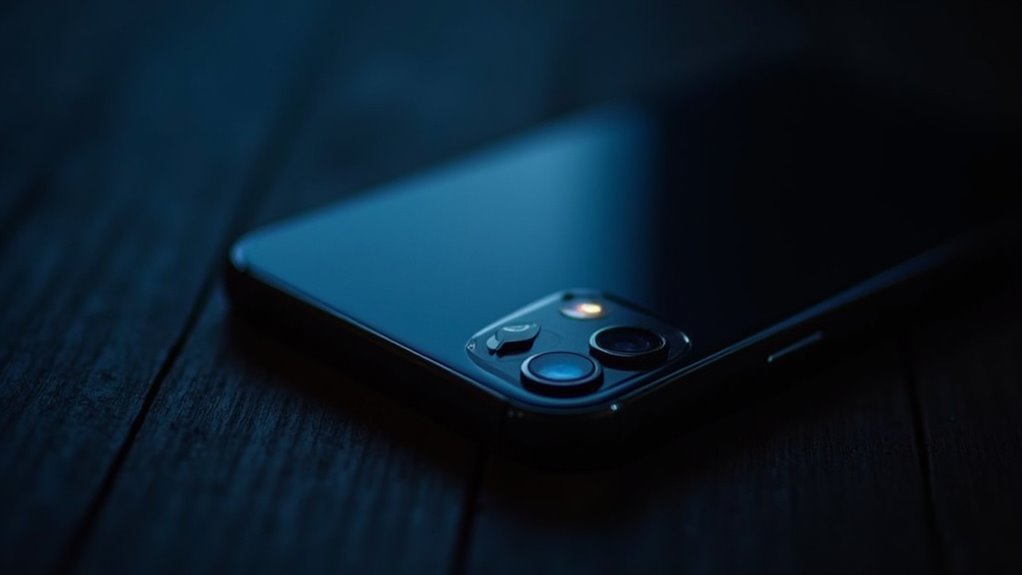
Niewyraźne lub ziarniste zdjęcie wskazuje na problemy z ostrością, ekspozycją lub ruchem aparatu, więc sprawdź sprzęt i ustawienia krok po kroku. Zacznij od czyszczenia obiektywu aparatu — użyj ściereczki z mikrofibry, usuń zanieczyszczenia i unikaj płynów, chyba że zostały one zalecane. Trzymaj telefon stabilnie, oprzyj łokcie lub użyj statywu, aby zmniejszyć drgania. Sprawdź ostrość, stukając w ekran w miejscu obiektu, zablokuj ostrość w razie potrzeby i spróbuj ręcznie ustawić ostrość w kompatybilnych aplikacjach. Obniż ISO lub pozwól automatycznym ustawieniom działać, aby zmniejszyć ziarnistość, zwiększ bezpiecznie oświetlenie i unikaj cyfrowego zoomu. Uruchom ponownie aplikację Aparat, przetestuj ją w dobrym świetle i zaktualizuj iOS w poszukiwaniu poprawek programowych. Jeśli problemy będą się utrzymywać, wykonaj kopię zapasową danych i zwróć się o profesjonalną ocenę — unikaj samodzielnych napraw wewnętrznych ze względów bezpieczeństwa. Udokumentuj objawy za pomocą zdjęć i notatek przed skontaktowaniem się z autoryzowanym serwisem w celu oceny.
Gdy lampa błyskowa lub tryb nocny nie działają
Jeżeli lampa błyskowa lub tryb nocny nie włączają się, sprawdź ustawienia aparatu i warunki otoczenia, zanim założysz usterkę sprzętową. Użytkownik powinien najpierw zweryfikować przyczyny zewnętrzne i podejść do urządzenia bezpiecznie, unikając odsłoniętych elementów lub wilgotnych warunków. Sprawdź widoczne przeszkody, zanieczyszczenia lub blokowanie przez etui oraz upewnij się, że obiektyw i obszar lampy błyskowej są czyste i suche. Zwróć uwagę na objawy uszkodzenia lampy błyskowej: nieregularne wyzwalanie, słabe światło lub ostrzeżenia o przegrzaniu. Zwróć uwagę na problemy z trybem nocnym: długie naświetlania bez poprawy obrazu lub utrzymujące się ziarno. Wykonaj następujące czynności:
- Usuń etui, sprawdź szybkę lampy błyskowej pod kątem uszkodzeń lub zabrudzeń.
- Delikatnie wyczyść obiektyw i lampę błyskową ściereczką z mikrofibry.
- Przetestuj w dobrze kontrolowanym, suchym środowisku, stosując stabilne podparcie.
- Nie wymuszaj dostępu do portów ani nie otwieraj części wewnętrznych; w razie podejrzenia uszkodzenia sprzętowego skontaktuj się z profesjonalnym serwisem.
Kroki dotyczące oprogramowania: aktualizacje, ponowne uruchomienia i ustawienia do wypróbowania
Ponieważ wiele problemów z aparatem ma źródło w oprogramowaniu, użytkownik powinien zacząć od aktualizacji, ponownych uruchomień i sprawdzenia ustawień, zanim założy awarię sprzętową. Sprawdź aktualizacje w Ustawieniach, zainstaluj dostępne aktualizacje iOS i po instalacji uruchom urządzenie ponownie, aby mieć pewność, że poprawki zostały zastosowane. Wymuś ponowne uruchomienie, jeśli ekran nie reaguje — wykonaj sekwencję przycisków odpowiednią dla modelu — i pozwól telefonowi się w pełni uruchomić. Otwórz aplikację Aparat i przejrzyj ustawienia kamery, zresetuj je do domyślnych, jeśli taka opcja istnieje, oraz wyłącz po kolei funkcje, które mogą przeszkadzać. Zweryfikuj, czy jest wystarczająco dużo miejsca w pamięci, zwolnij je w razie potrzeby i testuj aparat po każdej zmianie. Jeśli problemy będą się utrzymywać po wykonaniu tych kroków, udokumentuj zachowania i przygotuj się do dalszych opcji diagnostycznych lub profesjonalnego serwisu — skontaktuj się z pomocą techniczną niezwłocznie.
Aplikacje firm trzecich i uprawnienia do kamery do sprawdzenia
Po zakończeniu kontroli oprogramowania sprawdź aplikacje firm trzecich i ich uprawnienia do korzystania z aparatu — ograniczenia na poziomie aplikacji lub wadliwe działanie aplikacji często powodują problemy z aparatem. Użytkownik powinien przejrzeć ostatnio zainstalowane i zaktualizowane aplikacje, cofnąć dostęp do aparatu aplikacjom budzącym podejrzenia, a następnie przetestować natywną aplikację Aparat, aby sprawdzić poprawę. Wykonaj następujące kroki:
- Otwórz Ustawienia, wybierz Prywatność i bezpieczeństwo, następnie Aparat, sprawdź, które aplikacje firm trzecich mają dostęp.
- Wyłącz uprawnienia do aparatu dla nieznanych lub niedawno zaktualizowanych aplikacji, zrestartuj urządzenie i przetestuj aplikację Aparat.
- Jeśli aparat działa, przyznawaj uprawnienia po jednej aplikacji, testując po każdej zmianie, aby wyizolować aplikację powodującą problemy.
- Jeśli problemy będą się utrzymywać mimo wyłączenia aplikacji, rozważ odinstalowanie podejrzanych aplikacji firm trzecich, a następnie przetestuj ponownie.
Dokumentuj wprowadzone zmiany, twórz kopie zapasowe i postępuj ostrożnie, aby chronić dane.
Diagnozowanie awarii sprzętu i uszkodzeń spowodowanych wodą
Gdy kamera nadal zawodzi po rozwiązaniu problemów z oprogramowaniem, przystąp do diagnozy możliwej awarii sprzętowej i uszkodzeń spowodowanych wodą poprzez ukierunkowaną inspekcję wizualną i funkcjonalną. Sprawdź obiektyw i obudowę pod kątem pęknięć, zanieczyszczeń lub wilgoci; nie włączaj urządzenia, jeśli widoczna jest korozja. Testuj kamerę w różnych aplikacjach, przełączaj między obiektywami, obserwuj migotanie lub zniekształcenia obrazu. Sprawdź wypaczone szwy i przebarwienia w pobliżu portów — sugerują uszkodzenie przez wodę. Delikatnie osusz wilgoć zewnętrzną miękką ściereczką, nie wkładaj przedmiotów do portów. Odłącz etui i akcesoria przed testowaniem. Użyj poniższej tabeli do szybkiego rozpoznania wskaźników i działań.
| Wskaźnik | Działanie |
|---|---|
| Korozja lub osad | Wyłącz, unikaj ładowania |
| Migotanie lub czarna klatka | Przetestuj w różnych aplikacjach |
| Odkształcone łączenia | Utrzymuj suchość, sprawdź wizualnie |
Przerwij testowanie, jeśli to niebezpieczne.
Kiedy skorzystać z profesjonalnej naprawy lub wsparcia Apple
Właściciel urządzenia powinien zwrócić się o profesjonalną naprawę lub skontaktować się z Apple Support, jeśli podstawowe czynności diagnostyczne zawiodą, aparat wykazuje uporczywe objawy sprzętowe lub występują widoczne oznaki uszkodzenia przez wodę czy korozji. Technik może wykonać testy diagnostyczne, sprawdzić złącza oraz ocenić stan baterii i kalibrację ekranu, zapewniając bezpieczny serwis i zachowanie danych. Rozważ pomoc fachowca, gdy problemy utrzymują się po przywróceniu ustawień, gdy obiektyw stuka, ostrość nigdy się nie stabilizuje lub na zdjęciach pojawiają się artefakty.
- Skontaktuj się z Apple Support w celu sprawdzenia gwarancji i oficjalnych napraw.
- Odwiedź autoryzowany punkt serwisowy w przypadku narażenia na wodę lub korozji.
- Zamów diagnostykę stanu baterii, działania czujników i usterek mechanicznych.
- Wykonaj kopię zapasową danych przed serwisem, wyłącz urządzenie i unikaj samodzielnego rozkręcania.
Postępuj zgodnie z instrukcjami technika i niezwłocznie potwierdź kosztorys naprawy przed jego akceptacją.