
Użytkownik może przenieść dane z iPhone’a na kilka prostych sposobów. Użyj funkcji Quick Start do bezpośredniej migracji między urządzeniami, postępuj zgodnie z instrukcjami wyświetlanymi na ekranie i trzymaj urządzenia blisko siebie. Przywróć z iCloud, logując się podczas konfiguracji na to samo Apple ID. Połącz telefony certyfikowanym kablem Lightning–USB w celu przewodowego transferu. Skorzystaj z kopii zapasowych w Finderze lub iTunes, aby przywrócić z komputera, albo użyj AirDrop do wybranych plików. Przejdź do następnej sekcji, aby uzyskać instrukcje krok po kroku.
Szybki start automatycznego transferu między urządzeniami
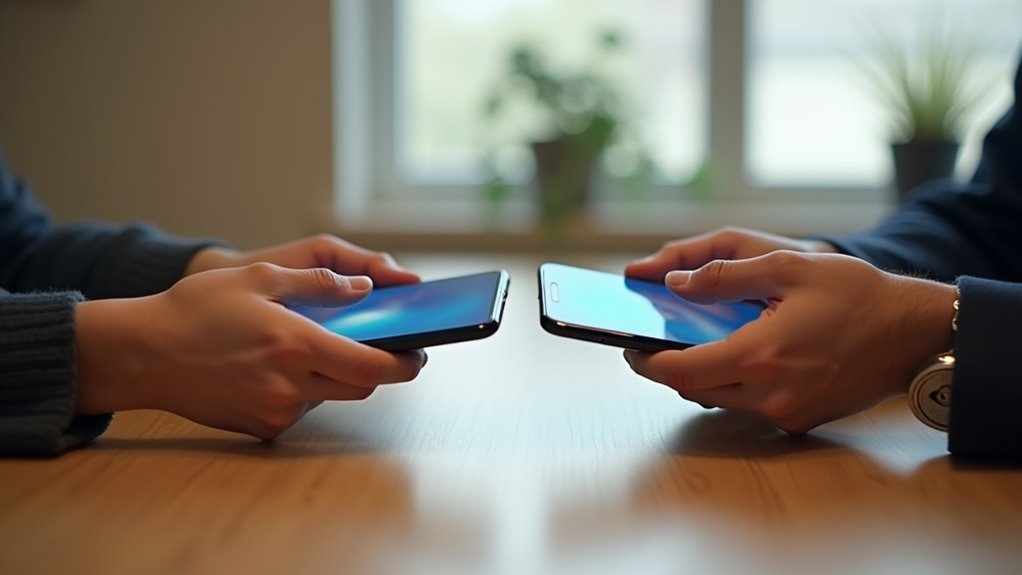
Podczas korzystania z funkcji Szybkie uruchamianie do automatycznego transferu między urządzeniami, umieść nowego iPhone’a obok bieżącego i utrzymuj oba urządzenia podłączone do zasilania. Technik lub użytkownik powinien sprawdzić, czy Bluetooth i Wi‑Fi są aktywowane, oraz potwierdzić zgodność urządzeń przed kontynuowaniem. Stuknij w monit Szybkiego uruchamiania na nowym iPhone’ie, uwierzytelnij się na bieżącym urządzeniu, a następnie postępuj zgodnie z instrukcjami parowania wyświetlanymi na ekranie, utrzymując bliskość i zasilanie. Wybierz kategorie danych do przeniesienia lub opcję pełnej migracji urządzenia dla kompletnego transferu; monitoruj prędkość transferu i szacowany czas. Nie przerywaj zasilania ani nie zamykaj istotnych aplikacji podczas migracji. Poczekaj, aż pojawi się ekran potwierdzenia, a następnie dokończ kroki konfiguracji na nowym urządzeniu, ponownie wprowadź hasła, gdy zostaniesz o to poproszony, i sprawdź, czy kluczowe usługi działają przed odłączeniem zasilania. Zweryfikuj kontakty i zdjęcia.
Przywróć z kopii zapasowej iCloud
Jeżeli ma być użyta kopia zapasowa z iCloud, najpierw potwierdź, że istnieje niedawna kopia zapasowa i że wersja iOS w kopii jest zgodna z nowym urządzeniem. Sprawdź Ustawienia na starym iPhonie, stuknij swoje imię i nazwisko, wybierz iCloud, następnie Kopia iCloud, potwierdź datę i rozmiar, upewnij się, że Wi‑Fi jest stabilne. Na nowym iPhonie postępuj zgodnie z ekranami konfiguracji do momentu opcji Aplikacje i dane, wybierz Przywróć z kopii iCloud, zaloguj się tym samym Apple ID. Wybierz odpowiednią kopię zapasową, monitoruj postęp, utrzymuj urządzenie podłączone do zasilania i Wi‑Fi. Po zakończeniu uwierzytelnij przywrócone treści, sprawdź wiadomości, zdjęcia i aplikacje. Weź pod uwagę ustawienia szyfrowania i zweryfikuj, że kopia w chmurze używa szyfrowania dla elementów wrażliwych. Jeśli wystąpią problemy, spróbuj ponownie lub skontaktuj się z Apple Support. Utrzymuj kopie zapasowe aktualne i bezpieczne.
Przewodowy transfer przy użyciu migracji iPhone’a
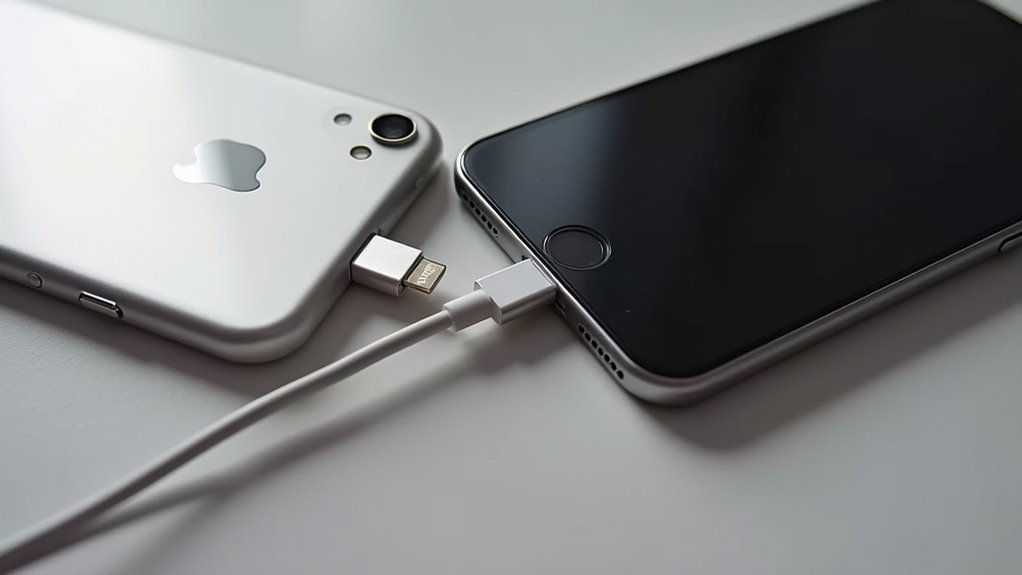
Jak powinien być przeprowadzony przewodowy transfer za pomocą iPhone Migration, aby szybko i bezpiecznie przenieść dane między urządzeniami? Zacznij od zaktualizowania obu iPhone’ów do najnowszego iOS, sprawdź, czy poziomy baterii przekraczają 50 procent, i podłącz urządzenia za pomocą certyfikowanego kabla Lightning‑to‑USB i adaptera. Umieść urządzenia blisko siebie, odblokuj urządzenie docelowe i postępuj zgodnie z instrukcjami wyświetlanymi na ekranie w Migration. Włącz wymagane ustawienia zabezpieczeń, potwierdź monity dotyczące zaufania urządzenia i wprowadzaj kody dostępu, gdy zostaniesz o to poproszony. Wyłącz automatyczne blokady i wstrzymaj działanie aplikacji w tle. Utrzymuj łączność sieciową, pozostawiając włączone Wi‑Fi nawet podczas przewodowego transferu, unikaj zmiany sieci i zawieś VPN-y. Monitoruj postęp i nie odłączaj kabli aż do zakończenia. Zweryfikuj przeniesione treści, następnie ponownie aktywuj wcześniejsze ustawienia zabezpieczeń i przywróć normalną konfigurację sieci. Zgłoś problemy do Wsparcia Apple w razie potrzeby.
Przywróć z kopii zapasowej Findera lub iTunes na Mac/PC
Jedną niezawodną metodą jest przywrócenie iPhone’a z kopii zapasowej Finder lub iTunes na Macu lub PC, co odtwarza aplikacje, ustawienia i dane użytkownika ze zapisanego obrazu. Przygotuj komputer, zainstaluj najnowsze iTunes lub upewnij się, że macOS Finder obsługuje przywracanie urządzeń, podłącz iPhone’a za pomocą certyfikowanego kabla. Zweryfikuj kopię zapasową przed przywróceniem, wykonaj weryfikację integralności kopii zapasowej i sprawdź zgodność formatu plików dla multimediów i dokumentów. Wyłącz Find My iPhone, jeśli to konieczne, następnie wybierz odpowiednią kopię zapasową, wybierz kopię zaszyfrowaną, gdy potrzebne są hasła i dane Zdrowia. Kliknij Przywróć, poczekaj aż proces się zakończy, trzymaj urządzenie podłączone i zasilane. Po ponownym uruchomieniu postępuj zgodnie z wyświetlanymi instrukcjami, dokończ konfigurację, zweryfikuj konta i hasła, potwierdź integralność danych i ponownie włącz funkcje zabezpieczeń.
Użyj AirDrop do zdjęć, wideo i małych plików
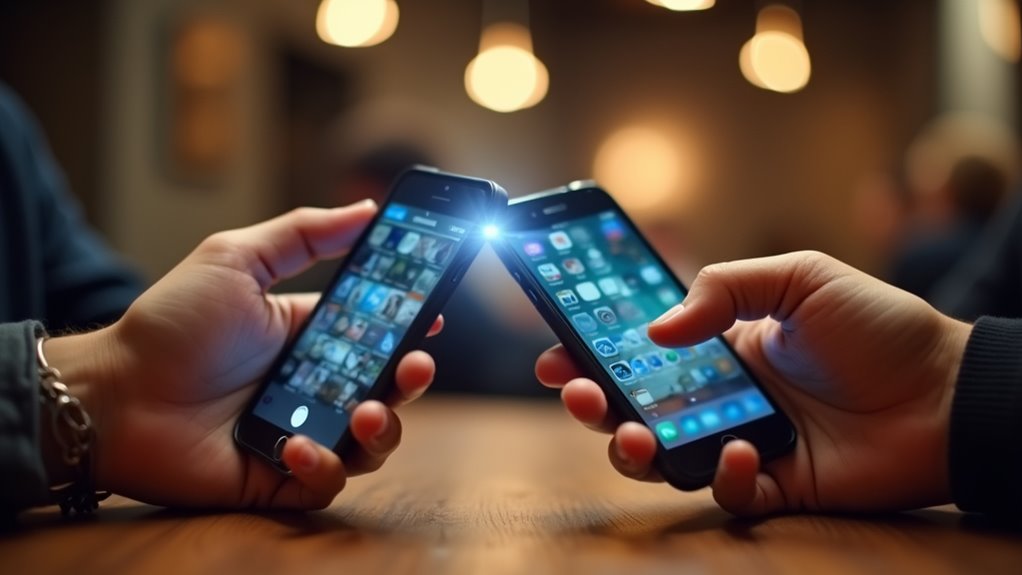
Użytkownik powinien włączyć AirDrop na obu iPhone’ach, upewnić się, że Wi‑Fi i Bluetooth są aktywne, oraz ustawić urządzenia blisko siebie, ponieważ AirDrop używa Bluetooth do wykrywania i Wi‑Fi do przesyłania. Operator wybiera zdjęcia lub filmy, naciska Udostępnij, wybiera urządzenie odbiorcy i potwierdza odbiór; miej świadomość urządzeń. Używaj AirDrop do przesyłania zdjęć tylko zaufanym kontaktom, unikaj sieci publicznych podczas przesyłania małych plików. Wyłącz Hotspot osobisty, trzymaj urządzenia odblokowane i przed zaakceptowaniem transferu zweryfikuj pojawiające się monity. W przypadku dużych plików wideo wysyłaj mniejsze partie, monitoruj postęp i zapewnij wystarczającą baterię. Status przesyłania danych przez Bluetooth pojawia się w arkuszu udostępniania, a transfery przerywają się, jeśli urządzenia oddalą się od siebie. Przejrzyj odebrane elementy w aplikacji Zdjęcia lub Pliki, w razie potrzeby zweryfikuj usunięcie.
| Krok | Działanie | Bezpieczeństwo |
|---|---|---|
| 1 | Włącz | Zaufane |
| 2 | Wybierz | Potwierdź |
Przenieś aplikacje i dane aplikacji za pośrednictwem App Store i iCloud
Podczas przenoszenia aplikacji i danych aplikacji za pośrednictwem App Store i iCloud upewnij się, że iPhone źródłowy jest zalogowany na właściwe Apple ID i ma świeżą kopię zapasową iCloud, ponieważ dane aplikacji są przywracane z tej kopii zapasowej lub synchronizowane przez usługi iCloud. Zweryfikuj zgodność aplikacji przed przywróceniem, sprawdź wersje iOS na obu urządzeniach i w razie potrzeby zaktualizuj docelowy iPhone. Na urządzeniu docelowym zaloguj się na to samo Apple ID, otwórz App Store i ponownie pobierz zakupione aplikacje lub przywróć urządzenie z kopii zapasowej iCloud podczas konfiguracji. Pozwól na czas na pobrania i synchronizację iCloud, utrzymuj urządzenia podłączone do ładowania i do sieci Wi‑Fi. Po przywróceniu potwierdź ustawienia aplikacji i uprawnienia. Zrozum, że Apple stosuje szyfrowanie danych kopii zapasowych, aktywuj uwierzytelnianie dwuskładnikowe i dbaj o bezpieczeństwo danych logowania, regularnie je aktualizując.
Przenieś kontakty, kalendarze i wiadomości
Po ukończeniu kroków dotyczących aplikacji i danych aplikacji potwierdź ustawienia synchronizacji kontaktów, kalendarzy i wiadomości na obu iPhone’ach, aby zagwarantować prawidłowe przeniesienie danych osobowych. Sprawdź ustawienia iCloud, aktywuj Kontakty i Kalendarze oraz upewnij się, że Wiadomości są skonfigurowane do korzystania z iCloud w celu synchronizacji w chmurze. Zaloguj się tym samym Apple ID na obu urządzeniach, potwierdź, że uwierzytelnianie dwuskładnikowe jest aktywne, i włącz szyfrowane kopie zapasowe. Utwórz kopię zapasową iCloud lub wykonaj zaszyfrowaną kopię lokalną za pomocą Findera lub iTunes, aby zachować historię wiadomości i załączniki. Rozpocznij transfer za pomocą funkcji Szybki start lub przywróć z wybranej kopii zapasowej, postępuj zgodnie z instrukcjami wyświetlanymi na ekranie i pozostań połączony z zabezpieczoną siecią Wi‑Fi. Zweryfikuj listy kontaktów, wydarzenia w kalendarzu i wątki wiadomości po transferze. Potwierdź status szyfrowania danych w ustawieniach i wyłącz niezwiązane usługi synchronizacji, aby ograniczyć narażenie.
Rozwiązywanie typowych problemów z transferem
Zacznij od weryfikacji podstawowych warunków, które często blokują transfery, i postępuj zgodnie z tym kontrolnym wykazem: upewnij się, że oba iPhone’y są zalogowane na to samo Apple ID, podłączone do tej samej sieci Wi‑Fi i mają włączony Bluetooth. Następnie sprawdź uprawnienia, wersje oprogramowania i stan fizyczny, aby zapewnić bezpieczeństwo i powodzenie. Sprawdź zgodność sprzętową między modelami, zaktualizuj iOS i potwierdź odpowiedni poziom naładowania baterii. Zweryfikuj łączność sieciową i w razie potrzeby zrestartuj routery. Jeśli problemy będą się utrzymywać, użyj zaszyfrowanych kopii zapasowych lub opcji transferu przewodowego.
- Upewnij się, że oba urządzenia działają na obsługiwanych wersjach iOS
- Potwierdź to samo Apple ID i włączony Bluetooth
- Sprawdź siłę sygnału Wi‑Fi i łączność sieciową, zrestartuj router
- Sprawdź uszkodzenia fizyczne, zweryfikuj zgodność sprzętową i stan baterii
Wykonaj każdy krok, powtórz transfery po naprawach, skonsultuj się z pomocą Apple, jeśli problem nie zostanie rozwiązany.

