
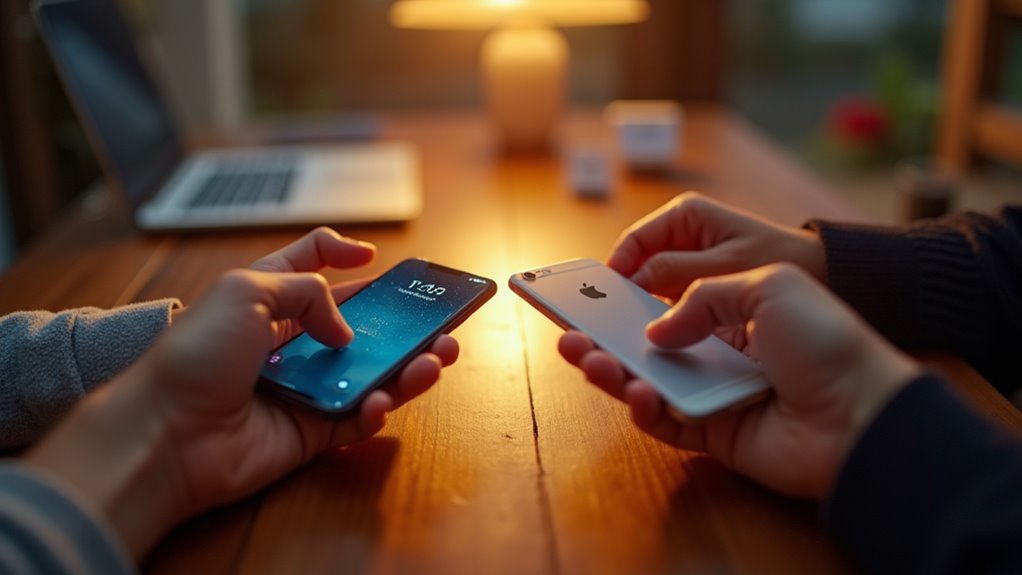
Użytkownik powinien zapewnić, że oba urządzenia są naładowane i połączone z tą samą siecią Wi‑Fi. Powinien zainstalować Move to iOS na urządzeniu z Androidem i zaktualizować oba urządzenia do najnowszego systemu operacyjnego. Powinien wykonać kopię zapasową ważnych plików i zalogować się na to samo konto Google, jeśli synchronizuje kontakty. Powinien wybrać metodę transferu odpowiadającą urządzeniom i typom danych oraz przygotować się do rozpoczęcia procesu.
Przygotuj swój Android i iPhone do transferu
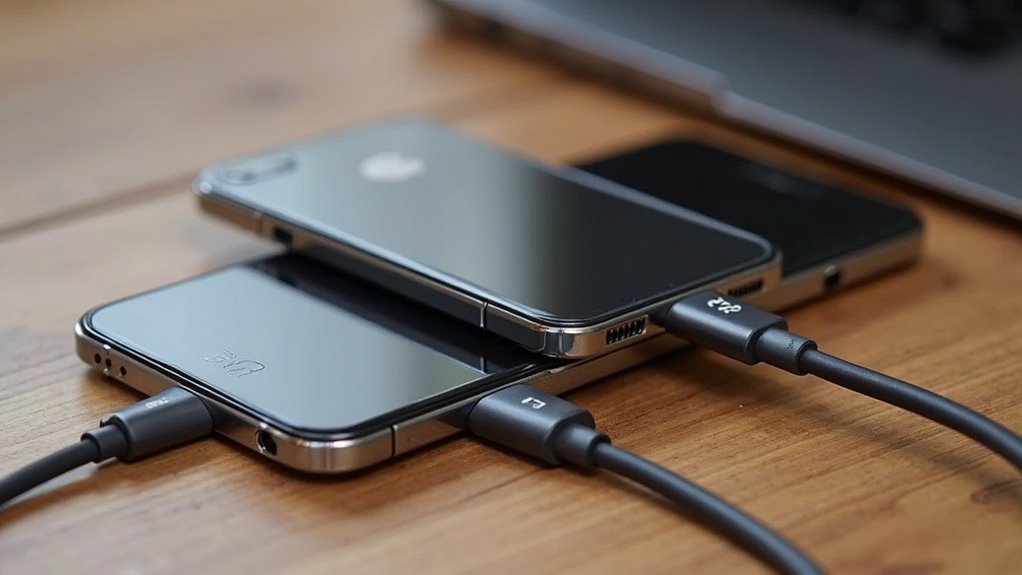
Urządzenia powinny być przygotowane przed rozpoczęciem transferu, więc zbierz je i wykonaj podstawowe kontrole. Upewnij się, że oba urządzenia są naładowane przynajmniej w pięćdziesięciu procentach, używaj oryginalnych kabli i akcesoriów do iPhone’a, aby zmniejszyć ryzyko problemów z połączeniem. Zaktualizuj oprogramowanie systemowe na Androidzie i iPhonie, zainstaluj zaległe aktualizacje, a następnie uruchom ponownie. Na Androidzie upewnij się, że kontakty są zsynchronizowane z kontem Google i zapisane w jednej lokalizacji, wyłącz niestandardowe ekrany blokady oraz zewnętrzne launchery wpływające na personalizację Androida. Na iPhonie zwolnij wystarczającą ilość miejsca i uzyskaj dostęp do urządzenia, ustaw tymczasowy kod dostępu, jeśli to konieczne. Połącz się z bezpieczną siecią Wi‑Fi, unikaj publicznych hotspotów. Utwórz zaszyfrowane kopie zapasowe obu urządzeń, zweryfikuj integralność kopii. Trzymaj urządzenia blisko siebie i nie przerywaj zasilania ani połączenia sieciowego podczas procesu. Przystąp do działania, gdy będziesz gotowy.
Użyj aplikacji Move to iOS firmy Apple do automatycznego przeniesienia
Przed rozpoczęciem użytkownicy muszą przywrócić iPhone’a do stanu początkowego podczas konfiguracji i trzymać oba urządzenia włączone i blisko siebie, ponieważ Move to iOS działa tylko podczas procesu konfiguracji iPhone’a. Otwórz Move to iOS na Androidzie, zezwól na wymagane uprawnienia i połącz się z tymczasową siecią Wi‑Fi utworzoną przez iPhone’a. Wprowadź kod wyświetlony na iPhonie, a następnie wybierz, co chcesz przenieść: kontakty, historię wiadomości, zdjęcia, filmy, konta e‑mail i kalendarze. Potwierdź wybór, trzymaj urządzenia odblokowane i połączone oraz czekaj, aż transfer się zakończy. Zweryfikuj elementy na iPhonie przed zakończeniem konfiguracji. Zwróć uwagę, że kopia zapasowa w chmurze pozostaje odrębna, więc użytkownicy powinni potwierdzić kopie zapasowe na obu urządzeniach. Zagwarantuj, że szyfrowanie danych jest aktywne na urządzeniu z Androidem dla zwiększenia bezpieczeństwa podczas transferu, i monitoruj logi transferu.
Synchronizuj kontakty i kalendarze za pośrednictwem swojego konta Google
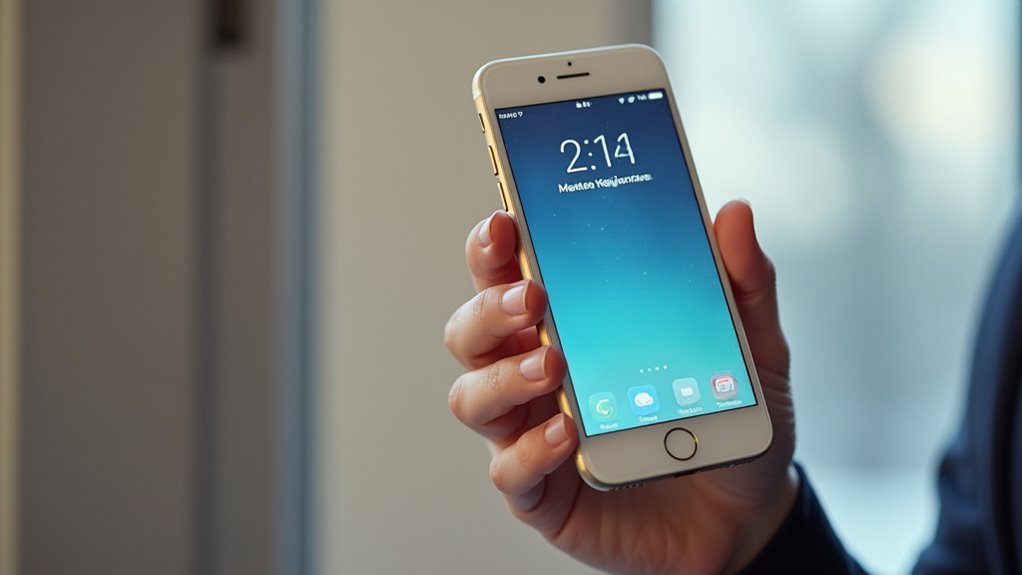
Po użyciu Move to iOS użytkownicy, którzy wolą utrzymywać kontakty i kalendarze zsynchronizowane przez Google, mogą skonfigurować ciągłą synchronizację na iPhonie zamiast polegać wyłącznie na jednorazowym transferze. Otwórz Ustawienia, wybierz Hasła i konta lub Mail, dodaj konto i wybierz Google, zaloguj się tymi samymi danymi Google, których używano na Androidzie. Włącz przełączniki Kontakty i Kalendarze, aby umożliwić ciągłą synchronizację, potwierdź częstotliwość synchronizacji w ustawieniach konta, jeśli jest dostępna, oraz upewnij się, że dwuskładnikowe uwierzytelnianie jest skonfigurowane dla bezpieczeństwa. Sprawdź zgodność aplikacji, otwierając aplikacje Kalendarz i Kontakty, sprawdź, czy wpisy się pojawiają i aktualizują w czasie rzeczywistym. Zaleca się przechowywanie kopii zapasowych danych w chmurze Google, aby zapobiec utracie. Aby zatrzymać synchronizację, wróć do ustawień konta i wyłącz lub usuń konto Google.
Przenieś zdjęcia i filmy na iPhone’a
Należy dokonać wyboru między synchronizacją w chmurze, bezpośrednim transferem między urządzeniami, transferem za pośrednictwem komputera lub AirDrop, w zależności od liczby plików, prędkości sieci i tego, czy wymagana jest ciągła synchronizacja. Użytkownik powinien ocenić ilość plików i potrzeby dotyczące bezpieczeństwa, wybrać przechowywanie w chmurze dla ciągłych kopii zapasowych lub preferować bezpośredni transfer przy jednorazowych przenosinach.
- Korzystaj z usług chmurowych z silnymi hasłami.
- Włącz szyfrowanie danych, gdy jest dostępne.
- Połącz urządzenia kablem USB przy dużych partiach plików.
- Używaj AirDrop do małych, szybkich transferów.
W przypadku przechowywania w chmurze potwierdź szyfrowanie i dostęp do konta. W przypadku bezpośrednich transferów między urządzeniami lub przez komputer, najpierw zaimportuj multimedia na komputer, następnie zsynchronizuj przez Finder lub iTunes, sprawdź, czy wszystkie pliki otwierają się na iPhonie. Zachowaj kopie zapasowe do czasu weryfikacji; usuń oryginały tylko po pomyślnej walidacji i potwierdzeniu sum kontrolnych.
Przenieś wiadomości tekstowe, iMessage i historię połączeń
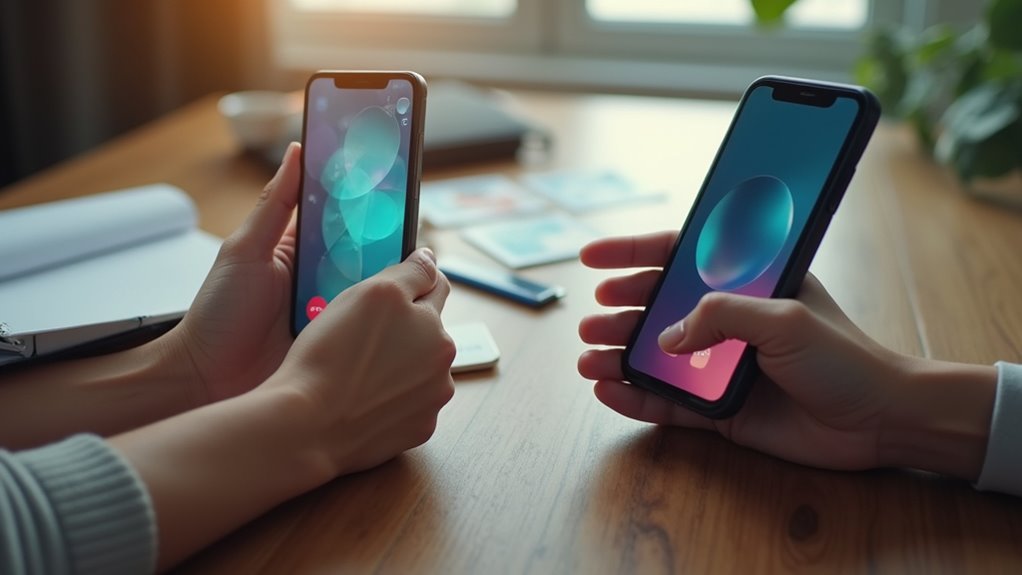
Podczas przechodzenia na iPhone’a użytkownik powinien przenieść wiadomości tekstowe, iMessage’y i historię połączeń, aby zachować wątki konwersacji i rejestry połączeń. Proces wymaga wykonania kopii zapasowej z Androida, migracji wiadomości tekstowych, transferu historii połączeń, użycia Move to iOS lub narzędzi firm trzecich oraz weryfikacji ustawień. Przygotuj oba urządzenia, połącz się z bezpieczną siecią Wi‑Fi i upewnij się, że poziomy baterii są odpowiednie. Na Androidzie wyeksportuj SMS-y do zgodnego formatu, postępuj zgodnie z monitami narzędzia i monitoruj postęp. Na iPhonie zaakceptuj import, sprawdź aplikacje Wiadomości i Telefon oraz potwierdź ciągłość. Zachowaj kopie zapasowe aż do zakończenia weryfikacji. Dla wrażliwych rekordów szyfruj kopie zapasowe i przechowuj je bezpiecznie. Poniższe kroki podsumowują działania i zapewniają o bezpieczeństwie.
| Krok | Działanie | Bezpieczeństwo |
|---|---|---|
| 1 | Kopia zapasowa | Szyfruj |
| 2 | Połączenie | Bezpieczne |
| 3 | Transfer | Weryfikuj |
| 4 | Potwierdź import | Zachowaj |
Przenieś aplikacje, zakupione treści multimedialne i subskrypcje
Zacznij od sporządzenia inwentaryzacji aplikacji i zakupów multimediów na urządzeniu z Androidem; zanotuj, które aplikacje są kluczowe, i zidentyfikuj subskrypcje, które wymagają przeniesienia lub anulowania. Powinni przejrzeć każdą aplikację pod kątem zgodności z iOS, nadać priorytet niezbędnym narzędziom i sporządzić listę danych logowania do bezpiecznego logowania. Powinni sprawdzić zakupione multimedia w Google Play i zanotować, czy iTunes oferuje równoważne zakupy, czy wymaga ponownego zakupu. Powinni skontaktować się z dostawcami subskrypcji, aby poznać kroki migracji, zażądać transferów, gdy jest to obsługiwane, lub anulować subskrypcje, aby uniknąć podwójnego naliczania opłat. Powinni zachować potwierdzenia i paragony do celów audytu i bezpieczeństwa danych. Po przełączeniu powinni zweryfikować zakupy na iPhonie i ponownie autoryzować subskrypcje za pośrednictwem App Store lub stron dostawców.
- Niezbędne aplikacje, dane logowania.
- Zgodność aplikacji, przywracanie.
- Paragony i historia zakupów.
- Dane kontaktowe dostawców subskrypcji.
Ręczne transfery przy użyciu komputera lub zewnętrznego nośnika
Po skatalogowaniu aplikacji, zakupów i subskrypcji użytkownicy powinni przygotować się do ręcznych transferów przy użyciu komputera lub pamięci zewnętrznej, co daje bezpośrednią kontrolę nad tym, które pliki są przenoszone i jak są zorganizowane. Podłącz urządzenie z Androidem do komputera przez USB, ustaw urządzenie w trybie przesyłania plików i skopiuj zdjęcia, filmy oraz dokumenty do wyraźnie oznaczonych folderów. Wykonaj ręczną kopię zapasową kontaktów, eksportując plik VCF z aplikacji Kontakty na Androidzie, zweryfikuj integralność pliku, a następnie zaimportuj VCF do iCloud lub na iPhone’a. Zaszyfruj wrażliwe archiwa przed transferem i włącz szyfrowanie danych na dyskach zewnętrznych, gdy to możliwe. Używaj sprawdzonych kabli, skanuj pliki pod kątem złośliwego oprogramowania i bezpiecznie wysuwaj urządzenia. Dokumentuj wykonane kroki, zachowaj kopie zapasowe do zakończenia transferu i usuń tymczasowe kopie, gdy będzie to bezpieczne.
Rozwiązywanie typowych problemów z transferami i przydatne wskazówki
Jeśli transfer się nie powiedzie, należy najpierw sprawdzić podstawowe ustawienia połączenia i uprawnień przed przystąpieniem do zaawansowanych poprawek. Użytkownik powinien potwierdzić stabilność Wi‑Fi, stan kabla USB oraz że oba urządzenia zezwalają na dostęp do plików, a następnie ponowić próbę transferu. Sprawdź zgodność urządzeń, zweryfikuj, czy obie wersje systemów operacyjnych spełniają wymagania aplikacji i w razie potrzeby zaktualizuj je. Zweryfikuj, czy ustawienia szyfrowania danych nie blokują dostępu; tymczasowo wyłącz funkcje szyfrowania tylko jeśli jest to bezpieczne, i ponownie je włącz po transferze. Wykonaj kopię zapasową danych przed rozwiązywaniem problemów. Postępuj metodycznie według tych kroków, aby zmniejszyć ryzyko.
- Uruchom ponownie oba urządzenia i spróbuj ponownie transferu.
- Zaktualizuj aplikacje i oprogramowanie systemowe na obu telefonach.
- Potwierdź, że kable, adaptery i sieć działają.
- Wykonaj kopię zapasową ważnych danych, zweryfikuj ustawienia szyfrowania danych, a następnie kontynuuj.
Skontaktuj się z pomocą techniczną producenta, jeśli problemy będą się utrzymywać, dokumentując podjęte działania.

