
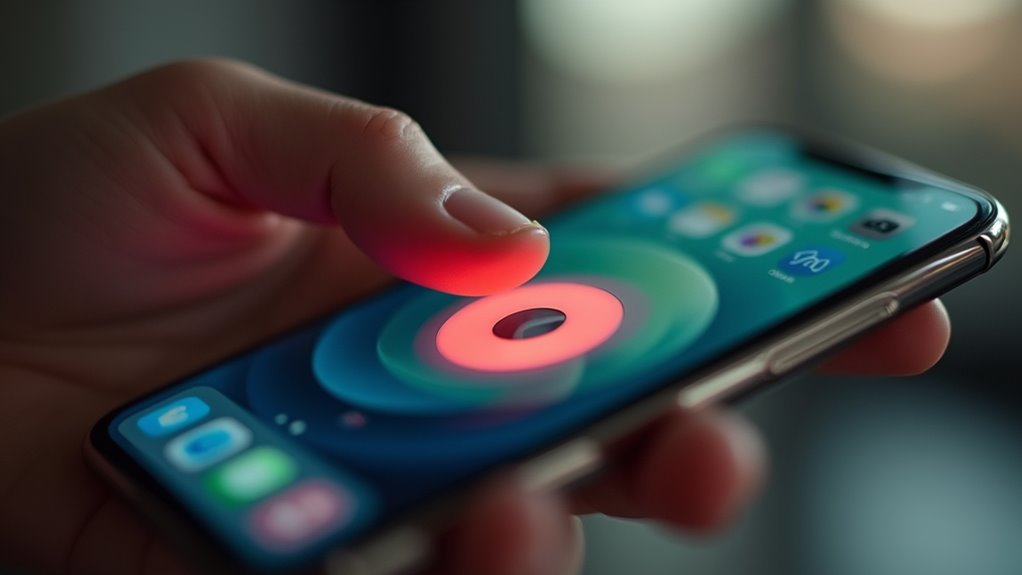
Użytkownik musi aktywować Nagrywanie ekranu w Centrum sterowania, poprzez Ustawienia > Centrum sterowania > Dostosuj sterowanie, aby funkcja była dostępna i aby zapewnić zapisywanie klipów w Zdjęciach. Otwórz Centrum sterowania i stuknij ikonę Nagrywania ekranu, aby rozpocząć, obserwuj czerwony wskaźnik stanu, a następnie postępuj zgodnie z krokami, aby zatrzymać, zapisać i udostępnić klip.
Włącz nagrywanie ekranu w Centrum sterowania
Jak sprawić, by kontrolka Nagrywanie ekranu była dostępna w Centrum sterowania? Użytkownik otwiera Ustawienia, przechodzi do Centrum sterowania i przegląda dołączone elementy sterujące. Stuknij Dostosuj elementy sterujące, aby uzyskać dostęp do listy, znajdź Nagrywanie ekranu w sekcji Więcej elementów i stuknij zielony przycisk plus, aby dodać ją. Potwierdź, że Nagrywanie ekranu pojawiło się w sekcji Dołączone elementy, zmień kolejność w razie potrzeby, przeciągając uchwyt, i wyjdź z Ustawień. Zalecane jest sprawdzenie, czy tryb Nie przeszkadzać lub Tryby skupienia są ustawione celowo, aby uniknąć przypadkowego wyciszenia lub przerwania. Należy pamiętać, że aktualizacje systemu mogą zmieniać nazwy menu, więc po aktualizacjach sprawdź ścieżki w Ustawieniach. Te zmiany ustawień priorytetują przewidywalne działanie. Dla bezpieczeństwa sprawdź uprawnienia mikrofonu i miejsce na dysku przed nagrywaniem oraz stosuj podstawowe wskazówki dotyczące nagrywania, testując krótko, aby potwierdzić oczekiwane rezultaty teraz.
Rozpocznij nagrywanie ekranu na iPhonie
Na początek otwórz Centrum sterowania, przeciągając w dół od prawego górnego rogu ekranu na urządzeniach z Face ID lub przeciągając w górę od dołu na modelach z Touch ID.
- Stuknij ikonę nagrywania, aby rozpocząć.
- Poczekaj na rozpoczęcie odliczania.
- Zatrzymaj za pomocą Centrum sterowania lub paska stanu.
- Sprawdź wideo w aplikacji Zdjęcia.
Użytkownik powinien zamknąć wrażliwe aplikacje, włączyć tryb Nie przeszkadzać i upewnić się, że jest wystarczająco dużo miejsca przed nagrywaniem. Przejrzyj wskazówki dotyczące nagrywania ekranu oraz sprawdź ustawienia iPhone’a, jeśli kontrolka jest niedostępna — aktywuj ją w Ustawienia > Centrum sterowania. Monitoruj poziom baterii, aby zapobiec przerwom, oraz sprawdź zapisane nagranie po zatrzymaniu; nagrania pojawiają się w aplikacji Zdjęcia i mogą być przycięte dla bezpieczeństwa — przechowuj je lub usuń w razie potrzeby. Trzymaj urządzenie fizycznie zabezpieczone podczas nagrywania, ze względu na prywatność.
Nagraj z dźwiękiem z mikrofonu
Podczas nagrywania ekranu zdecyduj, czy uwzględnić dźwięk z mikrofonu, aby zewnętrzny dźwięk był rejestrowany wraz z wideo. Operator powinien sprawdzić ustawienia mikrofonu przed rozpoczęciem nagrywania, skontrolować poziomy głośności i źródło wejścia oraz włączyć dźwięk mikrofonu w Centrum sterowania poprzez długie naciśnięcie ikony nagrywania ekranu, a następnie stuknięcie przycisku Mikrofon. Ustaw urządzenie tak, aby ograniczyć hałas tła, zachowuj bezpieczną odległość od zagrożeń i potwierdź uprawnienia aplikacji, które wymagają przechwytywania dźwięku. Przetestuj krótki klip, aby ocenić jakość dźwięku, posłuchaj, czy jest on czysty i ma stały poziom, i w razie potrzeby dostosuj ustawienia mikrofonu lub pozycję urządzenia. Jeśli używasz zewnętrznego mikrofonu, zabezpiecz połączenia i źródła zasilania, kontroluj stan baterii i wymień wadliwe elementy przed pełnym nagrywaniem. Prowadź dziennik używanych ustawień.
Zatrzymaj i zapisz swoje nagranie
Aby zakończyć nagrywanie ekranu, poinstruuj operatora, aby stuknął czerwony wskaźnik stanu na górze ekranu i wybrał Zatrzymaj, lub pociągnął w dół Centrum sterowania i stuknął ikonę Nagrywania ekranu; czynność natychmiast przerwie rejestrowanie. Po zatrzymaniu nagranie zostanie automatycznie zapisane w aplikacji Zdjęcia, sprawdź obecność pliku przed zamknięciem aplikacji. Jeśli ustawienia prywatności ograniczają dostęp do Zdjęć, dostosuj Ustawienia > Prywatność > Zdjęcia, aby zezwolić na nagrania ekranu, zapewniając bezpieczne obchodzenie się z nimi. Sprawdź dostępną pamięć urządzenia, usuń niepotrzebne pliki, utrzymuj zarządzanie pamięcią, aby zapobiec nieudanym zapisom. Po zakończeniu zablokuj urządzenie lub wyjdź z aplikacji, aby zapobiec przypadkowemu nagraniu danych wrażliwych. W celu tworzenia kopii zapasowych przenieś nagrania do folderów lub do chmury, potwierdź ich integralność.
- Sprawdź, czy plik istnieje
- Dostosuj ustawienia prywatności
- Monitoruj dostępną pamięć
- Zabezpiecz zapisane nagrania
Edytuj i przycinaj nagrania
Użytkownik może edytować i przycinać nagrania bezpośrednio w aplikacji Zdjęcia, używając wbudowanych narzędzi do usuwania niechcianych fragmentów na początku lub na końcu materiału oraz wykonywania podstawowych korekt. Otwórz aplikację Zdjęcia, znajdź nagranie ekranu i stuknij Edytuj, aby uzyskać dostęp do uchwytów przycinania. Przesuń uchwyty do wnętrza, aby ustawić nowe punkty początku i końca, podejrzyj zmiany, a następnie stuknij Gotowe, aby zapisać przyciętą kopię lub nadpisać oryginał. Uwzględnij narzędzia do edycji wideo, takie jak kadrowanie i obracanie dla dopasowania kadru, stosuj filtry oszczędnie, aby zachować spójność widoczności. W zakresie kontroli dźwięku wyciszaj lub dostosowuj głośność w ramach narzędzi edycyjnych, aby zapewnić bezpieczny poziom odtwarzania; rozważ użycie zewnętrznych aplikacji do poprawy dźwięku, jeśli to konieczne. Zawsze podejrzyj końcowy klip, sprawdź, czy nie pozostały żadne wrażliwe informacje, i zachowaj kopie zapasowe przed trwałymi zmianami. Postępuj zgodnie z wytycznymi dotyczącymi bezpieczeństwa.
Udostępnij i eksportuj klipy
Użytkownicy mogą udostępniać nagrania ekranu z aplikacji Zdjęcia, korzystając z arkusza udostępniania, który konsoliduje AirDrop, Wiadomości, Mail i opcje zapisu lub eksportu. Osoba wybiera klip, przegląda czas trwania i zawartość, a następnie stuknięciem ikony udostępniania otwiera opcje. Zweryfikuj prywatność przed wysłaniem, usuń w razie potrzeby wrażliwe klatki. Sprawdź ustawienia dźwięku dołączone do klipu, upewnij się, że zamierzony dźwięk jest obecny. Wybierz AirDrop dla pobliskich urządzeń, Wiadomości dla szybkich linków, Mail dla większych załączników lub Zapisz w Plikach dla długoterminowego przechowywania. Użyj ustawień eksportu, aby kontrolować rozdzielczość i format. Stosuj bezpieczne praktyki udostępniania, wymagaj zgody przed rozpowszechnianiem nagrań. Przechowuj kopie w porządku w albumach, oznaczaj pliki, aby uniknąć przypadkowego ujawnienia.
- Przejrzyj wskazówki dotyczące nagrywania ekranu
- Potwierdź ustawienia dźwięku
- Wybierz bezpieczne miejsce docelowe
- Oznacz i wykonaj kopię zapasową
Rozwiązywanie typowych problemów z nagrywaniem
Gdy nagrania się nie powiodą lub wystąpią problemy z dźwiękiem lub obrazem, najpierw sprawdź pamięć urządzenia, ustawienia Centrum sterowania i uprawnienia do mikrofonu. Zweryfikuj dostępną pamięć, usuń niepotrzebne pliki i uruchom ponownie urządzenie, aby usunąć tymczasowe błędy. Potwierdź, że w Centrum sterowania znajduje się Nagrywanie ekranu i że nagrywanie jest uruchamiane stamtąd, wyłącz tryb Nie przeszkadzać, aby zezwolić na powiadomienia, jeśli to konieczne. Sprawdź dostęp do mikrofonu i uprawnienia aplikacji dla nagrywanej aplikacji, autoryzuj uprawnienia w Ustawienia → Prywatność → Mikrofon lub Nagrywanie ekranu, w zależności od potrzeby. Przetestuj jakość nagrania, dostosuj rozdzielczość ekranu za pomocą ustawień aplikacji lub skalowania wyświetlania, jeśli jest dostępne. Zaktualizuj iOS i dotkniętą aplikację, zainstaluj poprawki bezpieczeństwa, aby utrzymać bezpieczne działanie. Jeśli problemy będą się utrzymywać, zresetuj ustawienia lub skontaktuj się z Apple Support i postępuj dokładnie zgodnie z ich instrukcjami. Niezwłocznie, bezpiecznie.

