
Otwórz Ustawienia, stuknij Prywatność i bezpieczeństwo, wybierz Usługi lokalizacji i włącz je. Użytkownik może następnie ustawić dla każdej aplikacji Nigdy, Podczas używania aplikacji lub Zawsze oraz włączyć lub wyłączyć Dokładną lokalizację. Przejrzyj Usługi systemowe, aby zezwolić na Znajdź mój i funkcje awaryjne. Postępuj zgodnie z tymi krokami, aby skonfigurować dostęp, a następnie zajmij się typowymi krokami rozwiązywania problemów…
Co robią usługi lokalizacyjne i dlaczego mają znaczenie
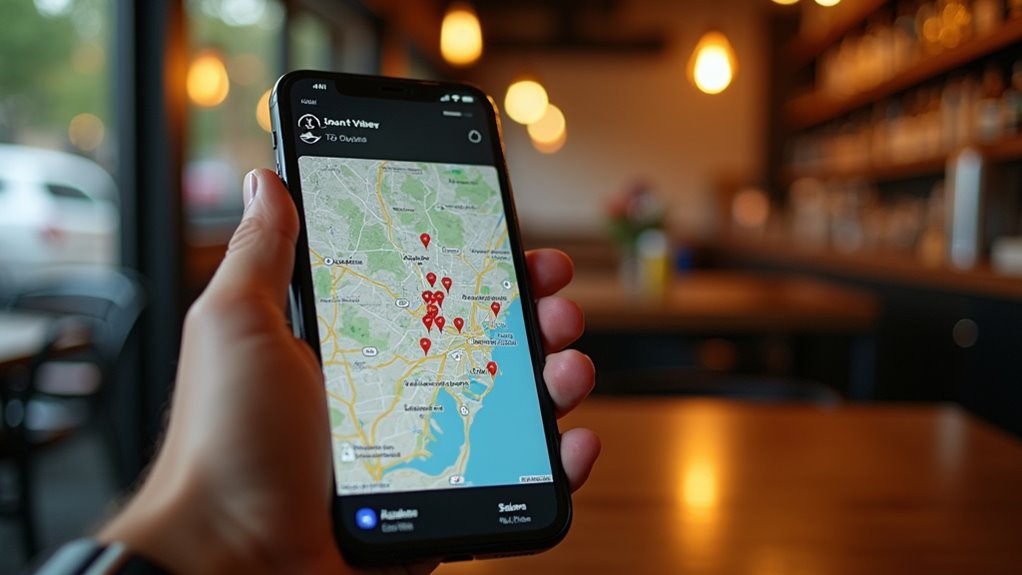
Ponieważ Usługi lokalizacyjne umożliwiają aplikacjom i systemowi dostęp do GPS, sieci Wi‑Fi i danych komórkowych w celu określenia położenia urządzenia, zapewniają kluczowe funkcje, takie jak nawigacja krok po kroku, przypomnienia zależne od lokalizacji, lokalne prognozy pogody oraz raportowanie lokalizacji w sytuacjach awaryjnych. Użytkownik powinien rozumieć ryzyka i dostępne środki kontrolne, regularnie przeglądać ustawienia prywatności i ograniczać uprawnienia do niezbędnych aplikacji. Wyjaśnij, że zezwolenie na dokładną lokalizację poprawia reakcję służb ratunkowych i nawigację, podczas gdy przybliżona lokalizacja może być wystarczająca dla prognozy pogody i ogólnych usług. Zaleca się sprawdzanie, które aplikacje żądają dostępu w tle, wyłączanie niepotrzebnego śledzenia oraz monitorowanie udostępniania danych podmiotom trzecim. Rekomenduje się utrzymywanie oprogramowania w aktualnej wersji, korzystanie wyłącznie z renomowanych aplikacji oraz okresowy audyt uprawnień. Postępuj zgodnie z tymi krokami, aby utrzymać funkcjonalność lokalizacji przy jednoczesnym minimalizowaniu ryzyka i ochronie bezpieczeństwa osobistego. Ogranicz udostępnianie tylko do niezbędnych usług.
Jak włączyć usługi lokalizacyjne w ustawieniach
Gdy Usługi lokalizacyjne są aktywowane, iPhone może udostępniać swoją pozycję aplikacjom i funkcjom systemowym, więc zacznij od otwarcia Ustawień, stuknięcia w Prywatność i bezpieczeństwo oraz wybrania Usługi lokalizacyjne. Użytkownik powinien włączyć Usługi lokalizacyjne u góry, potwierdzić zmianę i zapewnić, że urządzenie bezpiecznie żąda uprawnień. Dla bezpieczeństwa przejrzyj ogólne sterowanie i usługi systemowe oraz miej na uwadze prywatność geolokalizacji podczas udzielania dostępu. Później skorzystaj z ustawień uprawnień aplikacji, aby ograniczyć dostęp. Interfejs pokazuje status i ostatnie żądania — monitoruj je regularnie. W razie potrzeby włącz Dokładną lokalizację tylko wtedy, gdy jest to konieczne. Ponowne uruchomienie urządzenia może rozwiązać tymczasowe problemy. Dla odpowiedzialności zanotuj zmiany i okresowo sprawdzaj historię lokalizacji.
| Działanie | Lokalizacja | Wskazówka |
|---|---|---|
| Otwórz Ustawienia | Poziom górny | Zacznij tutaj |
| Prywatność i bezpieczeństwo | Znajdź Lokalizację | Przejrzyj opcje |
| Włącz | Globalnie | Chroń |
Wybieranie dostępu do lokalizacji dla poszczególnych aplikacji
Użytkownik powinien przejrzeć ustawienia lokalizacji dla poszczególnych aplikacji, aby ograniczyć dostęp tylko do tych aplikacji, które go wymagają, otwierając Ustawienia, stukając Prywatność i bezpieczeństwo i wybierając Usługi lokalizacji, aby zacząć. Następnie przewiń listę aplikacji i wybierz aplikację, aby zobaczyć jej opcje. Wybierz najmniej restrykcyjne ustawienie, które nadal pozwala aplikacji działać, na przykład Nigdy lub Podczas używania aplikacji. W przypadku aplikacji, które uzyskują dostęp do lokalizacji w tle, wyłącz Zawsze, chyba że jest to konieczne. Regularnie przeglądaj ustawienia prywatności, zwłaszcza po instalacji nowych aplikacji lub aktualizacji. Sprawdzaj monity o uprawnienia aplikacji i cofaj dostęp aplikacjom, które już nie potrzebują lokalizacji. Rozważ przeprowadzanie tych kontroli co miesiąc, audytuj aplikacje żądające dostępu do lokalizacji i usuwaj niepotrzebne uprawnienia. Potwierdź zmiany i wyjdź z Ustawień po zakończeniu. Utrzymuj oprogramowanie i konta zaktualizowane.
Używanie dokładnej lokalizacji vs. przybliżonej lokalizacji
Użytkownicy powinni preferować przybliżoną lokalizację dla większości aplikacji i zezwalać na dokładną lokalizację tylko wtedy, gdy aplikacja wymaga precyzyjnego pozycjonowania dla kluczowej funkcjonalności. iPhone oferuje obie opcje w ustawieniach prywatności, co umożliwia bezpieczniejsze udostępnianie. Przejrzyj uprawnienia aplikacji, ustal, czy dokładność jest konieczna, i wyłącz opcję Dokładna lokalizacja do użytku ogólnego. Otwórz Ustawienia, wybierz Prywatność, stuknij Usługi lokalizacyjne, wybierz aplikację, a następnie w razie potrzeby przełącz opcję Dokładna lokalizacja. Trzymaj dostęp do dokładnej lokalizacji wyłączony, aby zmniejszyć narażenie, i udzielaj dokładnej lokalizacji tylko zaufanym aplikacjom, które świadczą podstawowe usługi. Regularnie przeglądaj uprawnienia, sprawdzaj, które aplikacje żądają wysokiej dokładności, i zmieniaj ustawienia, gdy zmieniają się ryzyka. Utrzymuj minimalne ujawnianie lokalizacji, zapisuj zaufane aplikacje i aktualizuj wybory po aktualizacjach aplikacji lub zmianach w sposobie używania. Monitoruj powiadomienia o użyciu lokalizacji, aby być na bieżąco.
Zezwalanie na korzystanie z lokalizacji podczas używania aplikacji lub zawsze
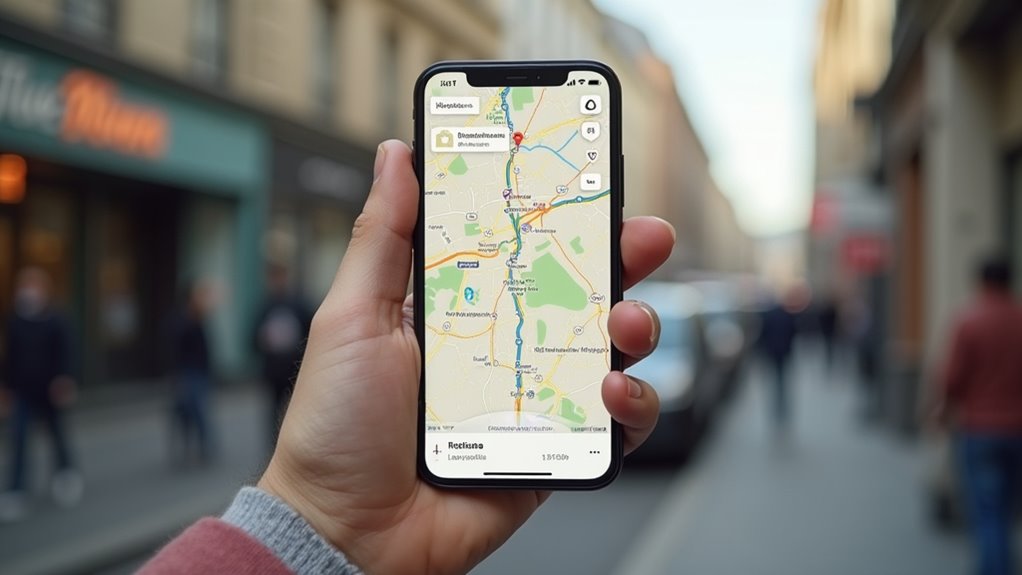
Ile dostępu do lokalizacji naprawdę potrzebuje aplikacja? Zdecyduj, czy zezwolić na dostęp do lokalizacji tylko podczas korzystania z aplikacji, czy zawsze, w zależności od funkcji i bezpieczeństwa. Otwórz Ustawienia, stuknij Prywatność, stuknij Usługi lokalizacji, wybierz aplikację i wybierz Podczas używania aplikacji lub Zawsze. Rozważ kwestie prywatności przed wybraniem opcji Zawsze; cofnij uprawnienie Zawsze, jeśli nie jest konieczne. Przyznawaj minimalny niezbędny dostęp do lokalizacji dla działania aplikacji; w większości przypadków wybieraj Podczas używania aplikacji. Regularnie przeglądaj uprawnienia aplikacji; zmieniaj wybory, jeśli zachowanie aplikacji się zmieni lub po aktualizacjach. Jeśli aplikacja niespodziewanie zażąda opcji Zawsze, odmów i sprawdź opis dewelopera oraz opinie. Przetestuj aplikację po zmianie ustawień, aby potwierdzić, że wymagane funkcje działają. Utrzymuj oprogramowanie zaktualizowane w celu zachowania bezpieczeństwa i co miesiąc przeprowadzaj audyt uprawnień. Zgłaszaj podejrzane działania do Apple niezwłocznie.
Zarządzanie lokalizacją dla usług systemowych i funkcji awaryjnych
Dlaczego włączać systemowe usługi lokalizacyjne dla funkcji awaryjnych? Ich włączenie umożliwia automatyczne udostępnianie lokalizacji służbom ratunkowym oraz obsługuje alerty, takie jak Emergency SOS i Medical ID, zwiększając bezpieczeństwo osobiste. Otwórz Ustawienia, stuknij Prywatność i bezpieczeństwo, wybierz Usługi lokalizacyjne, następnie przewiń do Usług systemowych i stuknij, aby zobaczyć opcje. Przełącz Emergency Calls & SOS, Znajdź mój iPhone i Udostępnij moją lokalizację w zależności od potrzeb, przejrzyj każdy przełącznik i włącz tylko wymagane funkcje, aby ograniczyć narażenie. Sprawdź ustawienia prywatności, aby potwierdzić, które usługi systemowe mogą uzyskiwać dostęp do lokalizacji, dostosuj zgodę tam, gdzie jest dostępna, i zrozum wpływ na baterię, ponieważ usługi ciągłe mogą skrócić jej żywotność. Wyjdź z Ustawień po zakończeniu. Okresowo przeglądaj ustawienia, aby wyważyć potrzeby bezpieczeństwa i wydajność urządzenia, oraz utrzymuj aktualność ustawień w zmieniających się okolicznościach. Aktualizuj iOS, aby zachować kompatybilność.
Rozwiązywanie problemów z lokalizacją i porady
Gdy lokalizacja wydaje się niedokładna lub niedostępna, zacznij od potwierdzenia, że Usługi lokalizacji są aktywowane: otwórz Ustawienia, stuknij Prywatność i bezpieczeństwo, wybierz Usługi lokalizacji i upewnij się, że główny przełącznik jest włączony. Jeśli problem będzie się utrzymywał, uruchom urządzenie ponownie — przytrzymaj boczny przycisk i przycisk głośności, przesuń, aby wyłączyć, a następnie włącz ponownie. Sprawdź uprawnienia aplikacji: otwórz Ustawienia, przejrzyj dostęp do lokalizacji dla każdej aplikacji i wybierz Podczas używania lub Zapytaj następnym razem, aby zrównoważyć funkcje i prywatność. Przełącz Wi‑Fi i Bluetooth, aby poprawić dokładność — sygnały sieci komórkowej i sieci pomagają w określaniu położenia. Zaktualizuj iOS do najnowszej wersji, by zainstalować poprawki wpływające na lokalizację. Zresetuj Lokalizację i prywatność w Ustawienia > Ogólne > Przenieś lub zresetuj, co usuwa uprawnienia i może rozwiązać konflikty. Monitoruj ustawienia optymalizacji baterii — wyłącz agresywne tryby oszczędzania energii, jeśli to konieczne.

