

Zidentyfikuj podejrzane wydarzenia i zaproszenia w kalendarzu, a następnie natychmiast je usuń lub odrzuć. Sprawdź Ustawienia > Kalendarz > Konta pod kątem nieznanych subskrypcji i usuń te, które wydają się podejrzane. Wyłącz synchronizację kalendarza dla niezaufanych kont, zablokuj nadawców spamu oraz wyczyść powiązane dane przeglądarki i poczty. Następnie przystąp do usuwania kont, zgłaszania spamu i wzmocnienia ustawień kalendarza.
Rozpoznaj spam w kalendarzu i fałszywe wydarzenia
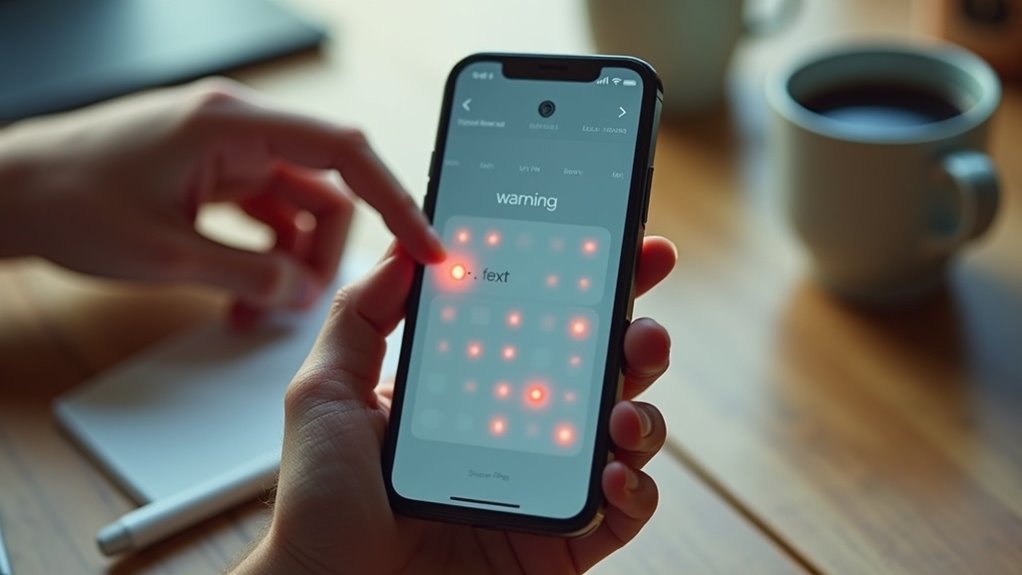
Użytkownik powinien poznać typowe oznaki spamowych zaproszeń kalendarzowych i fałszywych wydarzeń, aby móc odróżnić złośliwe pozycje od prawdziwych zaproszeń. Użytkownik sprawdza szczegóły wydarzenia, weryfikuje adres nadawcy oraz zwraca uwagę na nieoczekiwane adresy URL, linki lub prośby o dane osobowe. Porównuje terminy wydarzeń i ich częstotliwość; podejrzanie powtarzające się zaproszenia często wskazują na spam. W przypadku wątpliwości kontaktuje się ze znanymi osobami, dzwoniąc lub wysyłając wiadomość do organizatorów. Przegląda język wydarzenia pod kątem błędów gramatycznych, naglącego tonu lub ofert, które wydają się zbyt dobre, by były prawdziwe. Wyłącza automatyczne zaproszenia w ustawieniach konta, jeśli taka opcja jest dostępna, aby zmniejszyć liczbę otrzymywanych pozycji. Utrzymuje oprogramowanie urządzeń zaktualizowane, stosuje silne hasła do kont i włącza uwierzytelnianie dwuskładnikowe. Ćwiczy rozpoznawanie fałszywych zaproszeń, odróżnianie prawdziwych wydarzeń i zgłaszanie podejrzanych wpisów dostawcy kalendarza lub zespołowi wsparcia IT w celu szybszej pomocy.
Usuń niechciane subskrypcje kalendarza
Subskrypcja kalendarza, która pojawia się bez zgody, powinna zostać usunięta natychmiast, ponieważ może zalać kalendarz spamem i utrzymywać się na wielu urządzeniach. Aby ją usunąć, otwórz Ustawienia, przejdź do Kalendarz, następnie Konta i sprawdź Subskrybowane kalendarze; wybierz niechcianą subskrypcję i wybierz Usuń konto lub Usuń subskrypcję. Alternatywnie otwórz aplikację Kalendarz, stuknij Kalendarze, zidentyfikuj subskrypcje wymienione w sekcji Subskrybowane, stuknij ikonę informacji lub przesuń w lewo, aby ujawnić opcję Usuń, a następnie potwierdź usunięcie. Przejrzyj ustawienia zarządzania subskrypcjami w każdym koncie e‑mail używanym do dostosowywania aplikacji Kalendarz i wyłącz wszelkie powiązane kalendarze firm trzecich. Po usunięciu zsynchronizuj konta, aby upewnić się, że subskrypcja została usunięta na wszystkich urządzeniach. Regularnie audytuj subskrypcje, aktualizuj hasła i unikaj nieznanych linków subskrypcyjnych, aby zachować bezpieczeństwo. Zgłoś uporczywe subskrypcje do Apple.
Usuń pojedyncze zdarzenia spamu i zaproszenia

Pojedyncze zdarzenie spamowe lub zaproszenie można usunąć bezpośrednio z aplikacji Kalendarz, co zapobiegnie dalszym powiadomieniom i oczyści harmonogram. Otwórz aplikację Kalendarz, znajdź niechciane zdarzenie, stuknij je, aby zobaczyć szczegóły, a następnie wybierz Usuń wydarzenie lub Odrzuć, jeśli to zaproszenie. Jeśli opcja Usuń wydarzenie nie jest dostępna, zgłoś wydarzenie jako spam lub anuluj subskrypcję jego kalendarza, aby zatrzymać podobne wpisy. Po usunięciu sprawdź subskrybowane kalendarze w Ustawieniach i anuluj aktualizacje subskrypcji dla każdego źródła, które nadal wysyła wpisy. Przejrzyj ustawienia kont, usuń nieznane konta, jeśli są obecne, i zarządzaj uprawnieniami kalendarza, aby ograniczyć, które aplikacje i konta mogą dodawać zdarzenia. Potwierdź, że powiadomienia dla usuniętego zdarzenia są wyciszone, i monitoruj kalendarz pod kątem ponownego pojawienia się. Powtarzaj te kroki w razie potrzeby regularnie.
Wyłącz synchronizację kalendarza dla nieznanych kont
Jeśli nieznane wydarzenia będą się pojawiać po usunięciu pozycji, sprawdź i wyłącz synchronizację kalendarza dla wszelkich nieznanych kont, otwierając Ustawienia i przechodząc do Kalendarz, a następnie Konta. Zweryfikuj wyświetlone konta, wybierz nieznany wpis i wyłącz Kalendarze lub usuń konto, aby zapobiec synchronizacji niechcianych wydarzeń. Skorzystaj z tych wskazówek bezpieczeństwa: sprawdź szczegóły kont, usuń podejrzane wpisy i uruchom ponownie urządzenie. Dokumentuj zmiany dla celów referencyjnych i obserwuj kalendarz w poszukiwaniu ponownie pojawiających się wpisów. Poniżej znajduje się szybka tabela kontrolna.
| Działanie | Lokalizacja | Efekt |
|---|---|---|
| Przegląd kont | Ustawienia > Kalendarz > Konta | Identyfikacja nieznanych |
| Wyłącz synchronizację | Ustawienia konta | Zatrzymanie synchronizacji wydarzeń |
| Usuń konto | Szczegóły konta | Usunięcie dostępu |
Stosuj dobre praktyki zarządzania kontami i powtarzaj kontrole, aż kalendarz pozostanie czysty. Jeśli problemy będą się powtarzać, skontaktuj się z pomocą Apple lub zmień hasła; włącz uwierzytelnianie dwuskładnikowe, aby poprawić bezpieczeństwo konta.
Blokuj i zgłaszaj nadawców spamu

Użytkownik powinien zablokować i zgłosić każdego nadawcę, który tworzy niechciane zaproszenia kalendarzowe, aby zapobiec dalszemu spamowi i powiadomić Apple lub dostawcę poczty. Osoba przegląda szczegóły wydarzenia, odnajduje adres e-mail lub numer telefonu źródła, następnie otwiera wiadomość w Mail lub wpis w kalendarzu i używa opcji zgłoś lub zablokuj. Dla iCloud i głównych dostawców zgłaszaj przez formularz nadużyć dostawcy, dołącz zrzut ekranu i dołącz nagłówki, jeśli są dostępne. Włącz filtrowanie spamu w ustawieniach konta e-mail na portalu webowym dostawcy, aby zmniejszyć liczbę przyszłych zaproszeń. Używaj blokowania nadawcy wobec powtarzających się sprawców i usuwaj powiązane wydarzenia z kalendarza. Dokumentuj podjęte kroki i notuj podejrzane wzorce. Ponownie zgłaszaj, jeśli zaproszenia się powtórzą, i rozważ zmianę haseł do kont. Skontaktuj się z pomocą techniczną, jeśli problemy będą się utrzymywać.
Dostosuj ustawienia prywatności i powiadomień kalendarza
Po zablokowaniu i zgłoszeniu nadawców spamu, dostosuj ustawienia prywatności kalendarza i powiadomień, aby zmniejszyć liczbę niechcianych zaproszeń i ograniczyć ujawnianie danych. Użytkownik powinien przejrzeć udostępnianie kalendarzy, usunąć nieznane konta i ustawić domyślne alerty na minimalnym poziomie. Wyłącz publiczne kalendarze i niezaufane subskrypcje, a następnie ponownie otwórz ustawienia Kalendarza, aby potwierdzić zmiany. Ogranicz, kto może widzieć szczegóły wydarzeń, zmieniając uprawnienia do wydarzeń w udostępnionych kalendarzach — wybierz tylko podgląd, jeśli to możliwe, i usuń prawa edycji od nieznanych kontaktów. Dostosuj style powiadomień, wyłącz zaproszenia e-mailowe, jeśli nie są potrzebne, i używaj push tylko dla zaufanych kalendarzy. Regularnie audytuj konta i subskrypcje, sprawdzaj dozwolonych nadawców i usuwaj podejrzane wpisy.
- Przejrzyj listy udostępniania kalendarzy
- Zmień uprawnienia do wydarzeń na tylko do odczytu
- Wyłącz niezaufane subskrypcje
- Zmniejsz domyślne alerty i zaproszenia e-mailowe
teraz
Wzmocnij zabezpieczenia swojego Apple ID i używaj uwierzytelniania dwuskładnikowego
Choć zabezpieczenie Kalendarza pomaga, silniejsza ochrona zaczyna się od Apple ID, które zarządza iCloud, kopiami zapasowymi i synchronizowanymi kalendarzami; włącz dwuskładnikowe uwierzytelnianie, aby dodać drugi krok weryfikacji, i użyj silnego, unikatowego hasła do konta. Zweryfikuj dane odzyskiwania konta, zaktualizuj zaufany numer telefonu i zapasowy adres e-mail oraz usuń nieużywane urządzenia z konta. Włącz dwuskładnikowe uwierzytelnianie w Ustawieniach, postępuj zgodnie z monitami, aby potwierdzić zaufane urządzenia, i zanotuj wygenerowane klucze odzyskiwania. Użyj menedżera haseł do tworzenia i przechowywania złożonego hasła. Monitoruj aktywność konta pod kątem nieznanych logowań, przeglądaj powiązane aplikacje i odwołuj podejrzane uprawnienia. Informuj użytkowników o wektorach ataków na Kalendarz i włącz alerty phishingowe dla podejrzanych linków wysyłanych na powiązane adresy e-mail; zgłaszaj i blokuj zagrożenia bezzwłocznie. Zawsze zachowuj poufność danych logowania.
Wyczyść dane Safari i Mail, które umożliwiają spam
Wyczyść historię Safari, dane witryn i pliki cache, ponieważ mogą one przechowywać tokeny śledzące i skrypty, które pomagają utrzymywać spam i zaproszenia kalendarza. Użytkownik powinien otworzyć Ustawienia, przejść do Safari, stuknąć Wyczyść historię i dane witryn, potwierdzić akcję, a następnie zrestartować Safari, aby zastosować zmiany. W Mail usuń podejrzane wiadomości, usuń nieznanych nadawców i wyczyść załączniki oraz pamięć podręczną offline, aby zmniejszyć trwałość spamu. Sprawdź ustawienia danych poczty, dostosuj częstotliwość pobierania i wyłącz nieznane konta pocztowe, jeśli to konieczne.
- Wyczyść historię Safari i dane witryn w Ustawieniach.
- Usuń podejrzane wiadomości i załączniki w Mail.
- Przejrzyj i wyczyść offline’owe dane poczty i pamięć podręczną.
- Zrestartuj urządzenie po czyszczeniu, aby zakończyć porządki.
Zweryfikuj, czy zaproszenia kalendarzowe zostały usunięte, sprawdź wpisy w aplikacji Kalendarz.
Zresetuj ustawienia i usuń podejrzane profile konfiguracyjne
Użytkownik powinien sprawdzić i usunąć wszelkie nieznane profile konfiguracyjne przed zresetowaniem ustawień urządzenia, ponieważ profile mogą ponownie instalować złośliwe wpisy w kalendarzu lub zmieniać zachowanie sieci; otwórz Ustawienia, stuknij Ogólne, następnie stuknij VPN i zarządzanie urządzeniem (lub Profile i zarządzanie urządzeniem w starszych wersjach iOS), przejrzyj listę zainstalowanych profili, wybierz każdy profil, którego nie rozpoznajesz, i wybierz Usuń profil, uwierzytelniając się kodem urządzenia, jeśli zostaniesz o to poproszony. Po usunięciu niestandardowych profili uruchom ponownie urządzenie, a następnie potwierdź, że subskrypcje i konta kalendarza zostały wyczyszczone. Jeśli podejrzane wpisy będą się utrzymywać, wykonaj kopię zapasową danych osobistych, a następnie zresetuj ustawienia urządzenia do domyślnych — nie spowoduje to usunięcia multimediów, lecz przywróci ustawienia systemowe i konfiguracje sieciowe. Ponownie zainstaluj zaufane aplikacje, unikaj nieznanych plików konfiguracyjnych i zweryfikuj działanie kalendarza przed przywróceniem kopii zapasowych.

