
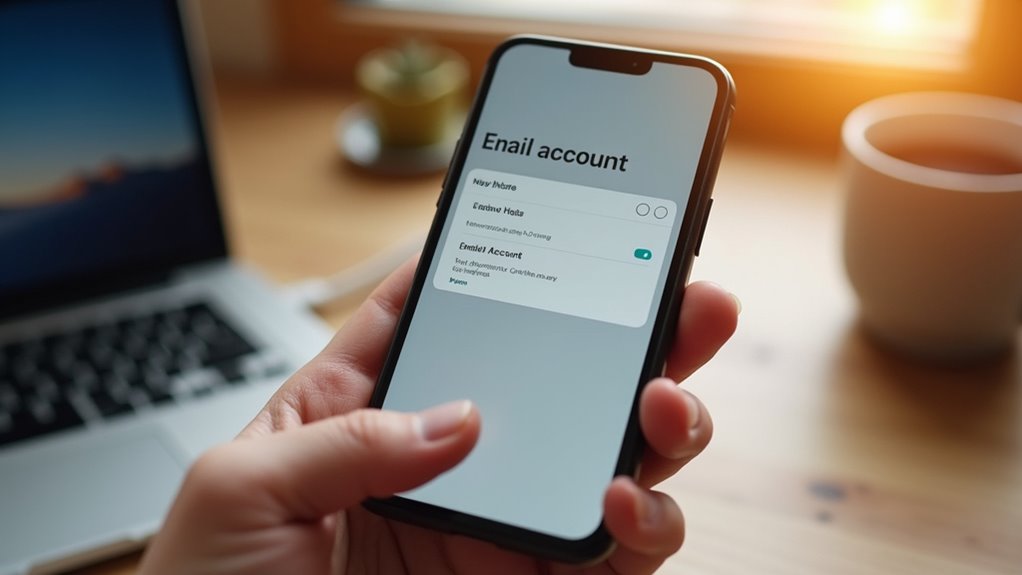
Aktywuj dostęp do Poczty w Ustawieniach, następnie dodaj konto Google w Poczta > Konta i wybierz Google. Zaloguj się przy użyciu danych logowania do Gmaila, przyznaj wymagane uprawnienia i w razie potrzeby włącz Poczta, Kontakty i Kalendarze. Włącz uwierzytelnianie dwuskładnikowe dla bezpieczeństwa, wybierz, które foldery synchronizować, oraz dostosuj powiadomienia i gesty przesuwania. Postępuj zgodnie z poniższą listą kontrolną, aby dokończyć konfigurację i naprawić typowe problemy z synchronizacją.
Włącz dostęp do Gmaila w ustawieniach iOS
Aby umożliwić dostęp do Gmaila w Ustawieniach iOS, właściciel urządzenia powinien otworzyć aplikację Ustawienia, wybrać Mail, stuknąć Konta i wybrać Dodaj konto, aby rozpocząć konfigurację. Przejrzyj dostępne typy kont, a następnie wybierz odpowiednią opcję, która obsługuje integrację z Google. Sprawdź przełączniki na poziomie konta, w razie potrzeby włącz Mail i powiązane elementy, oraz upewnij się, że uprawnienia do Kontaktów i Kalendarzy są zgodne z preferencjami bezpieczeństwa. Dostosuj uprawnienia iOS, aby ograniczyć udostępnianie danych, korzystając z monitów Zezwól/Nie zezwalaj, gdy się pojawią, i zapoznaj się z opcjami prywatności aplikacji, aby uzyskać większą kontrolę. Użyj uwierzytelniania dwuskładnikowego na koncie Google jako dodatkowego zabezpieczenia i upewnij się, że urządzenie ma zainstalowaną aktualną wersję iOS. Po wprowadzeniu zmian wróć do Ustawień, zweryfikuj, czy Mail jest widoczny, i zamknij. Dokumentuj zmiany i przechowuj poświadczenia bezpiecznie offline.
Dodaj swoje konto Google do aplikacji Poczta
Po potwierdzeniu ustawień Mail i uprawnień w iOS użytkownik powinien otworzyć aplikację Ustawienia i wybrać Mail. W ustawieniach Mail wybierz Konta, następnie Dodaj konto, aby rozpocząć dodawanie konta Google; postępuj zgodnie z instrukcjami na ekranie, wybierz Google i nie pomijaj kroków. Przejrzyj opcje konta dla Mail, Kontakty, Kalendarze i Notatki, włącz Mail i potwierdź preferencje synchronizacji. Sprawdź ustawienia Bezpieczeństwa w wpisie konta, zweryfikuj, czy widoczne są przypomnienia o dwustopniowej weryfikacji i powiadomienia o hasłach aplikacji, oraz zanotuj wszelkie polityki firmowe. Wróć do Mail i sprawdź foldery skrzynki pocztowej, odczekaj na początkową synchronizację i potwierdź, że nagłówki pojawiają się poprawnie. Rozważ przegląd ustawień serwera tylko wtedy, gdy potrzebne są zaawansowane korekty, i wyłącz automatyczne przekazywanie e-maili, chyba że zostało celowo skonfigurowane. Zapisz zmiany i uruchom ponownie Mail, jeśli synchronizacja nie powiedzie się.
Zaloguj się i bezpiecznie przyznaj uprawnienia
Jak użytkownik powinien się zalogować i bezpiecznie przyznać uprawnienia? Osoba musi otworzyć Ustawienia, wybrać Konta, wybrać Google i stuknąć Zaloguj się, korzystając z oficjalnego ekranu logowania Google. Zweryfikuj adres URL i e-mail konta przed wprowadzeniem danych uwierzytelniających. Włącz uwierzytelnianie dwuskładnikowe na koncie Google dla silniejszego zabezpieczenia OAuth; użyj aplikacji uwierzytelniającej lub SMS, w zależności od preferencji. Przeczytaj każdy monit o uprawnieniach aplikacji, przyznawaj tylko niezbędny dostęp, odmawiaj dostępu do aparatu lub lokalizacji, jeśli nie jest potrzebny. Cofnij dostęp nieużywanym aplikacjom na stronie zabezpieczeń konta Google, regularnie przeglądaj połączone aplikacje. Używaj unikalnych, silnych haseł i menedżera haseł. Zamknij aplikację Ustawienia po zakończeniu. Potwierdź pomyślne zalogowanie, sprawdzając pobieranie poczty w aplikacji Mail, i monitoruj aktywność konta pod kątem nietypowych dostępów. Zgłaszaj podejrzane dostępy do pomocy technicznej Google.
Wybierz, co synchronizować (Poczta, Kontakty, Kalendarze)
Wybierając, co synchronizować, użytkownik powinien zdecydować, które typy danych — Poczta, Kontakty, Kalendarze — są potrzebne na iPhonie, ponieważ synchronizowanie niepotrzebnych elementów może zajmować miejsce i zwiększać aktywność w tle.
- Przełącz Poczta, aby synchronizować wiadomości.
- Przełącz Kontakty, aby synchronizować kontakty i sprawdzić duplikaty.
- Przełącz Kalendarze, aby ograniczyć widoczne wydarzenia.
W Ustawieniach > Poczta > Konta wybierz konto Gmail, sprawdź zakresy synchronizacji i potwierdź. Dla bezpieczeństwa włącz filtrowanie poczty na serwerze i synchronizuj tylko najważniejsze foldery; to zmniejsza transfer danych i ekspozycję. Utwórz kopię zapasową ważnych kontaktów przed włączeniem synchronizacji, sprawdź ustawienia scalania, aby uniknąć duplikatów. Potwierdź zmiany, monitoruj zużycie baterii i danych oraz wyłącz niepotrzebne opcje synchronizacji, aby utrzymać wydajność urządzenia i prywatność. Regularnie ponownie sprawdzaj ustawienia po większych aktualizacjach iOS.
Dostosuj powiadomienia i akcje przesuwania
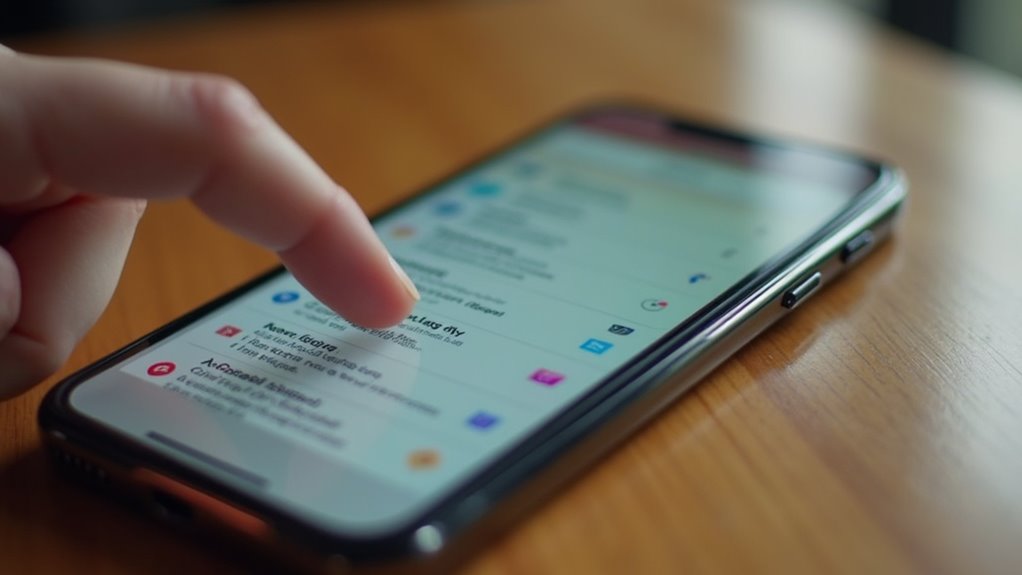
Skonfiguruj zachowanie powiadomień i gesty przesuwania, aby odpowiadały wzorcom użytkowania i zmniejszały przerwy, zachowując jednocześnie wybory per konto zgodne z wcześniej wybranymi ustawieniami synchronizacji. Otwórz Ustawienia, przejdź do Powiadomienia, aby dostosować powiadomienia, wybierz Mail, następnie wybierz konto Gmail, aby dopasować styl alertów, dźwięki i ustawienia odznaki dla bezpieczeństwa. W ustawieniach Mail przejrzyj Pobieranie i Push, aby zweryfikować, czy powiadomienia odzwierciedlają częstotliwość synchronizacji. Aby ustawić gesty przesuwania, otwórz Mail, stuknij Edytuj, a następnie Opcje przesuwania, przypisz akcje dla przesunięć w lewo i w prawo, takie jak Archiwizuj, Oznacz, lub Przenieś, wybierz Usuń jeśli to konieczne. Przetestuj gesty na wiadomości niekrytycznej, aby potwierdzić działanie. Ogranicz typy powiadomień do niezbędnych, wyłącz podglądy na ekranie blokady, jeśli wymagana jest prywatność. Zapisz zmiany i monitoruj niechciane alerty, dostosowuj w razie potrzeby okresowo.
Użyj etykiet, VIP-ów i wskazówek dotyczących organizacji poczty
Użytkownicy powinni organizować wiadomości Gmail, tworząc i synchronizując etykiety, dodając ważne kontakty do VIP oraz stosując konsekwentne zasady folderów i porządkowania, co zmniejsza bałagan w skrzynce odbiorczej i poprawia odnajdywanie wiadomości. Przewodnik wyjaśnia zarządzanie etykietami i podstawowe kroki filtrowania poczty, instruując, jak odwzorować etykiety Gmail w aplikacji Mail, ułatwić korzystanie z VIP dla priorytetowych powiadomień oraz ustalić bezpieczne rutyny porządkowania. Wykonaj następujące działania:
- Utwórz etykiety w Gmail, przypisz filtry, aby automatycznie oznaczać przychodzącą pocztę, zsynchronizuj etykiety z aplikacją Mail na iPhone’a.
- Dodaj zaufane kontakty do VIP, włącz skrzynkę VIP i zezwól na powiadomienia VIP tylko dla pilnych wiadomości.
- Zdefiniuj zasady folderów, konsekwentnie archiwizuj lub usuwaj wiadomości, przeglądaj etykiety co tydzień i dostosowuj filtry, aby utrzymać porządek.
Wykonuj każdy krok rozważnie, weryfikuj ustawienia i utrzymuj bezpieczne, minimalistyczne nawyki dotyczące skrzynki odbiorczej.
Rozwiązywanie typowych problemów z Gmail i aplikacją Mail
Jak podejść do typowych problemów z Gmail i aplikacją Mail, aby szybko przywrócić niezawodne dostarczanie i poprawne działanie? Zacznij od sprawdzenia ustawień sieci i synchronizacji, uruchom ponownie aplikację Mail i urządzenie, a następnie potwierdź prawidłowość danych logowania do konta. Sprawdź ustawienia Gmaila w przeglądarce pod kątem reguł filtrowania wiadomości, przenieś niewłaściwie skierowane wiadomości do Skrzynki odbiorczej i wyłącz konfliktujące filtry. Skontroluj reguły w aplikacji Mail oraz uprawnienia powiadomień, umożliw działanie w tle (Background App Refresh). Przejrzyj bezpieczeństwo konta, włącz uwierzytelnianie dwuskładnikowe i zmień słabe hasła, jeśli dostęp wydaje się naruszony. Wyczyść pamięć podręczną, usuwając i ponownie dodając konto Gmail, a następnie przetestuj wysyłanie i odbieranie wiadomości. Zaktualizuj iOS do najnowszej wersji i odśwież ustawienia Mail. Jeśli problemy będą się utrzymywać, skonsultuj się z stronami pomocy Google lub Apple Support, zbierz logi i znaczniki czasowe oraz eskaluj sprawę z jasną dokumentacją w celu rozwiązania.

