
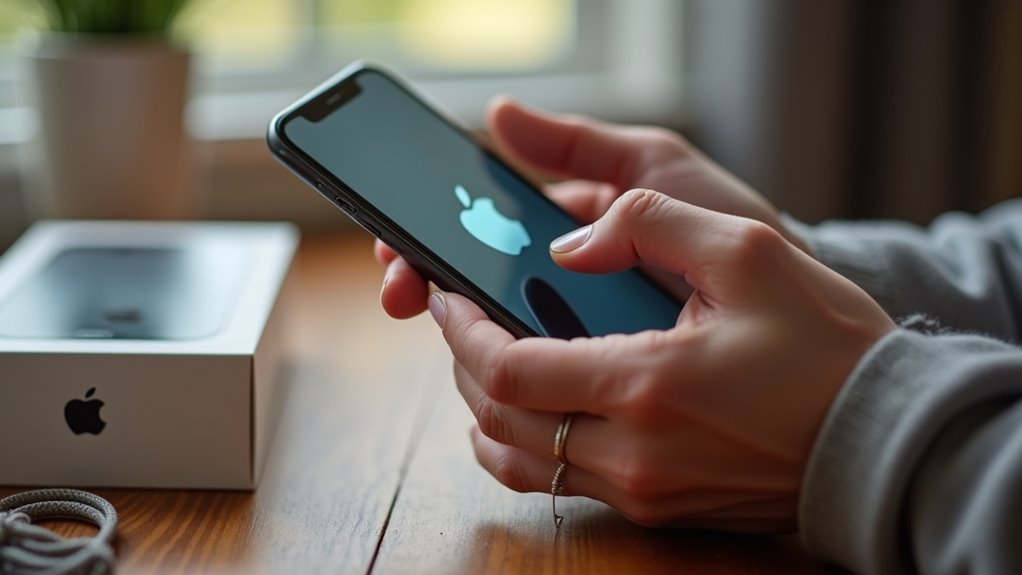
Użytkownik powinien włączyć iPhone’a i postępować zgodnie z asystentem konfiguracji, aby wybrać język i region, skonfigurować Wi‑Fi oraz zaktualizować iOS, jeśli pojawi się taka prośba. Powinien zalogować się przy użyciu Apple ID, aby skorzystać z iCloud i zakupów, lub utworzyć konto, jeśli go nie posiada. Powinien ustawić kod dostępu oraz aktywować Face ID lub Touch ID dla bezpieczeństwa i przejrzeć uprawnienia, a następnie przejść do kolejnych kroków, aby sfinalizować konfigurację.
Przenieś swoje dane i przywróć kopie zapasowe
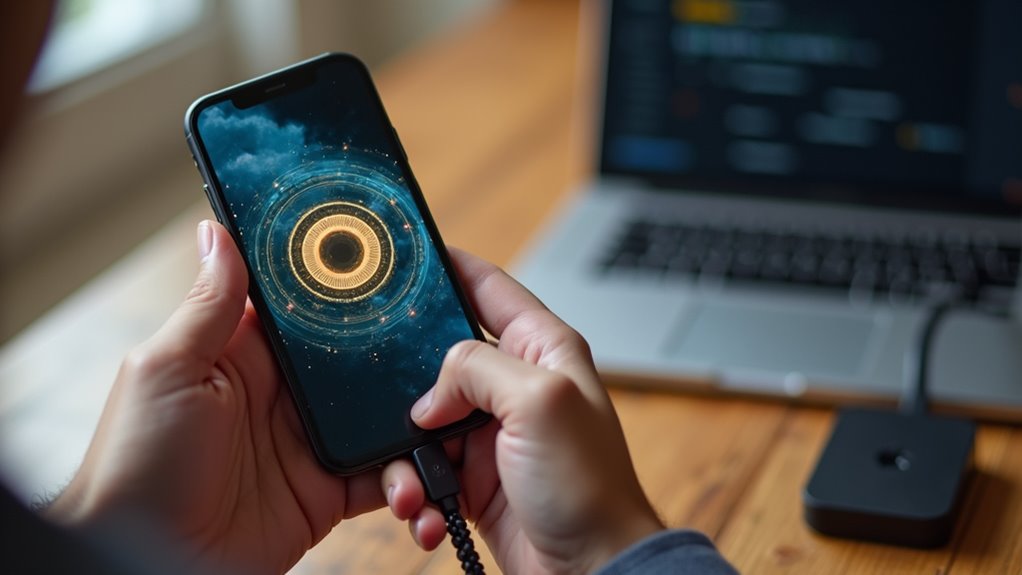
Należy potwierdzić, która metoda tworzenia kopii zapasowej zostanie użyta przed rozpoczęciem transferu. Urządzenie powinno być naładowane lub podłączone do zasilania, a najnowsze aktualizacje systemu zainstalowane, następnie postępować zgodnie z wybraną metodą. W przypadku transferu lokalnego połącz urządzenia kablem, zaufać komputerowi, jeśli pojawi się monit, i postępować zgodnie z instrukcjami wyświetlanymi na ekranie, aby rozpocząć przenoszenie danych. W przypadku szyfrowanych kopii zapasowych włącz szyfrowanie, aby zachować hasła i dane zdrowotne, wprowadź silne hasło i zapisz je w bezpiecznym miejscu. Monitoruj postęp, unikaj przerw i trzymaj urządzenia blisko siebie. W przypadku przywracania kopii zapasowej z komputera zlokalizuj najnowszą ważną kopię zapasową, zweryfikuj jej datę, a następnie rozpocznij przywracanie i poczekaj na zakończenie. Po transferze sprawdź kontakty, wiadomości, zdjęcia i aplikacje, potwierdź integralność i zabezpiecz stare urządzenie. Przechowuj kopie zapasowe w bezpiecznym miejscu.
Zaloguj się za pomocą swojego Apple ID i skonfiguruj iCloud
Po zakończeniu transferu danych przejdź do logowania przy użyciu Apple ID i aktywuj iCloud na urządzeniu, postępując zgodnie z instrukcjami wyświetlanymi na ekranie, aby powiązać konto. Użytkownik powinien uważnie wprowadzać dane logowania, zweryfikować adres e-mail i włączyć uwierzytelnianie dwuskładnikowe, jeśli nie jest jeszcze aktywne. Potwierdź zaufanie do urządzenia, gdy zostaniesz o to poproszony, przejrzyj warunki i zaakceptuj je dopiero po ich przeczytaniu. Podczas konfiguracji iCloud wybierz, które usługi mają być synchronizowane, takie jak Kontakty, Kalendarze i Zdjęcia, i wyłącz inne, aby ograniczyć ekspozycję. Sprawdź stan pamięci iCloud, dokonaj uaktualnienia tylko jeśli to konieczne i upewnij się, że metoda płatności jest bezpieczna. Włącz funkcję Znajdź mój iPhone dla celów odzyskiwania, upewnij się, że uprawnienia do usług lokalizacji są poprawne. Wyloguj się z wszelkich nieznanych kont, zrestartuj urządzenie i sprawdź, czy synchronizacja zakończyła się pomyślnie przed kontynuowaniem. Przechowuj dane w bezpiecznym miejscu.
Skonfiguruj Face ID lub Touch ID oraz kod dostępu
Podczas konfigurowania biometrii i kodu dostępu otwórz Ustawienia, stuknij Face ID i kod dostępu lub Touch ID i kod dostępu w zależności od modelu i uwierzytelnij się bieżącym kodem, jeśli zostaniesz o to poproszony. Urządzenie poprowadzi użytkownika przez konfigurację biometrii — postępuj zgodnie z instrukcjami na ekranie, aby zarejestrować twarz lub odciski palców, ustawiaj twarz lub palec zgodnie z instrukcjami i powtarzaj skany aż do zakończenia. Skonfiguruj silny kod dostępu, najlepiej sześciocyfrowy lub niestandardowy alfanumeryczny, unikaj oczywistych cyfr.
- Zarejestruj biometrię, postępuj zgodnie z poleceniami skanowania.
- Ustaw solidny kod dostępu, używaj losowych cyfr lub kodu alfanumerycznego, unikaj powtarzanych kodów.
- Włącz funkcję „Wymagaj uwagi” i funkcje wykrywania uwagi, jeśli są dostępne.
- Przetestuj odblokowywanie i ustawienia obejścia awaryjnego, potwierdź, że zmiany zostały zastosowane.
Utrzymuj bezpieczeństwo kodu dostępu przez jego aktualizowanie i wyłącz odblokowywanie biometryczne, jeśli urządzenie zostało zgubione lub jest udostępniane.
Dostosuj prywatność, lokalizację i uprawnienia aplikacji
Jak zarządzać dostępem urządzenia do lokalizacji i danych osobowych, aby odpowiadał potrzebom prywatności i funkcjom aplikacji. Użytkownik powinien otworzyć Ustawienia, wybrać Prywatność i bezpieczeństwo, przejrzeć uprawnienia według kategorii i wyłączyć dostęp, który nie jest wymagany. Dla Usług lokalizacyjnych ustawić aplikacje na Nigdy, Podczas używania lub Zapytaj następnym razem, wybierając najmniej restrykcyjną opcję, która zachowuje funkcjonalność. Przejrzyj uprawnienia do Kontaktów, Zdjęć, Mikrofonu i Kamery, cofając dostęp aplikacjom, które go nie potrzebują. Włącz precyzyjną lokalizację tylko wtedy, gdy jest to konieczne. Użyj Raportu prywatności aplikacji, aby monitorować aktywność w tle, sprawdzić, które aplikacje uzyskują dostęp do danych, i dostosować ustawienia odpowiednio. Ogranicz śledzenie reklam i usuwaj historię tam, gdzie to możliwe. Regularnie audytuj ustawienia prywatności i uprawnienia aplikacji, wykonuj aktualizacje i usuwaj nieużywane aplikacje, aby utrzymać bezpieczną konfigurację, oraz twórz kopie zapasowe.
Optymalizuj ustawienia wyświetlacza, powiadomień i baterii
Użytkownik powinien zacząć od otwarcia Ustawień i przejrzenia Wyświetlacz i jasność, Powiadomienia oraz Bateria, stosując systematyczne podejście, aby zrównoważyć czytelność, zakłócenia i zużycie energii. Bezpieczne ustawienia zmniejszają obciążenie oczu i niezamierzone alerty, jednocześnie oszczędzając baterię poprzez kontrolowane funkcje. Wykonaj następujące kroki:
- Dostosuj jasność i włącz Auto-Jasność, sprawdź True Tone, przeprowadź kalibrację wyświetlacza „na oko”, zmniejsz White Point jeśli jesteś wrażliwy, oraz włącz Tryb Ciemny, gdy jest to stosowne.
- Korzystaj z zarządzania powiadomieniami, zezwalając tylko najważniejszym aplikacjom, ustaw Deliver Quietly dla niekrytycznych alertów, wyłącz banery na Ekranie blokady przy ryzykownych ekspozycjach oraz grupuj powiadomienia.
- Włącz Tryb niskiego zużycia energii ręcznie lub ustaw optymalizacje stanu baterii, monitoruj aktywność w tle i ogranicz odświeżanie aplikacji w tle tam, gdzie jest to bezpieczne.
- Przejrzyj tryby Focus, zaplanuj Nie przeszkadzać, przetestuj ustawienia i w razie potrzeby dostosuj.

