
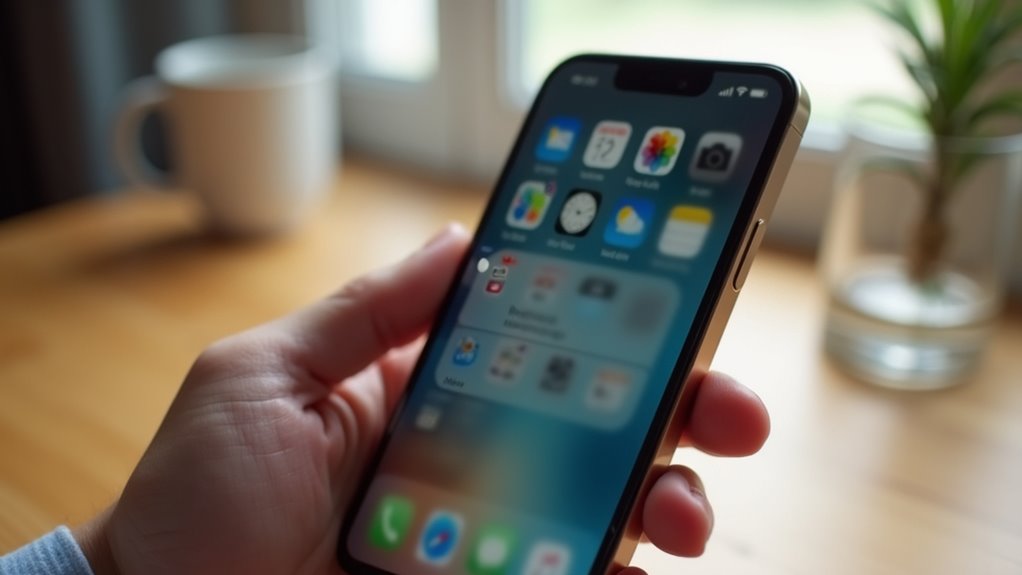
Posiadacz iPhone’a może zobaczyć zapisane hasło do Wi‑Fi w Ustawieniach na iOS 16 lub nowszym. Otwórz Ustawienia, stuknij Wi‑Fi, a następnie stuknij ikonę informacji obok sieci. Zautoryzuj się za pomocą Face ID, Touch ID lub kodu dostępu, a następnie stuknij Hasło, aby je ujawnić. Jeśli sieć nie znajduje się na liście, sprawdź Pęk kluczy (Keychain) na sparowanym Macu lub stronę administracyjną routera w poszukiwaniu danych uwierzytelniających i kontynuuj, aby uzyskać kroki dostępu do tych opcji.
Wyświetl zapisane hasła Wi‑Fi w ustawieniach iPhone’a (iOS 16 i nowsze)

Chociaż wiele starszych wersji iPhone’a wymagało obejść, iOS 16 dodaje wbudowaną metodę przeglądania zapisanych haseł do Wi‑Fi bezpośrednio w Ustawieniach. Otwórz Ustawienia, stuknij Wi‑Fi, a następnie stuknij ikonę informacji obok połączonej sieci, aby wyświetlić szczegóły sieci. Uwierzytelnij się za pomocą Face ID, Touch ID lub kodu dostępu, gdy zostaniesz o to poproszony — to chroni bezpieczeństwo sieci i zapobiega nieautoryzowanemu dostępowi. Po uwierzytelnieniu stuknij pole Hasło, aby ujawnić zapisane hasło, zapisz je w bezpiecznym miejscu i nie pokazuj go publicznie. Dla szerszego zarządzania hasłami otwórz Ustawienia, stuknij Hasła, uwierzytelnij się, a następnie przejrzyj zapisane wpisy Wi‑Fi obok innych poświadczeń. Edytuj lub usuwaj wpisy, aby utrzymać ich aktualność, i stosuj silne, unikalne hasła dla każdej sieci. Regularnie audytuj przechowywane hasła, aby zmniejszyć ryzyko wycieku. Zgłaszaj podejrzane sieci administratorowi natychmiast.
Udostępnij hasło do Wi‑Fi pobliskim urządzeniom Apple
Jak użytkownik może szybko udostępnić hasło do Wi‑Fi innemu pobliskiemu urządzeniu Apple? Właściciel pozostaje blisko obu urządzeń, odblokowuje swój iPhone, łączy się z siecią Wi‑Fi, a następnie podchodzi z drugim urządzeniem. Upewnij się, że na obu urządzeniach włączone są Wi‑Fi i Bluetooth oraz że każde urządzenie jest zalogowane do iCloud i ma widoczne kontakty. Na urządzeniu odbiorcy wybierz sieć, co spowoduje wyświetlenie prośby o hasło. Na urządzeniu właściciela zaakceptuj wyświetlony monit, stuknij Udostępnij hasło i poczekaj na potwierdzenie. Proces wykorzystuje bezpieczne połączenie Bluetooth do ustalenia bliskości oraz mechanizmy AirDrop do wymiany poświadczeń, bez ujawniania faktycznego tekstu hasła. Po potwierdzeniu sprawdź, czy urządzenie odbiorcy łączy się automatycznie. Cofnij dostęp, zmieniając hasło do Wi‑Fi na routerze w razie potrzeby dla bezpieczeństwa.
Pobierz hasło z Maca za pomocą Dostępu do pęku kluczy

Jeśli hasło nie zostało udostępnione z iPhone’a, można je odzyskać bezpośrednio z Maca za pomocą aplikacji Dostęp do pęku kluczy (Keychain Access). Otwórz Finder, przejdź do Aplikacje > Narzędzia i uruchom Dostęp do pęku kluczy. Po wyświetleniu monitu uwierzytelnij się przy użyciu hasła użytkownika Maca lub Touch ID. W oknie Dostępu do pęku kluczy wybierz „System” lub „iCloud” w zależności od tego, gdzie wpis sieci Wi‑Fi jest przechowywany, a następnie kliknij kategorię „Hasła”. Znajdź nazwę sieci Wi‑Fi, kliknij dwukrotnie wpis i zaznacz „Pokaż hasło”. W razie potrzeby uwierzytelnij się ponownie. Hasło zostanie ujawnione w polu — zapisz je w bezpiecznym miejscu. Używaj tej metody jako elementu odpowiedzialnego zarządzania hasłami i bezpieczeństwa sieci, tylko dla sieci, do których użytkownik ma uprawnienia dostępu. Zamknij Dostęp do pęku kluczy po zakończeniu. Nie udostępniaj poświadczeń nieznanym osobom.
Uzyskaj dostęp do panelu administracyjnego routera, aby znaleźć lub zresetować hasło
Gdy bezpośredni dostęp do zapisanych haseł na iPhonie jest niemożliwy, stronę administracyjną routera można wykorzystać do wyświetlenia lub zresetowania poświadczeń sieci Wi‑Fi. Użytkownik powinien podłączyć urządzenie do sieci, otworzyć przeglądarkę i wpisać adres IP routera (zwykle 192.168.0.1 lub 192.168.1.1). Zalogować się za pomocą danych administratora; jeśli są nieznane, wykonać reset hasła zgodnie z instrukcjami producenta. Przejść do ustawień bezprzewodowych, sprawdzić nazwę sieci (SSID) i ustawienia szyfrowania Wi‑Fi oraz w razie potrzeby zmienić hasło. Wybrać WPA2 lub WPA3 dla silniejszego zabezpieczenia routera, utworzyć nowe silne hasło i zapisać zmiany. Ponownie podłączyć urządzenia, używając zaktualizowanego hasła. Zabezpieczyć nowe hasło w bezpiecznym miejscu i zaktualizować wszelkie listy dostępu. Zrestartować router, jeśli zostanie o to poproszony, aby zastosować ustawienia. Wyłączyć zdalne zarządzanie, aby zmniejszyć ryzyko nieautoryzowanego dostępu.
Użyj aplikacji swojego dostawcy usług internetowych lub sprawdź etykietę routera
Chociaż dostęp do strony administracyjnej routera zapewnia pełną kontrolę, aplikacja mobilna operatora lub etykieta na routerze często szybciej ujawniają SSID i hasło. Najpierw sprawdź aplikację operatora, zaloguj się danymi do konta, znajdź sekcję urządzenia lub Wi‑Fi i wyświetl domyślną lub skonfigurowaną nazwę sieci oraz frazę hasła. Jeśli dostęp do aplikacji nie jest możliwy, sprawdź etykietę na routerze pod kątem SSID i domyślnego hasła, zweryfikuj model i datę oprogramowania układowego oraz zapisz dane uwierzytelniające w bezpieczny sposób. Udostępniaj dostęp tylko za pomocą funkcji udostępniania haseł w aplikacji lub inną bezpieczną metodą; unikaj wysyłania tekstu jawnego przez niezaszyfrowane kanały. Upewnij się, że ustawienia zabezpieczeń sieci to WPA2 lub WPA3, i ogranicz dostęp gości. Skontaktuj się z operatorem w celu uzyskania pomocy, jeśli wyświetlane dane uwierzytelniające wydają się nieprawidłowe lub nieaktualne, i zweryfikuj to.
Zresetuj hasło Wi‑Fi i połącz się ponownie
Po sprawdzeniu aplikacji dostawcy internetu lub etykiety routera, przystąp do zresetowania hasła do Wi‑Fi i ponownego połączenia urządzeń. Uzyskaj dostęp do strony administracyjnej routera przez jego adres IP, zaloguj się przy użyciu danych administratora i znajdź sekcję ustawień sieci bezprzewodowej. Wybierz szyfrowanie WPA2 lub WPA3, jeśli jest dostępne, a następnie wprowadź nowe, silne hasło zgodne z zasadami zarządzania hasłami. Zapisz ustawienia i zrestartuj router, gdy pojawi się taka prośba. Na każdym iPhonie zapomnij starą sieć w Ustawienia > Wi‑Fi, następnie ponownie wybierz sieć i wprowadź nowe hasło. Sprawdź łączność i przetestuj dostęp do internetu. Zapisz nowe hasło w bezpiecznym menedżerze haseł lub na nośniku papierowym przechowywanym w bezpiecznym miejscu. Postępuj zgodnie z tymi wskazówkami dotyczącymi bezpieczeństwa: zmieniaj hasła okresowo, ogranicz dostęp dla gości oraz regularnie aktualizuj oprogramowanie układowe. Przejrzyj ustawienia po większych zmianach.

