
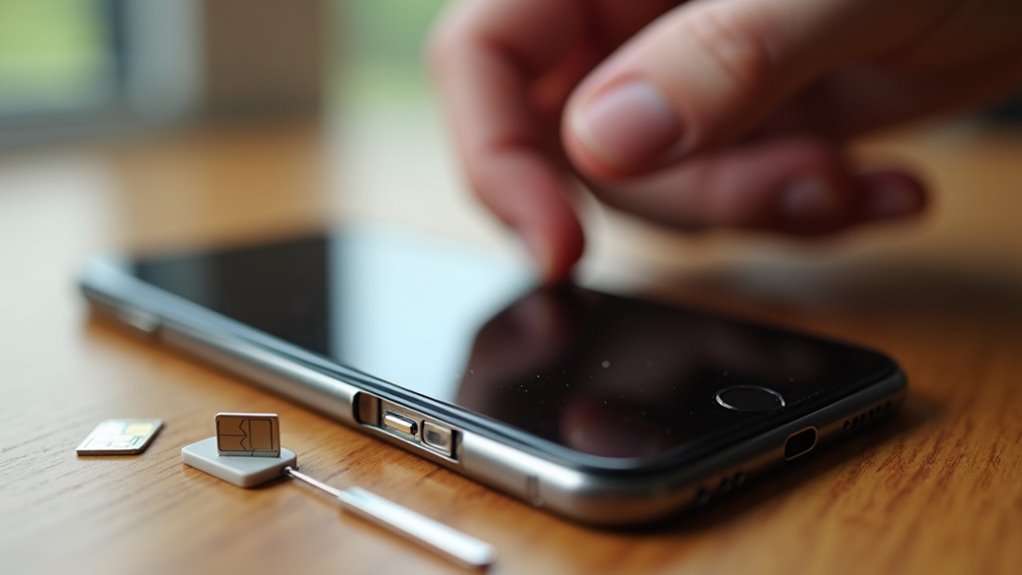
Użytkownicy powinni potwierdzić model iPhone’a oraz wersję iOS, a następnie skontaktować się ze swoim operatorem w celu uzyskania planu eSIM lub kodu QR. Powinni zaktualizować urządzenie, otworzyć Ustawienia > Sieć komórkowa i wybrać opcję Dodaj plan komórkowy, aby zeskanować kod QR od operatora lub wprowadzić dane ręcznie. Należy postępować zgodnie z poleceniami, aby oznaczyć linie i ustawić domyślne dane. Powinni przejść do następnej sekcji dotyczącej przenoszenia, aktywacji i rozwiązywania problemów.
Które modele iPhone’a obsługują eSIM?
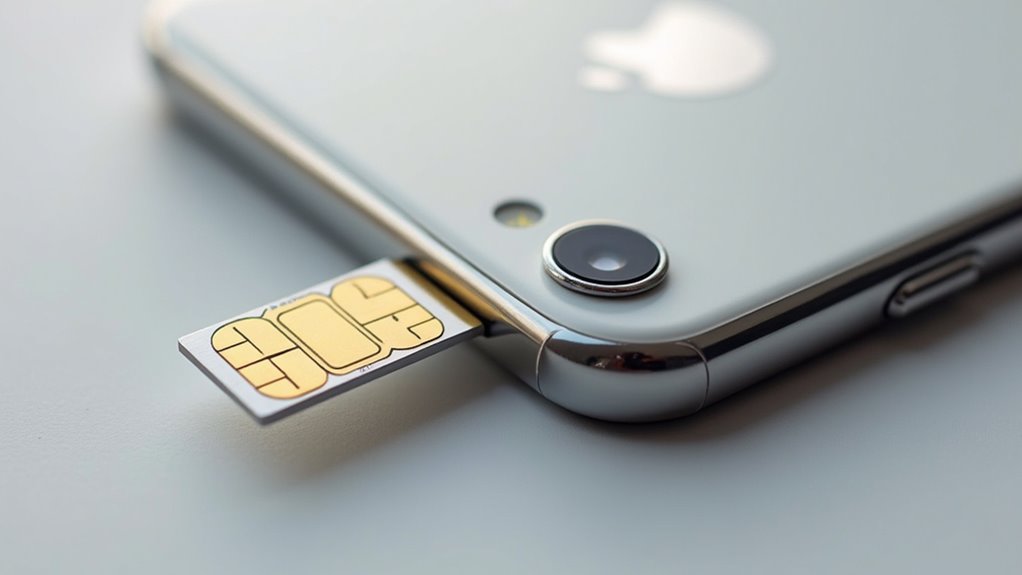
Apple wprowadziło obsługę eSIM zaczynając od iPhone’a XS, iPhone’a XS Max i iPhone’a XR, a wszystkie kolejne modele również zawierają funkcje eSIM, w tym iPhone 11, iPhone 12, iPhone 13, iPhone 14, iPhone 15 oraz iPhone SE drugiej generacji i nowsze. Zweryfikuj model w oficjalnej dokumentacji Apple przed przystąpieniem do działania i potwierdź polityki operatora, aby zachować bezpieczeństwo eSIM. Wymień obsługiwane urządzenia jasno: rodzina XS, XR, seria 11, seria 12, seria 13, seria 14, seria 15 oraz SE (2. generacja i nowsze). Zwróć uwagę na zachowanie dual-SIM w kompatybilnych modelach i zalecaj utrzymywanie oprogramowania urządzenia w najnowszej wersji dla bezpiecznej pracy. Zaleca się sprawdzenie ograniczeń regionalnych, przechowywanie dowodu zakupu w sklepie oraz dokumentowanie numerów seryjnych. Postępuj zgodnie z wytycznymi producenta i w razie wątpliwości skonsultuj się z pomocą techniczną operatora dla bezpieczeństwa.
Przygotowanie iPhone’a i operatora do aktywacji eSIM
Przed rozpoczęciem aktywacji eSIM należy upewnić się, że iPhone jest zaktualizowany do najnowszego iOS, połączony z Wi‑Fi lub siecią komórkową oraz że operator potwierdza obsługę eSIM i wszelkie wymagania dotyczące konta. Użytkownik powinien sprawdzić status konta, stan odblokowania oraz wykonać kopię zapasową danych przed kontynuowaniem, dokładnie dbając o bezpieczeństwo eSIM i dostęp do sieci. Skontaktuj się z operatorem, aby potwierdzić zgodność operatora i wymagane szczegóły dotyczące provisioning, poprosić o niezbędny kod QR eSIM lub kod aktywacyjny oraz zanotować wszelkie opłaty. Przygotuj urządzenie, włączając uwierzytelnianie dwuskładnikowe i ustawiając silny kod dostępu do urządzenia. Postępuj zgodnie z lokalnymi wytycznymi dotyczącymi prywatności i bezpieczeństwa podczas udostępniania informacji o aktywacji.
- Potwierdź zgodność operatora i wszelkie wymagania dotyczące konta lub planu.
- Włącz funkcje zabezpieczeń urządzenia, w tym kod dostępu i 2FA.
- Wykonaj kopię zapasową iPhone’a i bezpiecznie udokumentuj kody aktywacyjne.
Przenieś fizyczną kartę SIM na eSIM
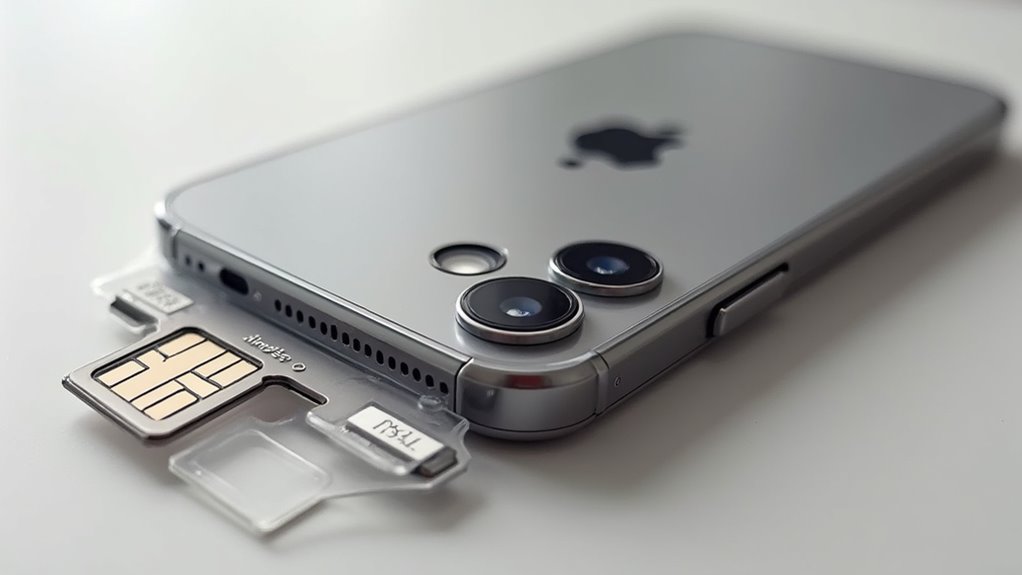
Jak przenieść fizyczną kartę SIM na eSIM w iPhonie? Użytkownik powinien najpierw wykonać kopię zapasową urządzenia, upewnić się, że telefon jest zaktualizowany i potwierdzić zgodność z eSIM u operatora, aby chronić dane i utrzymać bezpieczeństwo eSIM. Skontaktuj się z operatorem, jeśli wymagane jest autoryzowanie transferu, uzyskaj wszelkie niezbędne kody transferowe lub instrukcje. Na iPhonie otwórz Ustawienia, przejdź do Sieć komórkowa (Cellular), wybierz fizyczną linię i wybierz Konwertuj na eSIM (Convert to eSIM), jeśli ta opcja jest dostępna, postępuj zgodnie z instrukcjami wyświetlanymi na ekranie i potwierdź transfer. Po konwersji zweryfikuj usługę komórkową, przetestuj połączenia i transmisję danych oraz sprawdź, czy etykiety i domyślne linie są ustawione. Jeśli usługa nie działa, ponownie włóż fizyczną kartę SIM podczas rozwiązywania problemów z operatorem. Usuń fizyczną kartę SIM dopiero po pomyślnym potwierdzeniu. Zachowaj wiadomości potwierdzające dla bezpieczeństwa.
Aktywuj eSIM za pomocą kodu QR lub aplikacji operatora
Podczas aktywacji eSIM za pomocą kodu QR lub aplikacji operatora użytkownik powinien potwierdzić, że operator dostarczył prawidłowe dane aktywacyjne i zapewnić, że iPhone jest połączony z Wi‑Fi lub ma dostęp do danych komórkowych. Postępuj krok po kroku, zweryfikuj tożsamość, postępuj zgodnie z instrukcjami operatora. Używaj oficjalnych aplikacji operatora lub zeskanowanych kodów QR dostarczonych przez zaufane źródła, aby zachować bezpieczeństwo eSIM, oraz sprawdź zgodność eSIM przed kontynuowaniem. Zalecane działania:
- Zeskanuj kod QR w Ustawienia > Sieć komórkowa, skieruj aparat na kod, potwierdź szczegóły profilu.
- Otwórz aplikację operatora, zaloguj się, wybierz aktywację eSIM, postępuj zgodnie z monitami, aby pobrać profil.
- Uruchom ponownie iPhone’a, jeśli to konieczne, sprawdź, czy pojawiła się nowa linia, przetestuj łączność przez Wi‑Fi lub sieć komórkową.
Przechowuj dokumentację i dane kontaktowe operatora gotowe do rozwiązywania problemów.
Zarządzaj ustawieniami Dual SIM, danymi i etykietami linii
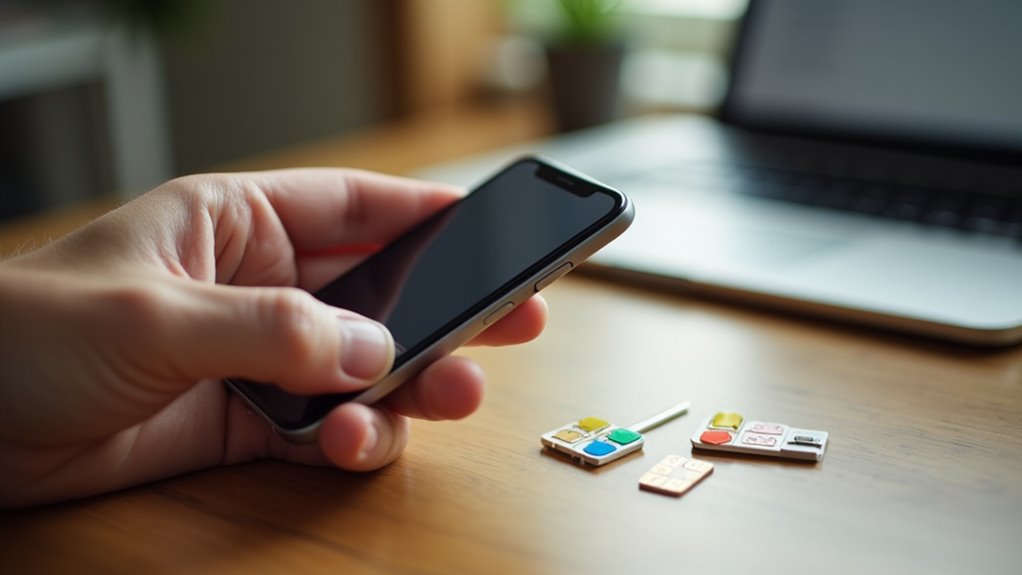
Po aktywowaniu eSIM zarządzaj ustawieniami dual SIM, aby wybrać, która linia obsługuje połączenia, wiadomości i dane komórkowe, oraz aby oznaczyć każdą linię dla łatwej identyfikacji. Zarządzanie dual SIM zaczyna się: otwórz Ustawienia, stuknij Sieć komórkowa, następnie stuknij numer lub plan, aby przypisać domyślną linię; wybierz Podstawowa lub Dodatkowa dla połączeń głosowych i SMS-ów oraz ustaw dane komórkowe na potrzebną linię. Pozwól na Przełączanie danych komórkowych, jeśli tymczasowe użycie drugiej linii jest dopuszczalne, aby utrzymać łączność przy zachowaniu ostrożności. Aby oznaczyć linie, edytuj nazwę planu w Ustawienia > Sieć komórkowa > Plany sieci komórkowej, wybierz etykietę taką jak Służbowa lub Prywatna, albo utwórz niestandardową etykietę, aby uniknąć pomyłek podczas sytuacji awaryjnych. Regularnie przeglądaj ustawienia i potwierdzaj uprawnienia operatora oraz ustawienia kopii zapasowej.
Rozwiązywanie typowych problemów z eSIM
Gdy pojawiają się problemy z łącznością lub aktywacją, zacznij od potwierdzenia podstaw: sprawdź, czy iPhone działa na najnowszym iOS, upewnij się, że tryb samolotowy jest wyłączony i urządzenie ma stabilny sygnał Wi‑Fi lub komórkowy, oraz sprawdź, czy operator obsługuje eSIM na tym modelu. Rozwiązuj problemy systematycznie, dokumentuj każdy krok i priorytetowo traktuj bezpieczeństwo eSIM przy wymianie kodów QR lub danych aktywacyjnych. Jeśli problemy będą się utrzymywać, wykonaj poniższe sprawdzenia:
- Uruchom ponownie iPhone’a, usuń i ponownie dodaj profil eSIM przez Ustawienia, obserwuj wszelkie kody błędów.
- Zweryfikuj zgodność eSIM z operatorem, potwierdź poprawne ustawienia APN i sieci, skontaktuj się z pomocą operatora w razie potrzeby.
- Ostrożnie zresetuj ustawienia sieciowe, najpierw wykonaj kopię zapasową danych, i zgłoś uporczywe usterki do Apple lub operatora.
Dokumentuj niezwłocznie wszystkie podjęte próby.

