
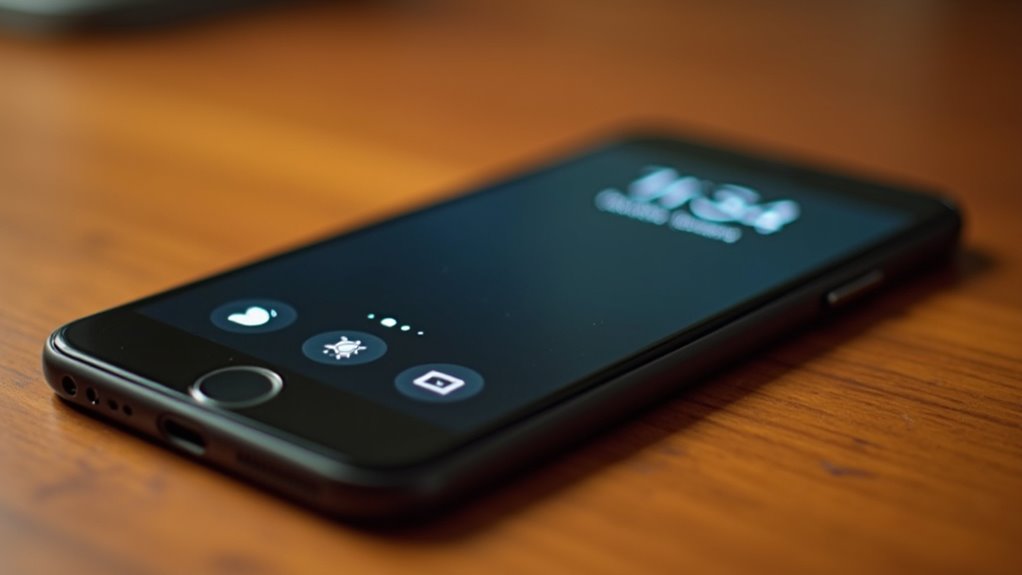
Na zabezpieczonym iPhonie użytkownik może uzyskać dostęp do kluczowych funkcji bez odblokowywania. Otwórz Centrum sterowania, aby przełączać Wi‑Fi, Bluetooth i Tryb Nie przeszkadzać; przesuń palcem w lewo, aby otworzyć aparat i szybko zrobić zdjęcia lub nagrać wideo; przesuń palcem w prawo, aby przejść do widżetów i Widoku Dzisiaj; użyj Portfela (Wallet) do Apple Pay i kart komunikacji miejskiej. Aktywuj Siri głosem lub przyciskiem oraz uzyskaj dostęp do Alarmu SOS i identyfikatora medycznego (Medical ID). Zobacz, jak ograniczyć lub zezwolić na każdą z tych opcji.
Do czego możesz uzyskać dostęp bez odblokowywania

Zabezpieczony iPhone umożliwia dostęp do kilku funkcji bez wpisywania kodu ani użycia Face ID; każdą można wywołać określonym gestem lub naciśnięciem przycisku. Użytkownik może otworzyć aparat z ekranu blokady, przesuwając palcem w lewo, a następnie robić zdjęcia lub nagrywać wideo — nie próbuj jednak wprowadzać zmian w urządzeniu, które wymagają odblokowania. Przesunięcie w prawo pozwala zobaczyć widżety i Widok Dzisiaj, sprawdzić kalendarze i przypomnienia bez odblokowywania. Aktywuj Siri, naciskając przycisk boczny lub wypowiadając frazę wybudzającą; poproś o wskazówki lub zadzwoń, jeśli uprawnienia na to pozwalają. Uzyskaj dostęp do Portfela dla kart przejazdowych i kart pokładowych, które są włączone do użycia na ekranie blokady. Użyj Emergency SOS i Medical ID, aby skontaktować się ze służbami ratunkowymi i wyświetlić istotne informacje zdrowotne. Włącz funkcje dostępności, takie jak VoiceOver i Lupa, w Ustawieniach, aby można było z nich korzystać.
Centrum sterowania i szybkie przełączniki
Jak użytkownik może otworzyć Centrum sterowania i obsługiwać szybkie przełączniki bez odblokowywania iPhone’a? Przeciągnij palcem w dół z prawego górnego rogu, aby otworzyć Centrum sterowania, lub przesuń palcem w górę w starszych modelach, sprawdź szybkie przełączniki dla Wi‑Fi, Bluetooth i Nie przeszkadzać. Dostosuj przełączniki bezpośrednio, naciśnij i przytrzymaj kontrolki, aby wyświetlić dodatkowe opcje, upewnij się, że zmiany respektują ustawienia zabezpieczeń. Personalizacja widżetów pojawia się w niektórych kontrolkach, powiąż widżety ekranu blokady dla bezpieczniejszego dostępu, skonfiguruj widżety w Ustawieniach, przejrzyj uprawnienia przed ich włączeniem. Postępuj ostrożnie, unikaj ujawniania wrażliwych danych. Użyj poniższej tabeli jako odniesienia do typowych przełączników i działań.
| Przełącznik | Działanie |
|---|---|
| Wi‑Fi | Połącz lub rozłącz |
| Bluetooth | Sparuj lub rozłącz |
| Tryb samolotowy | Włącz lub wyłącz |
| Nie przeszkadzać | Zaplanuj lub przełącz |
Potwierdź krytyczne przełączniki przed pozostawieniem urządzenia bez nadzoru.
Dostęp do aparatu i zdjęć z ekranu blokady

Po użyciu Centrum sterowania dostęp do aparatu z ekranu blokady zapewnia szybki sposób robienia zdjęć bez odblokowywania iPhone’a, a ustawienia kontrolują, co można robić przed uwierzytelnieniem. Urządzenie pozwala na bezpośrednie otwarcie aparatu, robienie zdjęć lub nagrywanie wideo oraz zapisywanie do albumu Ostatnie bez odblokowywania. Aby ograniczyć ekspozycję, sprawdź Ustawienia > Face ID i kod lub Touch ID i kod i wyłącz dostęp do aparatu, jeśli niepożądany. Sprawdź ustawienia Zdjęć, aby ograniczyć album Ostatnie i potwierdzić, że edycja zdjęć wymaga uwierzytelnienia. Przejrzyj uprawnienia aplikacji, cofając dostęp do aparatu lub zdjęć dla wybranych aplikacji w Ustawienia > Prywatność. Podczas używania QuickTake lub trybu seryjnego, do edycji lub udostępniania wymagane jest uwierzytelnienie. Przetestuj zmiany: zablokuj telefon, spróbuj użyć aparatu i zweryfikuj, czy uprawnienia zachowują się zgodnie z oczekiwaniami.
Portfel, Apple Pay i karty komunikacyjne
Użytkownicy mogą uzyskiwać dostęp do Portfela, dokonywać płatności Apple Pay i korzystać z kart transportowych z ekranu blokady, gdy odpowiednie ustawienia są aktywowane, więc przed poleganiem na nich zweryfikuj i skonfiguruj te opcje. Urządzenie powinno wymagać Biometrii bezpieczeństwa lub kodu dostępu do transakcji, gdy to możliwe, włączyć podwójne potwierdzenie dla płatności o wysokiej wartości oraz ograniczyć dodawanie kart bez uwierzytelniania. Skonfiguruj karty transportowe w trybie ekspresowym w Portfelu, przetestuj je na terminalach i potwierdź działanie offline. Jeśli telefon przejdzie w tryby awaryjne lub tryb niskiego zużycia energii, zapewnij, że karty transportowe pozostaną dostępne zgodnie z konfiguracją.
- Aktywuj Portfel na ekranie blokady, potwierdź dostęp w Ustawieniach.
- Wymagaj Face ID/Touch ID lub kodu dostępu do zakupów.
- Ustaw tryb ekspresowy dla kart transportowych i przetestuj przy bramkach.
- Przejrzyj ostatnie transakcje i usuń nieznane karty.
Siri, polecenia głosowe i skróty
Pozwól Siri i poleceniom głosowym obsługiwać elementy Portfela oraz uruchamiać Skróty z ekranu blokady, aby typowe czynności, takie jak sprawdzanie transakcji, otwieranie karty komunikacyjnej lub uruchamianie procesu płatności, mogły być wykonywane bez użycia rąk. Skonfiguruj opcje Personalizacji w Ustawieniach, aktywuj Siri na ekranie blokady i przejrzyj ustawienia Bezpieczeństwa przed użyciem. Wymagaj uwagi dla Face ID lub wymagaj kodu dostępu dla wrażliwych skrótów; potwierdź każdy przełącznik. Twórz skróty, które ograniczają ujawnianie danych, testuj je podczas zablokowanego ekranu i usuń dostęp, jeśli są ryzykowne. Używaj jasnych nazw poleceń, unikaj niejednoznacznych fraz. Regularnie aktualizuj iOS, audytuj dozwolone aplikacje i cofaj dostęp w razie potrzeby. Postępuj zgodnie z tymi krokami, aby zrównoważyć wygodę z bezpieczeństwem.
| Działanie | Cel |
|---|---|
| Aktywuj Siri | Pozwolić na kontrolę |
| Ustaw Skróty | Zautomatyzować zadania |
| Przejrzyj Zabezpieczenia | Wymusić ustawienia bezpieczeństwa |
Powiadomienia, podglądy i kontrole prywatności
Jak powinny być skonfigurowane powiadomienia i podglądy, aby chronić poufne informacje na ekranie blokady? Urządzenie powinno ukrywać podglądy wiadomości, ustawić podglądy na „Po odblokowaniu” lub „Nigdy” oraz ograniczyć, które aplikacje wyświetlają treści. Skonfiguruj następujące kroki:
- Ukryj podglądy dla aplikacji do przesyłania wiadomości
- Wyłącz alerty na ekranie blokady dla aplikacji zawierających poufne dane
- Ogranicz widżety na ekranie blokady do danych niebędących prywatnymi
- Wymagaj uwierzytelnienia, aby wyświetlić pełne powiadomienia
Włącz Face ID lub Touch ID do uzyskiwania dostępu do treści, zachowaj widoczny dostęp awaryjny, zweryfikuj szczegóły dostępu awaryjnego i potwierdź, że podglądy powiadomień pozostają ograniczone do użytkowników uwierzytelnionych. Regularnie audytuj ustawienia powiadomień, aktualizuj aplikacje, przeglądaj uprawnienia aplikacji i testuj zachowanie ekranu blokady po wprowadzeniu zmian; upewnij się, że grupowane powiadomienia nie ujawniają prywatnych treści, i natychmiast usuwaj niepotrzebne uprawnienia do powiadomień dla bezpieczeństwa.
Dostosowywanie dostępu do ekranu blokady i ograniczeń
Jednym z ważnych kroków jest przegląd ustawień dostępu z ekranu blokady, określenie, które funkcje powinny pozostać dostępne bez uwierzytelniania, oraz udokumentowanie wymaganych ograniczeń przed wprowadzeniem zmian. Skonfiguruj ustawienia zabezpieczeń, aby ograniczyć dostęp do centrum sterowania, Siri, Wallet i podglądu powiadomień. Wymagaj uwierzytelniania dla wrażliwych aplikacji, wyłącz możliwość odpowiadania wiadomością i sterowania domem z ekranu blokady. Ustaw ograniczenia użytkownika dla urządzeń używanych przez dzieci lub współdzielonych, utwórz oddzielne profile lub użyj Czasu przed ekranem, aby egzekwować limity. Przetestuj każdą zmianę, blokując urządzenie i próbując uzyskać dostęp, potwierdź oczekiwane zachowanie i zanotuj wyjątki. Zaktualizuj kod dostępu i opcje biometryczne w razie potrzeby, egzekwuj silniejsze wymagania. Utrzymuj plan odzyskiwania na wypadek utraty poświadczeń, zapisz kroki przywracania dostępu. Regularnie rejestruj zmiany do celów audytu.

