Passkeye na iPhonie zastępują tradycyjne hasła kluczami kryptograficznymi przechowywanymi w Secure Enclave i synchronizowanymi przez iCloud Keychain. Urządzenie tworzy parę kluczy prywatno‑publicznych po weryfikacji biometrycznej; klucz prywatny nigdy nie opuszcza urządzenia, natomiast klucz publiczny trafia do serwera. To zmienia przebieg uwierzytelniania, ogranicza phishing i stawia nowe pytania dotyczące odzyskiwania i użycia międzyplatformowego — kwestie, które warto przyjrzeć się bliżej.
Krótki przegląd: co możesz zrobić za pomocą kluczy dostępu iPhone’a
Chociaż passkeye zastępują hasła, zachowują znajome przepływy logowania, jednocześnie poprawiając bezpieczeństwo i wygodę. iPhone przechowuje passkeye w Secure Enclave, synchronizując je za pomocą iCloud Keychain, dzięki czemu użytkownicy mają dostęp do kont na różnych urządzeniach bez zapamiętywania poświadczeń. Uwierzytelnianie wykorzystuje Face ID lub Touch ID do potwierdzenia biometrycznego, umożliwiając szybkie, odporne na phishing logowanie. Passkeye obsługują logowania w aplikacjach i w sieci, autofill w Safari i obsługiwanych aplikacjach oraz udostępnianie między platformami za pomocą wbudowanych standardów, gdy jest to dozwolone. Odzyskiwanie konta opiera się na mechanizmach urządzenia i kopiach zapasowych iCloud, zmniejszając ryzyko zablokowania dostępu. Zarządzanie odbywa się w Ustawieniach w sekcji Hasła, gdzie wpisy można przeglądać, edytować lub usuwać. Organizacje mogą wdrażać passkeye, aby zmniejszyć ryzyko kradzieży poświadczeń i uprościć doświadczenie użytkownika bez przepisywania głównych procesów.
Utwórz i użyj klucza dostępu (krok po kroku)
Podczas konfigurowania klucza dostępu (passkey) użytkownik przechodzi krótką, prowadzoną sekwencję, która rejestruje parę kluczy kryptograficznych na koncie i powiązuje weryfikację biometryczną lub na poziomie urządzenia do przyszłych logowań. Urządzenie prosi o potwierdzenie tożsamości (Face ID, Touch ID lub kod urządzenia), generuje klucz prywatny przechowywany bezpiecznie w Secure Enclave i udostępnia serwisowi klucz publiczny. Kolejne logowania wykorzystują lokalne sprawdzenie biometryczne do autoryzacji operacji z użyciem klucza prywatnego bez przesyłania sekretów.
- Stuknij „Utwórz passkey” na stronie internetowej lub w aplikacji, uwierzytelnij się na iPhonie i zezwól na utworzenie klucza.
- Potwierdź zapisanie passkey w iCloud Keychain, jeśli jest oferowane, aby umożliwić dostęp między urządzeniami.
- Zaloguj się, wybierając passkey i zatwierdzając monit biometryczny.
Jak Passkeye na iPhone różnią się od haseł
Ponieważ passkeye opierają się na kryptografii asymetrycznej i uwierzytelnianiu powiązanym z urządzeniem, zamiast na współdzielonych sekretach, eliminują wiele wektorów ataku związanych z hasłami: nie ma wielokrotnego używalnego sekretu, który można wyłudzić (phishing), nie ma po stronie serwera bazy haseł, którą można złamać, i nie ma potrzeby skomplikowanego, zarządzanego przez użytkownika zapamiętywania. Na iPhonie passkeye są powiązane z urządzeniem i chronione biometrią lub poświadczeniami systemowymi, co uniemożliwia ich ponowne użycie na różnych serwisach i zmniejsza ryzyko ataków typu credential stuffing. Hasła zależą od ciągów wybranych przez ludzi, które mogą być słabe, powtarzane lub ujawnione; passkeye usuwają tę zależność. Odzyskiwanie konta i synchronizacja zachowują się inaczej: passkeye używają bezpiecznej synchronizacji iCloud Keychain lub platformowych procesów odzyskiwania zamiast e-maili z resetem hasła. Ogólnie rzecz biorąc, passkeye przenoszą odpowiedzialność z użytkowników na oparte na urządzeniu zabezpieczenia kryptograficzne i zarządzany przez platformę cykl życia.
Szyfrowanie przy użyciu passkeyów wyjaśnione (prostym językiem)
Kryptografia passkey wykorzystuje podstawy kryptografii z kluczem publicznym do zastąpienia wspólnych sekretów parami kluczy powiązanych matematycznie. Jeden klucz (publiczny) może być szeroko znany i służyć do weryfikacji podpisu wygenerowanego wyłącznie przez jego prywatnego partnera, który nigdy nie opuszcza urządzenia użytkownika. To powiązanie pozwala usłudze potwierdzić tożsamość bez konieczności przechowywania wielokrotnego użycia hasła.
Podstawy klucza publicznego
Jak dokładnie kryptografia z kluczem publicznym pozwala komuś zalogować się bez wspólnego sekretu? Opiera się na dwóch matematycznie powiązanych kluczach: jednym publicznym, jednym prywatnym. Klucz publiczny można rozpowszechniać szeroko; klucz prywatny pozostaje sekretny na urządzeniu. Uwierzytelnianie udowadnia posiadanie klucza prywatnego bez jego ujawniania.
- Klucz publiczny: opublikowany na serwerze; używany do weryfikacji odpowiedzi podpisanych kluczem prywatnym.
- Klucz prywatny: nigdy nie opuszcza urządzenia użytkownika; używany do tworzenia podpisu lub kryptograficznej odpowiedzi na żądanie.
- Wywołanie i odpowiedź (challenge-response): serwer wystawia losowe wyzwanie; urządzenie podpisuje je kluczem prywatnym; serwer weryfikuje podpis przy użyciu przechowywanego klucza publicznego, potwierdzając, że użytkownik posiada klucz prywatny.
To podejście eliminuje wspólne hasła i jest odporne na przechwycenie.
Jak działa para kluczy
Co robi para kluczy właściwie podczas logowania? Urządzenie przechowuje prywatny klucz w bezpieczny sposób; serwis przechowuje dopasowany klucz publiczny. Gdy rozpoczyna się uwierzytelnianie, serwer wysyła wyzwanie — losową wiadomość. Urządzenie używa prywatnego klucza do podpisania tego wyzwania, tworząc podpis, który dowodzi kontroli nad prywatnym kluczem bez jego ujawniania. Podpis i identyfikator klucza publicznego użytkownika są zwracane do serwera. Serwer weryfikuje podpis za pomocą przechowywanego klucza publicznego; poprawny podpis potwierdza, że urządzenie odpowiedziało na to konkretne wyzwanie i że użyto właściwej pary kluczy. Ten proces zapobiega ponownemu odtworzeniu i kradzieży poświadczeń: napastnicy nie mogą sfałszować podpisów bez prywatnego klucza, a prywatny klucz nigdy nie opuszcza urządzenia użytkownika.
Używanie Face ID/Touch ID do odblokowywania kluczy prywatnych
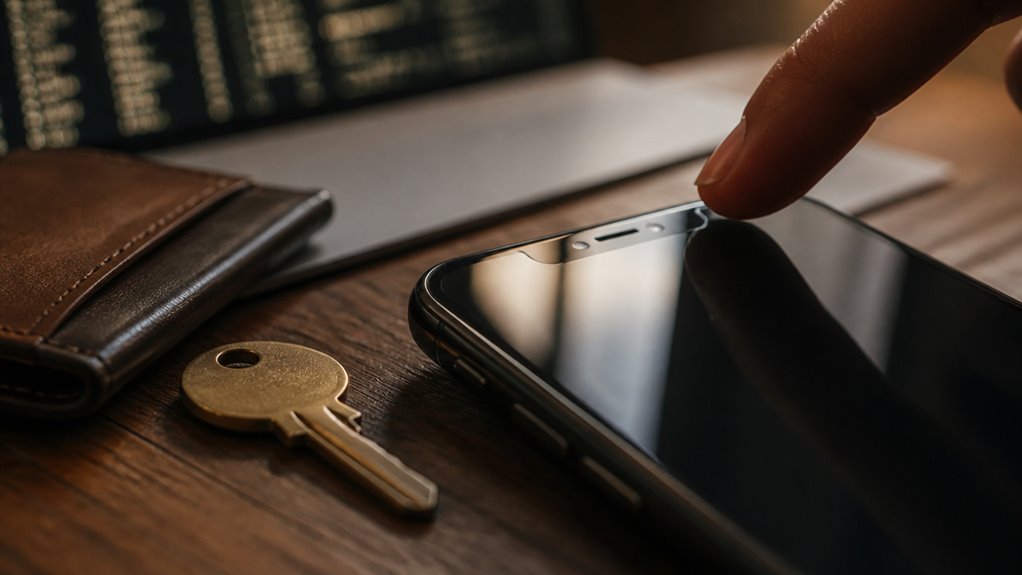
Gdy dostępne są czujniki biometryczne, urządzenia zwykle używają Face ID lub Touch ID do uzyskania dostępu do kluczy prywatnych przechowywanych w bezpiecznym sprzęcie lub w chronionym magazynie kluczy systemu operacyjnego. Weryfikacja biometryczna działa jako lokalny strażnik: potwierdza obecność i intencję, a następnie wydaje token użycia, który pozwala na operację uwierzytelniającą bez ujawniania surowego klucza prywatnego. Dzięki temu klucz pozostaje nieeksportowalny, a operacje kryptograficzne są ograniczone do zaufanego enklawy lub elementu bezpieczeństwa.
- Weryfikacja biometryczna przeprowadza uwierzytelnienie użytkownika lokalnie; system tłumaczy pomyślny wynik na pozwolenie na podpis dla klucza prywatnego.
- Klucz prywatny nigdy nie opuszcza bezpiecznego sprzętu; zwracane są jedynie podpisane odpowiedzi do strony polegającej na uwierzytelnieniu.
- Kontrole żywotności i polityki na poziomie systemu operacyjnego zmniejszają ryzyko podszywania się oraz umożliwiają konfigurowalne limit czasu i limity ponownych prób.
Synchronizowanie kluczy dostępu iPhone’a oraz kopia zapasowa iCloud
Chociaż przechowywane lokalnie na urządzeniu do codziennego użycia, passkeye utworzone na iPhonie mogą być synchronizowane między urządzeniami Apple użytkownika i dołączane do kopii zapasowych iCloud, aby zapewnić odzyskiwanie i dostęp na wielu urządzeniach. Gdy iCloud Keychain jest włączony, passkeye są szyfrowane od końca do końca i replikowane na inne zalogowane urządzenia, zachowując klucze prywatne bez ujawniania ich Apple. Umożliwia to bezproblemową autoryzację na Macu, iPadzie lub zastępczym iPhonie po przywróceniu z iCloud. Dołączenie do zaszyfrowanych kopii zapasowych iCloud oferuje dodatkową ścieżkę odzyskiwania w razie utraty urządzeń, chociaż przywrócenie zazwyczaj wymaga danych logowania Apple ID użytkownika i wszelkich skonfigurowanych metod dwuskładnikowych. Użytkownicy kontrolują synchronizację za pomocą ustawień iCloud i mogą wyłączyć Keychain, aby zatrzymać replikację; wyłączenie usuwa zsynchronizowane passkeye z innych urządzeń, zachowując kopie lokalne, chyba że zostaną one wyraźnie usunięte.
Które aplikacje, witryny i przeglądarki obsługują klucze logowania (passkeys)
Dyskusja przechodzi do tego, które przeglądarki, aplikacje i strony internetowe już obsługują passkeye i gdzie pozostają luki. Główne przeglądarki mają różne poziomy zgodności ze standardami WebAuthn i FIDO2, co wpływa na użycie międzyplatformowe. Przyjęcie w aplikacjach i na stronach jest nierówne, więc ocena konkretnych usług i ich szczegółów implementacji jest niezbędna.
Główne przeglądarki zgodność
Jak szeroko działają passkey’e w głównych przeglądarkach i aplikacjach dzisiaj? Passkey’e są obsługiwane przez aktualne wersje wiodących przeglądarek, które implementują standardy WebAuthn i FIDO, umożliwiając natywne tworzenie i używanie poświadczeń. Zgodność zależy od wersji przeglądarki, integracji z platformą oraz od tego, czy przeglądarka przekazuje operacje passkey do menedżera poświadczeń systemu operacyjnego.
- Chrome i Edge: Silne wsparcie międzyplatformowe; na komputerach stacjonarnych często polegają na uwierzytelniających platformowych, na urządzeniach mobilnych integrują się z pękiem kluczy urządzenia.
- Safari: Głęboka integracja z pękiem kluczy iOS i macOS; płynne synchronizowanie passkey’y przez iCloud Keychain gdy zarówno przeglądarka, jak i system operacyjny są aktualne.
- Firefox: Implementuje WebAuthn; zachowanie na komputerach stacjonarnych różni się w zależności od systemu operacyjnego i może delegować do uwierzytelniających platformowych dla pełnej funkcjonalności passkey’ów.
Aplikacje i strony internetowe
Kiedy strony internetowe i aplikacje przyjmują WebAuthn oraz standardy FIDO, użytkownicy mogą logować się przy użyciu passkeyów zamiast haseł w rosnącej liczbie serwisów; adopcja obejmuje obecnie duże firmy technologiczne, instytucje finansowe, platformy społecznościowe oraz wiele aplikacji korporacyjnych, które zaktualizowały swoje przepływy uwierzytelniania. Ekosystem wymienia obsługiwane aplikacje i strony, często obejmując strony kont, portale bankowe, dostawców chmury i popularne sieci społecznościowe. Wsparcie różni się w zależności od platformy: natywne aplikacje iOS, aplikacje Android oraz nowoczesne przeglądarki na komputerach stacjonarnych umożliwiają tworzenie poświadczeń opartych na passkeyach i logowanie. Deweloperzy integrują się za pomocą API platform i dostawców tożsamości. Widoczne dla użytkownika listy i dokumentacja pomagają zweryfikować kompatybilność przed migracją.
| Typ | Przykłady |
|---|---|
| Firmy technologiczne | Apple, Google, Microsoft |
| Usługi finansowe | Duże banki, aplikacje płatnicze |
| Społecznościowe i korporacyjne | Facebook, Slack, Okta |
Odzyskiwanie kluczy dostępu i częste rozwiązywanie problemów
Jeśli użytkownik traci dostęp do klucza dostępu, kroki odzyskiwania konta i podstawowe rozwiązywanie problemów powinny być proste, przewidywalne i bezpieczne. Pęk kluczy urządzenia i synchronizacja iCloud Keychain są głównymi drogami odzyskiwania; przywrócenie z niedawnej kopii zapasowej iCloud lub zalogowanie się na zaufanym urządzeniu często przywraca klucze dostępu. Dostawcy usług powszechnie oferują alternatywne metody weryfikacji (e-mail, SMS lub kody odzyskiwania) w celu ponownego uzyskania dostępu bez ponownego używania haseł. Gdy problemy się utrzymują, użytkownicy powinni sprawdzić wersję iOS, ustawienia pęku kluczy oraz łączność sieciową i potwierdzić, że strona lub aplikacja obsługuje logowanie za pomocą klucza dostępu.
- Sprawdź, czy iCloud Keychain jest włączony i czy urządzenia są powiązane z tym samym Apple ID.
- Skorzystaj z procedur odzyskiwania u dostawcy (kody odzyskiwania lub zweryfikowane metody kontaktu).
- Zaktualizuj iOS i spróbuj ponownie po ponownym uruchomieniu urządzeń.
Korzyści bezpieczeństwa: i pozostałe scenariusze ataku
Przejście na klucze dostępu znacząco zmniejsza ryzyko phishingu, eliminując wielokrotnego użytku sekrety, które mogą zostać przechwycone i ponownie wykorzystane przez atakujących. Silne zabezpieczenia na poziomie urządzenia oraz kryptograficzna izolacja dodatkowo ograniczają kradzież poświadczeń, nawet jeśli urządzenie zostanie skompromitowane. Pozostałe wektory ataku — takie jak złośliwe oprogramowanie na końcówce, podatności w łańcuchu dostaw oraz nadużycia w procesie odzyskiwania konta — nadal wymagają uzupełniających kontroli i monitorowania.
Zmniejszone ryzyko phishingu
O ile zmniejsza ryzyko phishingu zastąpienie haseł kluczami dostępu kryptograficznego? Zastąpienie haseł kluczami dostępu znacząco zmniejsza skuteczność phishingu, ponieważ klucze są powiązane z prawdziwymi witrynami i nigdy nie są wpisywane ani udostępniane. Atakujący nie mogą zebrać ponownie wykorzystywalnych sekretów ani nakłonić użytkowników do ujawnienia poświadczeń, których przeglądarka lub system operacyjny nie wyślą do fałszywych domen.
- Uwierzytelnianie powiązane z originem: Klucze dostępu kryptograficznie weryfikują origin witryny, uniemożliwiając odtwarzanie poświadczeń na podrobionych domenach.
- Brak współdzielonych sekretów: Ponieważ prywatne klucze nigdy nie opuszczają urządzenia, strony phishingowe nie mogą przechwycić użytecznych danych do późniejszego przejęcia konta.
- Kontrole na poziomie protokołu: WebAuthn i interfejsy API platformy wymagają interaktywnej weryfikacji użytkownika, co sprawia, że ciche ataki phishingowe są nieskuteczne bez zgody na poziomie urządzenia.
Ochrona na poziomie urządzenia
Budując na odporności na phishing zapewnianej przez klucze powiązane z origin (origin-bound keys), zabezpieczenia na poziomie urządzenia dodają wymuszone przez sprzęt i system operacyjny kontrole, które dodatkowo ograniczają użycie kluczy i zmniejszają powierzchnię ataku. Klucze prywatne pozostają w bezpiecznym sprzęcie (Secure Enclave), wymagają zgody biometrycznej lub PIN i są wydawane tylko uwierzytelnionym originom, co zmniejsza ryzyko związane z przejęciem zdalnym. Aktualizacje systemu egzekwują polityki platformy i cofają kompromitowane poświadczenia. Lokalnie przechowywane metadane mogą być audytowane bez ujawniania sekretów. Te środki nie eliminują wszystkich zagrożeń, ale podnoszą koszt i złożoność ataku.
| Warstwa ochrony | Efekt |
|---|---|
| Secure Enclave | Izoluje klucze prywatne |
| Bramka biometryczna/PIN | Wymaga zgody użytkownika |
| Polityka systemu operacyjnego | Ogranicza użycie do określonych originów |
| Aktualizacje/Cofanie ważności | Usuwa kompromitowane klucze |
Pozostałe wektory ataku
Dlaczego klucze powiązane z pochodzeniem i zabezpieczenia urządzeń nadal pozostawiają luki w bezpieczeństwie? Nawet przy silnej kryptograficznej izolacji i bramkach biometrycznych pewne scenariusze umożliwiają kompromitację. Poniżej przedstawiono pozostałe wektory ataku i ich praktyczne implikacje.
- Nadużycie zgody przypominające phishing: złośliwe strony lub aplikacje mogą oszukać użytkowników, nakłaniając ich do zatwierdzenia wyglądających na prawdziwe monitów uwierzytelniających, przyznając dostęp powiązany z pochodzeniem pomimo kryptograficznego wiązania.
- Kompromitacja urządzenia: całkowite przejęcie urządzenia (rootowanie, eksploity jądra, zaawansowane złośliwe oprogramowanie) może wydobyć lub niewłaściwie użyć poświadczeń, przechwycić monity interfejsu użytkownika lub odtworzyć poświadczenia pomimo zabezpieczeń przechowywanych.
- Odzyskiwanie konta i słabości kopii zapasowych: procedury odzyskiwania, synchronizowane kopie zapasowe lub ścieżki awaryjne bez haseł mogą być celem ataków w celu podszywania się pod użytkowników, omijając pochodzenie i zabezpieczenia kluczy, gdy implementacja lub weryfikacja użytkownika są słabe.
Migracja z haseł na klucze dostępu iPhone’a
Gdy organizacje zastępują tradycyjne hasła passkeyami na iPhone’ach, muszą zaplanować rejestrację urządzeń, odzyskiwanie kont i dostęp międzyplatformowy, aby ułatwić płynne przejście. Polityki migracji priorytetowo traktują wdrożenia etapowe, edukację użytkowników i testy zgodności. Administratorzy rejestrują passkeyi za pomocą zarządzanych profili urządzeń i włączają kopię zapasową do bezpiecznych kont w chmurze, zmniejszając liczbę zablokowań. Procedury odzyskiwania łączą delegowane narzędzia administracyjne, drugorzędne mechanizmy uwierzytelniania i zweryfikowane kontrole tożsamości, aby przywrócić dostęp bez ponownego wprowadzenia podatności związanych z hasłami. Strategie międzyplatformowe wykorzystują zgodność WebAuthn i tożsamość federacyjną, aby umożliwić urządzeniom innym niż iPhone przy jednoczesnym zachowaniu postawy bezpieczeństwa. Systemy dziedziczone otrzymują wsparcie przejściowe z opcjami wieloskładnikowymi do czasu wycofania. Metryki śledzą adopcję, niepowodzenia uwierzytelniania i zgłoszenia do pomocy technicznej, aby iterować procesy i zapewnić ciągłość działania podczas i po migracji.
Najczęściej zadawane pytania
Czy mogę udostępnić passkey innej osobie tymczasowo?
Tak, można tymczasowo udostępnić passkey, lecz zwykle nie jest to proste ani zalecane; passkey jest powiązany z urządzeniem i kontem, więc lepsze są bezpieczne alternatywy współdzielenia dostępu niż przekazywanie klucza.
Jak Passkeys Wpływają Na Zgodność Z RODO I Innymi Przepisami?
Passkeys zwykle poprawiają zgodność z RODO przez zmniejszenie ryzyka naruszeń danych i ograniczenie przechowywania haseł, lecz wymagają wdrożeń zgodnych z lokalnymi przepisami, politykami przechowywania i oceną ryzyka oraz dokumentacją.
Czy Passkeys działają offline bez połączenia internetowego?
Tak — passkeys działają offline dla lokalnej autoryzacji i uwierzytelniania urządzenia, wykorzystując klucze prywatne przechowywane bezpiecznie na iPhonie; jednak synchronizacja między urządzeniami wymaga połączenia sieciowego.
Czy mogę używać passkey na urządzeniach z Androidem?
Tak, może używać passkey na urządzeniach z Androidem. Obsługa zależy od aplikacji i wersji systemu, ale większość nowoczesnych Androidów i przeglądarek wspiera passkeys oraz synchronizację kont przez konta producentów.
Jak usunąć wszystkie passkey powiązane z moim Apple ID?
Usuń wszystkie passkeys powiązane z Apple ID, logując się na iCloud.com lub używając Ustawień na iPhone’ie/Mac: przejdź do Hasła i konta / Klucze, wybierz i usuń wymagane wpisy.