
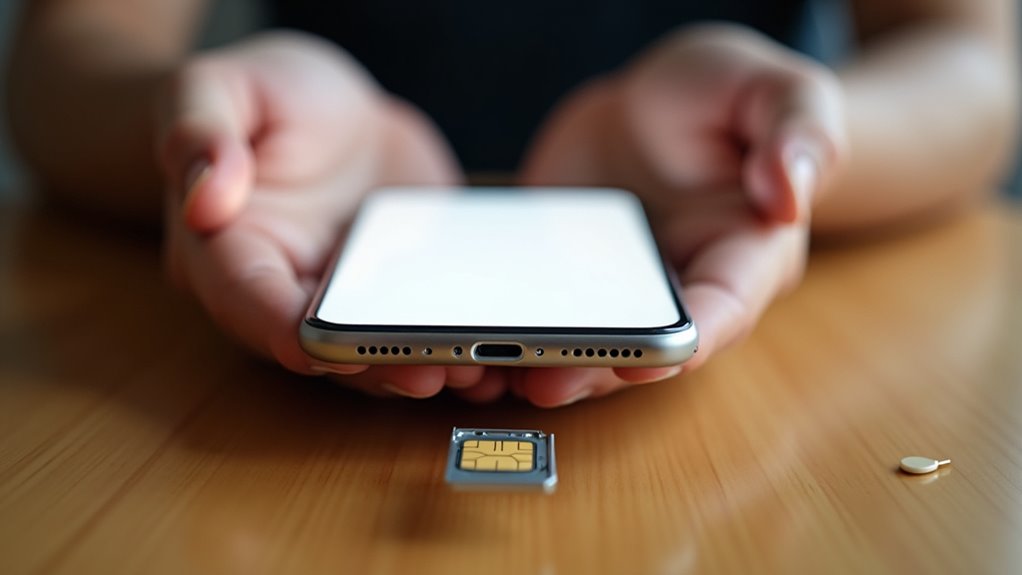
Osoba może aktywować iPhone’a bez włożenia fizycznej karty SIM, korzystając z Wi‑Fi i funkcji eSIM w urządzeniu. Połącz się z zaufaną siecią Wi‑Fi, postępuj zgodnie z instrukcjami wyświetlanymi na ekranie, wybierz operatora lub dodaj plan eSIM i zaloguj się za pomocą Apple ID. Jeśli aktywacja się nie powiedzie, spróbuj tymczasowej karty SIM lub skontaktuj się z operatorem. Przejdź do instrukcji krok po kroku dotyczącej konfiguracji eSIM i rozwiązywania problemów.
Dlaczego iPhone’y zwykle potrzebują karty SIM
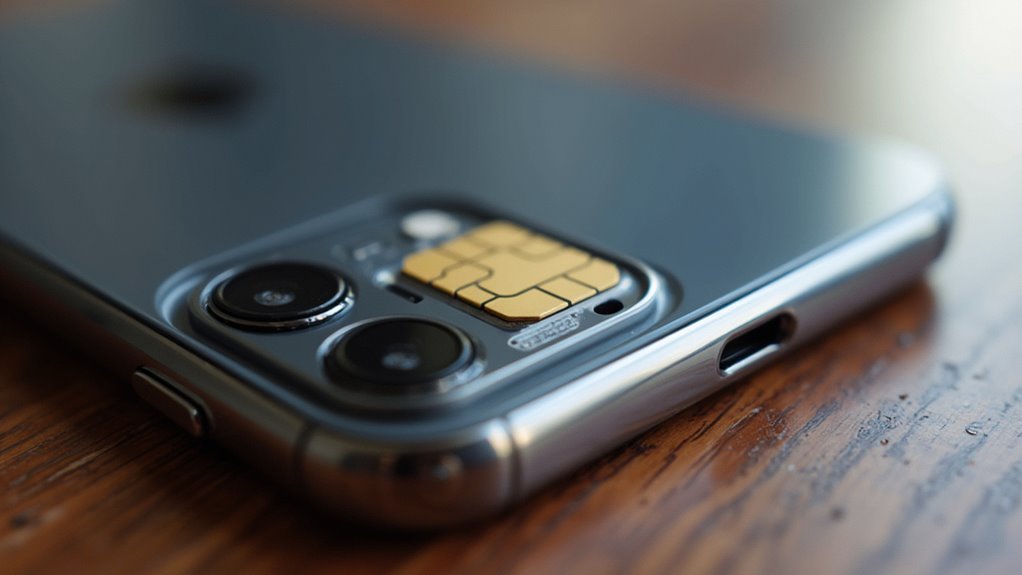
Ponieważ iPhone musi zarejestrować się w sieci komórkowej podczas konfiguracji, zwykle wymaga karty SIM do aktywacji. Urządzenie sprawdza ograniczenia operatora i zgodność z siecią przed zakończeniem konfiguracji, więc zweryfikuj status operatora i czy telefon jest odblokowany. Sprawdź szufladkę na kartę SIM, włóż aktywną kartę SIM, następnie włącz telefon i postępuj zgodnie z instrukcjami na ekranie. Jeśli telefon pozostaje zablokowany, skontaktuj się z operatorem i poproś o procedurę odblokowania, przedstaw weryfikację konta i uzyskaj potwierdzenie. Przetestuj siłę sygnału i połączenie danych po aktywacji, monitoruj komunikaty o błędach i w razie potrzeby uruchom urządzenie ponownie. Chroń swoje dane osobowe podczas rozmów z operatorem, dokumentuj numery referencyjne i bezpiecznie przechowuj potwierdzenia. Przystępuj dalej tylko, gdy sieć pokazuje aktywną usługę. Niezwłocznie zgłoś uporczywe awarie do wsparcia w celu uzyskania dalszej pomocy.
Aktywuj z konfiguracją eSIM
Chociaż wiele aktywacji wykorzystuje fizyczną kartę SIM, eSIM można skonfigurować na kompatybilnych iPhone’ach, aby zapewnić usługę komórkową bez karty. Przewodnik wyjaśnia kroki bezpiecznego zarządzania eSIM, najpierw sprawdź zgodność u operatora i przygotuj ustawienia urządzenia. Otwórz Ustawienia, stuknij Sieć komórkowa, wybierz Dodaj plan komórkowy, zeskanuj kod QR lub wprowadź dane podane przez operatora. Potwierdź aktywację planu, uruchom ponownie urządzenie w razie potrzeby, sprawdź siłę sygnału sieci i możliwość wykonywania połączeń alarmowych. Przechowuj dane konta i kody QR w bezpiecznym miejscu, unikaj publicznych sieci Wi‑Fi podczas konfiguracji. Jeśli problemy będą się utrzymywać, skontaktuj się z pomocą operatora i podaj numer IMEI urządzenia. Użyj poniższej tabeli jako szybkiej listy kontrolnej.
| Krok | Akcja |
|---|---|
| 1 | Sprawdź zgodność u operatora |
| 2 | Wykonaj kopię zapasową urządzenia |
| 3 | Dodaj plan komórkowy |
| 4 | Potwierdź aktywację |
| 5 | Sprawdź połączenia alarmowe |
Zanotuj datę aktywacji oraz dane kontaktowe operatora.
Aktywuj przez Wi‑Fi bez fizycznej karty SIM
Jeśli iPhone nie ma fizycznej karty SIM, urządzenie można aktywować przez Wi‑Fi, łącząc się ze stabilną siecią i postępując zgodnie z wyświetlanymi instrukcjami konfiguracji. Użytkownik powinien wybrać bezpieczne ustawienie Wi‑Fi, unikać publicznych hotspotów i przed kontynuowaniem zweryfikować autentyczność sieci. Połącz się z wybraną siecią, wprowadź hasło i poczekaj na potwierdzenie dostępu do internetu. Wybierz język i region, a następnie przejdź do aktywacji. Jeśli pojawi się monit o aktywację eSIM, postępuj zgodnie z instrukcjami operatora wyświetlanymi na ekranie, zeskanuj kod QR lub wprowadź dane ręcznie i potwierdź przydzielenie usługi. Uruchom ponownie urządzenie, jeśli aktywacja utknie. Jeśli aktywacja się nie powiedzie, sprawdź ustawienia sieci, *zweryfikuj* poprawność daty i godziny oraz skontaktuj się z zaufanym operatorem lub pomocą Apple w celu uzyskania bezpiecznej pomocy. Dokumentuj kroki i na zawsze zachowuj informacje o koncie w tajemnicy.
Użyj tymczasowej lub pożyczonej karty SIM
Tymczasowa lub wypożyczona karta SIM zapewnia bezpośredni sposób aktywacji, gdy metody przez Wi‑Fi nie działają, umożliwiając iPhone’owi dotarcie do systemów operatora i otrzymanie konfiguracji/prowizjonowania przez sieć komórkową. Użyj zaufanej karty SIM od znajomego lub karty prepaid, potwierdź wsparcie operatora i sprawdź kompatybilność eSIM. Włóż kartę SIM, postępuj zgodnie z instrukcjami aktywacji, a następnie usuń ją lub przenieś usługę. Preferuj tymczasowy numer dla prywatności, pamiętaj o wymaganych kodach PIN i przywróć ustawienia po aktywacji. Postępuj zgodnie z instrukcjami operatora i potwierdź status aktywacji u niego.
- Potwierdź wsparcie operatora przed włożeniem karty SIM.
- Używaj opcji prepaid lub tymczasowego numeru, aby ograniczyć ekspozycję.
- Wykonaj kopię zapasową danych osobowych przed zmianą karty SIM.
- Zapisz kody PIN i kody odblokowujące, przechowuj je bezpiecznie.
- Usuń wypożyczoną kartę SIM niezwłocznie, zweryfikuj ostateczne ustawienia.
Korzystanie z narzędzi aktywacji stron trzecich: ryzyko i ograniczenia
Chociaż narzędzia aktywacyjne firm trzecich mogą obiecywać szybkie rezultaty, użytkownicy powinni traktować je jako opcję ostateczną i postępować ostrożnie. Użytkownik powinien ocenić wiarygodność źródła, sprawdzić opinie i preferować renomowanych dostawców. Zweryfikuj żądane uprawnienia, unikaj narzędzi wymagających podwyższonych uprawnień systemowych i ograniczaj narażenie. Zwróć uwagę na ryzyko luk w zabezpieczeniach i potencjalnego nieautoryzowanego dostępu, dokumentuj wszystkie kroki i twórz kopie zapasowe. Jeśli się na nie zdecydujesz, uruchom narzędzia w środowisku izolowanym, monitoruj ruch sieciowy i cofnij uprawnienia po użyciu. Odrzucaj narzędzia oferujące nieobsługiwane obejścia — zwiększają one ryzyko w dłuższej perspektywie. Poniższa tabela podsumowuje kluczowe rozważania i działania.
| Consideration | Action |
|---|---|
| Source trust | Verify reviews, certificates |
| System access | Deny elevation, use sandbox |
Wymagaj wyraźnej zgody i zaprzestań używania, jeśli pojawią się wątpliwości.
Rozwiązywanie typowych błędów aktywacji
Najczęstsze błędy aktywacji obejmują przekroczenia czasu sieci, powiadomienia „Brak SIM” lub „Nieprawidłowa karta SIM” oraz błędy weryfikacji serwera, więc zacznij od wyizolowania prawdopodobnej przyczyny i rozwiązywania jednej zmiennej na raz. Technik sprawdza urządzenie, potwierdza dostępność sieci, sprawdza aktualizacje. Wykonaj czynności związane z kartą SIM: włóż tackę SIM ponownie, przetestuj z znaną działającą kartą SIM i sprawdź, czy nie ma uszkodzeń. Użyj poprawek błędów aktywacji: uruchom urządzenie ponownie, przełącz tryb samolotowy i spróbuj aktywacji przez Wi‑Fi. Jeśli problem będzie się utrzymywać, spróbuj trybu odzyskiwania i przywrócenia za pomocą komputera z bezpieczną kopią zapasową. Postępuj zgodnie z zasadami bezpiecznego obchodzenia się: wyłącz urządzenie przed sprawdzaniem elementów sprzętowych, unikaj wilgoci i używaj odpowiednich narzędzi. Kroki do powtórzenia:
- Włóż tackę SIM ponownie, uruchom ponownie
- Przetestuj ze znaną kartą SIM
- Zaktualizuj iOS, spróbuj ponownie aktywacji
- Przywróć przez tryb odzyskiwania
- Skontaktuj się z operatorem lub Apple

