
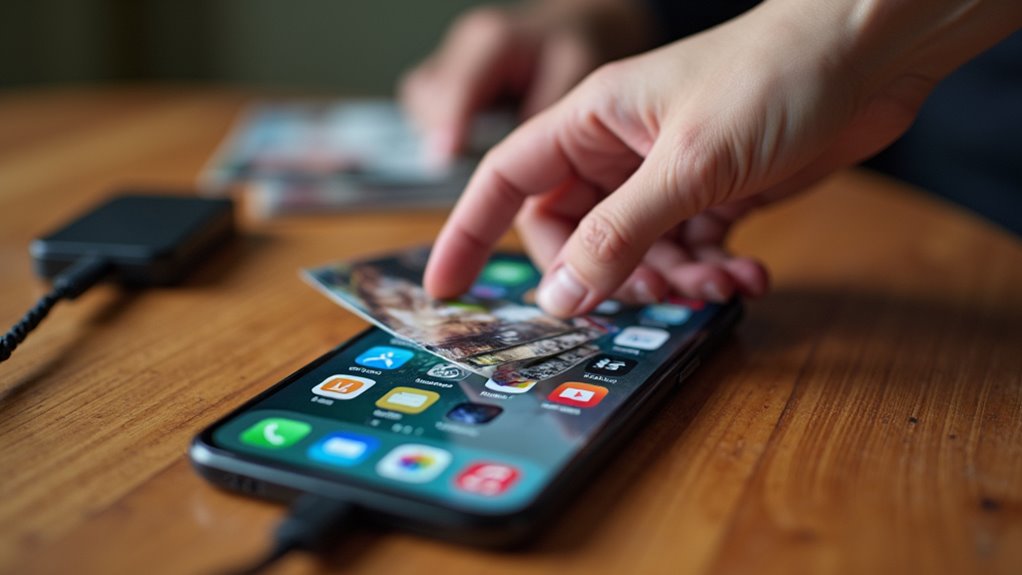
Użytkownicy powinni organizować zdjęcia z iPhone’a, włączając Zdjęcia iCloud i używając opcji Optymalizuj pamięć iPhone’a, aby zaoszczędzić miejsce. Twórz albumy i foldery, aby grupować obrazy, skanuj w poszukiwaniu duplikatów i usuwaj rozmyte zdjęcia, oraz edytuj za pomocą wbudowanych narzędzi w celu podstawowych korekt. Ustaw uprawnienia udostępniania przed wysłaniem. Następnie skonfiguruj opcje tworzenia kopii zapasowych i eksportu, aby zabezpieczyć obrazy i zwolnić pamięć urządzenia.
Dlaczego warto utrzymywać porządek w zdjęciach z iPhone’a
Dlaczego organizować zdjęcia iPhone’a? Właściciel powinien regularnie sortować obrazy, tworzyć oznaczone albumy i usuwać duplikaty, aby zmniejszyć bałagan i ograniczyć narażenie na treści wrażliwe. Zanotuj podstawowe metadane zdjęć, ustaw jasne nazwy plików i dodaj bezpieczne notatki dla kontekstu, aby wyszukiwanie było niezawodne. Twórz kopie zapasowe ważnych obrazów w zaszyfrowanym magazynie, często weryfikuj kopie zapasowe i testuj przywracanie, aby zagwarantować dostęp. Przygotuj obrazy do drukowania, wybierając najwyższej jakości oryginały, sprawdź kolor i kadrowanie oraz eksportuj z prawidłową rozdzielczością. Przejrzyj uprawnienia w ustawieniach udostępniania, ogranicz dostęp do konkretnych kontaktów i wycofaj linki, które nie są już potrzebne. Przeprowadzaj audyt biblioteki co miesiąc, usuwaj przestarzałe pliki i dokumentuj procedury dla konsekwentnej praktyki. Aktualizuj protokoły bezpieczeństwa, gdy urządzenie lub personel ulegają zmianie.
Konfigurowanie zdjęć iCloud i optymalizacji pamięci
Aby skonfigurować Zdjęcia iCloud i optymalizację pamięci, otwórz Ustawienia, stuknij swoje imię, wybierz iCloud, następnie Zdjęcia i włącz Zdjęcia iCloud; pozwoli to na automatyczną synchronizację biblioteki zdjęć między urządzeniami. Aktywuj „Optymalizuj pamięć iPhone’a”, aby przechowywać mniejsze pliki lokalnie, a większe oryginały pozostaną w iCloud, co zwalnia miejsce na urządzeniu. Upewnij się, że masz wystarczającą ilość miejsca w iCloud i w razie potrzeby zwiększ plan, aby uniknąć przerwań synchronizacji. Sprawdź ustawienia metadanych zdjęć, wyłącz udostępnianie lokalizacji dla wrażliwych zdjęć, jeśli chcesz, i zrozum konsekwencje prywatności przed synchronizacją. Upewnij się, że urządzenie jest połączone z Wi‑Fi i ładowane podczas początkowego przesyłania, co zmniejsza ryzyko przerwania. Monitoruj postęp przesyłania w aplikacji Zdjęcia i sprawdzaj status synchronizacji w Ustawieniach, aby potwierdzić zakończenie. Wykonaj kopię zapasową ważnych oryginałów poza chmurą dla dodatkowego bezpieczeństwa i zweryfikuj szyfrowanie.
Tworzenie i zarządzanie albumami i folderami
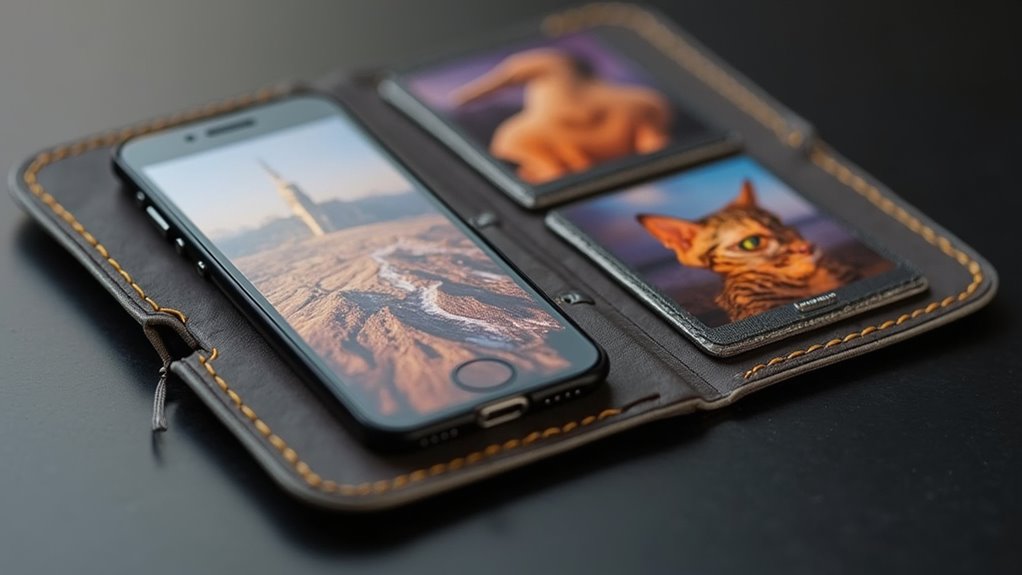
Jak użytkownik może uporządkować zdjęcia w albumy i foldery na iPhonie, aby umożliwić ich wydajne wyszukiwanie i przechowywanie? Użytkownik powinien tworzyć albumy w aplikacji Zdjęcia, stuknąć +, wybrać Nowy album, nazwać go jasno, aby zmniejszyć zamieszanie, i dodać wybrane obrazy. Użyj folderów, aby grupować powiązane albumy, naciśnij + w widoku Albumy, wybierz Nowy folder, a następnie przeciągnij albumy do folderu. Pozwól na tagowanie zdjęć dla bezpieczniejszego wyszukiwania, dodaj tagi w panelu informacji, aby oznaczyć osoby, miejsca lub wydarzenia, i przechowuj wrażliwe treści w ukrytych albumach z włączonym kodem urządzenia. Używaj dostosowywania albumów, aby zmieniać kolejność, zmieniać nazwę lub usuwać elementy, stuknij Edytuj, aby dostosować zdjęcie okładkowe i kolejność. Kopiuj zmiany przez Zdjęcia iCloud, aby zachować organizację na różnych urządzeniach. Przeglądaj albumy co miesiąc, potwierdzaj aktywne uprawnienia i kopie zapasowe.
Szybkie usuwanie duplikatów i nieostrych zdjęć
Podczas porządkowania biblioteki zdjęć użytkownicy powinni zacząć od zlokalizowania oczywistych duplikatów i rozmazanych ujęć, a następnie metodycznie usuwać lub konsolidować je. Przeglądaj biblioteki za pomocą widoku siatki, sortuj wg daty i rozmiaru pliku, aby wyłapać powtórzenia, oznaczaj duplikaty do usunięcia lub przenoś do tymczasowego folderu. Używaj wbudowanej wyszukiwarki i filtrów, włącz rozpoznawanie twarzy, aby grupować podobne portrety, potwierdzaj tożsamość zanim usuniesz jakiekolwiek zdjęcie. Stosuj tagowanie zdjęć, aby oznaczać te, które chcesz zachować, i kategoryzować zawartość, upewnij się, że tagi odpowiadają zamierzonym kopiom zapasowym. Podglądaj zdjęcia w pełnej rozdzielczości, aby zweryfikować ich ostrość, unikaj usuwania oryginałów dopóki nie istnieją kopie zapasowe. Przejrzyj album „Ostatnio usunięte” i opróżnij go, gdy będziesz gotowy. Utrzymuj regularne kopie zapasowe, dokumentuj podjęte kroki i działaj tylko wtedy, gdy masz pewność, że zmiany są odwracalne, aby chronić bezpieczeństwo danych osobowych i prywatność.
Edycja zdjęć za pomocą natywnych narzędzi Apple
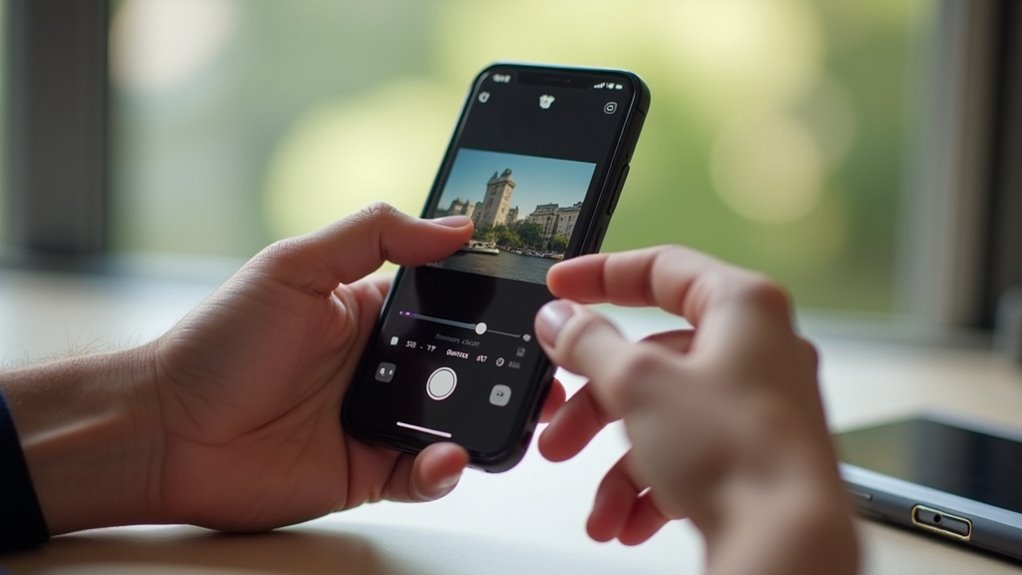
Po posprzątaniu biblioteki przejdź do edycji zdjęć za pomocą wbudowanych narzędzi aplikacji Zdjęcia, które są niedestrukcyjne i odwracalne. Edytor powinien otworzyć zdjęcie, stuknąć Edytuj, dostosować ekspozycję, kontrast i kolory, używać filtrów zdjęć oszczędnie i podejrzeć zmiany. Przywracaj oryginały, gdy nie jesteś pewien, ponieważ edycje można cofnąć. Użyj przycinania i prostowania, aby poprawić kompozycję, zastosuj redukcję szumów w razie potrzeby i używaj wyostrzania ostrożnie. Zrób kopię zapasową przed masowymi edycjami. Stosuj bezpieczne praktyki, unikaj automatycznego nadpisywania i potwierdzaj każdy krok. Odwołaj się do szybkiego przewodnika poniżej dla typowych działań.
| Działanie | Cel |
|---|---|
| Ekspozycja | Wyrównanie światła |
| Przycinanie | Poprawa kadrowania |
| Filtry | Zmiana nastroju |
| Przywróć | Odzyskanie oryginału |
Postępuj metodycznie, testuj narzędzia edycyjne jedno po drugim, dokumentuj ustawienia i unikaj trwałego usuwania, chyba że jest zbędne lub niebezpieczne. Potwierdź zakończenie.
Bezpieczne i prywatne udostępnianie zdjęć
Podczas udostępniania zdjęć osoba powinna priorytetowo traktować prywatność i bezpieczeństwo, wybierając metody, które ograniczają dostęp i chronią dane. Należy usunąć lub sprawdzić metadane, ograniczyć odbiorców i wybierać szyfrowane kanały, gdy są dostępne. Postępuj zgodnie z krokami, aby zmniejszyć ekspozycję i kontrolować widoczność.
- Usuń lub sprawdź ustawienia zarządzania metadanymi przed wysłaniem, pomiń informacje o GPS i szczegóły urządzenia.
- Korzystaj z prywatnych albumów lub linków z datą wygaśnięcia, ograniczając długoterminowy dostęp, zweryfikuj tożsamość odbiorcy.
- Włącz udostępnianie szyfrowane end-to-end w aplikacjach, które to obsługują; preferuj wbudowane iMessage lub bezpieczne usługi.
- Stosuj ostrożne zasady tagowania zdjęć, unikaj tagów ujawniających wrażliwe lokalizacje lub relacje.
Po udostępnieniu zweryfikuj dostęp, odwołaj linki, jeśli to możliwe, i dokumentuj zmiany, aby utrzymać ciągłe bezpieczeństwo. Regularnie audytuj udostępnione elementy, aktualizuj uprawnienia i edukuj kontakty w zakresie bezpiecznego postępowania z otrzymanymi obrazami.
Tworzenie kopii zapasowej i eksportowanie biblioteki zdjęć
Jak użytkownik powinien wykonać kopię zapasową i wyeksportować bibliotekę zdjęć iPhone’a, aby zachować oryginały, zarządzać formatami plików i zapewnić bezpieczne kopie do długoterminowego przechowywania? Użytkownik powinien najpierw aktywować Zdjęcia iCloud lub podłączyć urządzenie do zaufanego komputera, zweryfikować, że oryginały są zachowane, i potwierdzić wystarczającą ilość miejsca. Eksportuj oryginały za pomocą aplikacji Zdjęcia lub Image Capture, wybierz HEIF lub JPEG zgodnie ze zgodnością, a do archiwizacji preferuj formaty nieskompresowane. Dołącz metadane zdjęć i zachowaj tagowanie zdjęć podczas eksportu, wybierając opcje, które zachowują EXIF i słowa kluczowe. Szyfruj kopie zapasowe, używaj silnych haseł i przechowuj jedną kopię offline oraz jedną w bezpiecznym serwisie chmurowym. Okresowo testuj przywracanie. Dokumentuj procedury, wyraźnie etykietuj nośniki przechowywania i usuń elementy wrażliwe przed udostępnieniem lub eksportem. Przeglądaj polityki tworzenia kopii zapasowych co roku.

