Apple CarPlay często nie łączy się lub zachowuje się nieprzewidywalnie. Sprawdź kabel USB, uruchom ponownie iPhone’a i zweryfikuj zgodność pojazdu. Zaktualizuj iOS i oprogramowanie jednostki głównej, aktywuj CarPlay w ustawieniach i nadaj uprawnienia aplikacjom. Przetestuj parowanie bezprzewodowe i Bluetooth, wyczyść trasowanie dźwięku i w razie potrzeby zresetuj ustawienia sieciowe. Przejrzyj poniższe ukierunkowane rozwiązania dla każdego konkretnego objawu.
CarPlay nie łączy się przez USB
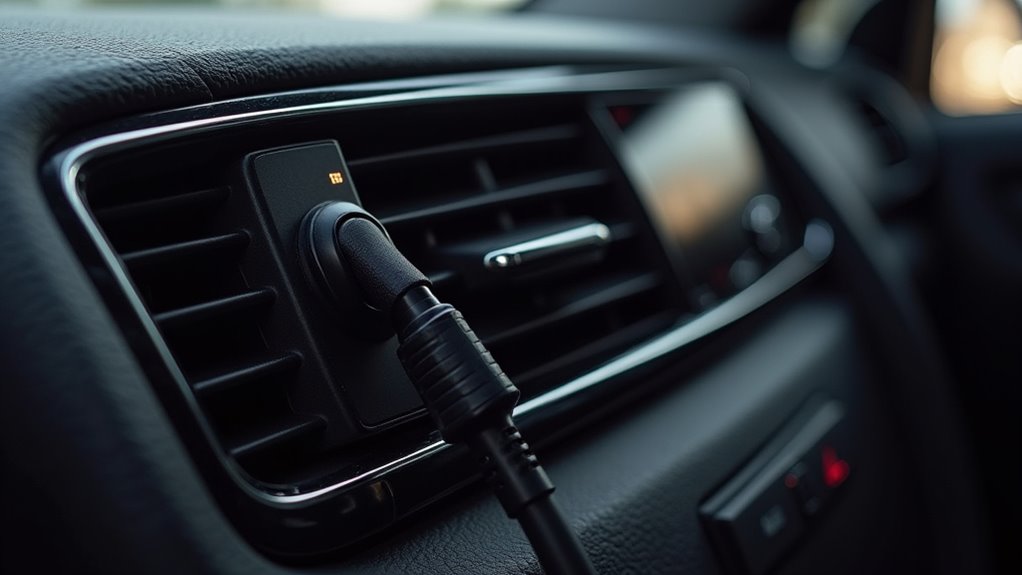
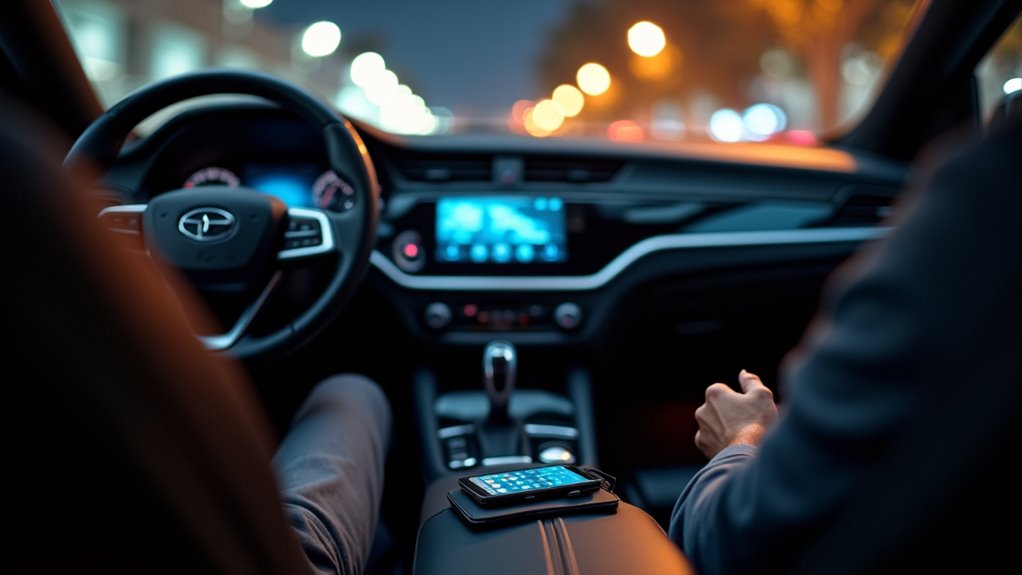
Kierowca powinien najpierw potwierdzić, że iPhone jest odblokowany i aktywny, a pojazd znajduje się w pozycji akcesoriów (ACC) lub ON. Sprawdź kabel USB pod kątem uszkodzeń, użyj kabla certyfikowanego przez Apple i podłącz go mocno do portu USB w samochodzie. Zweryfikuj, czy system samochodowy wyświetla monit CarPlay, i zezwól na dostęp na iPhonie, gdy zostanie o to poproszony. Jeśli brak reakcji, uruchom ponownie iPhone’a oraz system infotainment pojazdu, a następnie ponownie spróbuj połączenia USB. Sprawdź ustawienia iPhone’a: aktywuj CarPlay w Ograniczeniach i w razie potrzeby zresetuj ustawienia sieciowe. Upewnij się, że oprogramowanie pojazdu i iOS są aktualne. Wyłącz Bluetooth tylko jeśli zaleci to producent, a następnie przetestuj ponownie. Zwróć uwagę na aplikacje, które mogą blokować CarPlay, i zamknij je. Skontaktuj się z serwisem, gdy problemy sprzętowe będą się utrzymywać. Weź pod uwagę zgodność z Androidem, aby uniknąć nieporozumień.
Bezprzewodowe CarPlay nie paruje
Po sprawdzeniu połączeń USB, skoncentruj się na bezprzewodowym parowaniu CarPlay, ponieważ konfiguracje bezprzewodowe korzystają z Bluetooth i Wi‑Fi i wymagają innych kontroli. Sprawdź Bluetooth i Wi‑Fi w telefonie, włącz oba, i usuń wcześniej zapisane połączenia CarPlay. Uruchom ponownie system multimedialny pojazdu, a następnie uruchom ponownie telefon, aby wyeliminować tymczasowe usterki. Umieść telefon blisko jednostki głównej, ustaw system w tryb parowania i postępuj zgodnie z instrukcjami wyświetlanymi na ekranie. Jeśli parowanie się nie powiedzie, usuń inne podłączone urządzenia, które mogą powodować zakłócenia, wyłącz tryb samolotowy i upewnij się, że iOS w telefonie jest aktualny. Sprawdź dostępność aktualizacji oprogramowania pojazdu, zapoznaj się z instrukcją obsługi dotyczącą kroków specyficznych dla modelu i spróbuj ponownie sparować. Przetestuj stabilność połączenia, jadąc powoli po udanym sparowaniu, obserwuj przerwy w połączeniu i powtórz działania naprawcze, jeśli problemy będą się powtarzać. Skontaktuj się z dealerem, jeśli problem nie zostanie rozwiązany.
Przerywany dźwięk lub brak dźwięku
Typową przyczyną przerywanego dźwięku lub braku dźwięku podczas korzystania z CarPlay są niezgodne ustawienia głośności i routingu audio, więc najpierw upewnij się, że głośność w pojeździe i w telefonie jest podniesiona i żadne z nich nie jest wyciszone, następnie sprawdź, czy jako źródło dźwięku w systemie multimedialnym wybrane jest CarPlay. Następnie skontroluj połączenie USB lub bezprzewodowe: upewnij się, że kable są nienaruszone, a porty czyste, lub zweryfikuj stabilność połączeń Bluetooth i Wi‑Fi. Jeśli problem będzie się utrzymywał, uruchom ponownie telefon i system multimedialny pojazdu. Przetestuj z inną aplikacją lub innym telefonem, aby zawęzić źródło problemu, zanotuj wszelkie zniekształcenia dźwięku lub opóźnienia i zgłoś ustalenia. Aktualizuj iOS i oprogramowanie pojazdu, gdy są dostępne aktualizacje. Jeśli problem nie zostanie rozwiązany, skonsultuj się z wykwalifikowanym technikiem, aby uniknąć rozproszenia uwagi podczas jazdy i zapewnić bezpieczne działanie — niezwłocznie zleć profesjonalny serwis.
Aplikacje się zawieszają lub nie odpowiadają
Gdy aplikacje ulegają awarii lub przestają odpowiadać podczas korzystania z CarPlay, zacznij od potwierdzenia, że iPhone, aplikacja i system multimedialny pojazdu są ze sobą zgodne i mają zainstalowane najnowsze oprogramowanie, następnie zrestartuj zarówno telefon, jak i jednostkę główną, aby usunąć przejściowe błędy i zarejestruj szczegóły. Sprawdź uprawnienia aplikacji, zamknij aplikacje działające w tle oraz zaktualizuj aplikacje i serwisy strumieniowania muzyki dla poprawy stabilności. Sprawdź integralność kabli w połączeniach przewodowych, wymień kable i przetestuj łącza bezprzewodowe. Upewnij się, że ustawienia synchronizacji aplikacji odpowiadają wymaganiom pojazdu, zresetuj CarPlay w razie potrzeby. Jeśli awarie będą się powtarzać, zapisz kroki pozwalające je odtworzyć i skontaktuj się z pomocą techniczną aplikacji, dołączając wersje iOS i oprogramowania układowego. Stosuj procedury bezpieczeństwa: zatrzymaj pojazd przed przystąpieniem do rozwiązywania problemów, nie próbuj tego podczas jazdy.
| Emocja | Sygnał | Działanie |
|---|---|---|
| Frustracja | Awaria | Uruchom ponownie |
| Niepokój | Zawieszenie | Zaktualizuj |
| Ulga | Naprawione | Wznowij |
| Ostrożność | Nawrót | Zgłoś |
| Spokój | Stabilne | Kontynuuj jazdę |
Problemy z mapami lub nawigacją
Użytkownik powinien najpierw potwierdzić, że iPhone, aplikacja nawigacyjna oraz jednostka główna pojazdu są ze sobą zgodne i mają zainstalowane najnowsze oprogramowanie układowe oraz wersje aplikacji, a następnie zaktualizować wszelkie przestarzałe oprogramowanie. Gdy mapy pokazują błędy lub nieprawidłowości w trasowaniu, najpierw sprawdź ustawienia i połączenia, zweryfikuj uprawnienia GPS i usług lokalizacji oraz w razie potrzeby uruchom ponownie urządzenia. Sprawdź łączność sieciową i siłę sygnału, korzystaj z map offline, jeśli są dostępne. Postępuj zgodnie z poniższą listą kontrolną:
- Zweryfikuj uprawnienia GPS i dostępu do lokalizacji dla aplikacji nawigacyjnej.
- Potwierdź stabilność połączenia komórkowego lub Wi‑Fi.
- Zaktualizuj dane map i pobierz regiony do trybu offline.
- Uruchom ponownie jednostkę główną i iPhone’a, a następnie ponownie przetestuj nawigację.
Jeśli problemy będą się utrzymywać, udokumentuj komunikaty o błędach, zapisz wykonane kroki i skontaktuj się z pomocą techniczną producenta pojazdu w celu bezpiecznego rozwiązania problemu.
Połączenia telefoniczne przerywają się lub nie są kierowane przez samochód
Dlaczego połączenia telefoniczne zrywają się lub nie są kierowane przez samochód, mimo że wydają się połączone przez CarPlay lub Bluetooth? System może używać nieprawidłowych ustawień audio, korzystać z głośnika telefonu lub błędnie kierować połączenia, gdy CarPlay udziela dostępu do mediów, ale nie do połączeń. Sprawdź trasowanie połączeń w ustawieniach telefonu, otwórz ustawienia CarPlay w pojeździe i potwierdź uprawnienie do dźwięku połączeń. Uruchom ponownie zarówno telefon, jak i jednostkę główną, następnie ponownie podłącz CarPlay, przetestuj połączenie w trybie głośnomówiącym i obserwuj trasowanie. Zaktualizuj oprogramowanie telefonu i firmware pojazdu, aby naprawić znane błędy. Wyłącz wszelkie aplikacje do połączeń firm trzecich, które mogą nadpisywać trasowanie. Ponownie przećwicz rozpoznawanie mowy, jeśli polecenia głosowe kierują połączenia nieprawidłowo, skalibruj mikrofon, jeśli to konieczne. Jeśli problemy będą się utrzymywać, skonsultuj się z instrukcją pojazdu lub autoryzowanym serwisem w celu bezpiecznej, zgodnej z przepisami naprawy i pomocy.
Zakłócenia lub konflikty Bluetooth
Po sprawdzeniu routingu połączeń zbadaj zakłócenia Bluetooth i konflikty urządzeń, które mogą zakłócać CarPlay lub dźwięk głośnomówiący. Użytkownik powinien odizolować źródła zakłóceń bezprzewodowych, wyłączyć niepotrzebne urządzenia i przesunąć telefony z dala od innych nadajników. Sprawdź listę sparowanych urządzeń w pojeździe, usuń zduplikowane lub nieużywane parowania, a następnie uruchom ponownie zarówno telefon, jak i jednostkę główną. Potwierdź, że konflikty Bluetooth zostały rozwiązane przed rozpoczęciem jazdy, zachowując bezpieczną obsługę. Postępuj zgodnie z tą listą kontrolną, aby zmniejszyć przerwy:
- Wyłącz i włącz ponownie telefon oraz jednostkę główną samochodu.
- Usuń zbędne lub nieznane sparowane urządzenia.
- Tymczasowo wyłącz pobliskie hotspoty Bluetooth lub Wi‑Fi.
- Umieść telefon w konsoli środkowej lub z dala od ładowarek.
Jeśli problemy będą się utrzymywać, przetestuj z jednym znanym urządzeniem, udokumentuj warunki i zwróć się o profesjonalną kontrolę w celu wykrycia usterek sprzętowych. Priorytetowo traktuj bezpieczeństwo podczas wszystkich działań diagnostycznych.
Problemy z aktualizacją oprogramowania
Rozwiązywanie problemów z aktualizacją oprogramowania rozpocznij od potwierdzenia, że zarówno telefon, jak i jednostka główna systemu multimedialnego pojazdu działają na obsługiwanych wersjach systemu operacyjnego, następnie zgromadź niezbędne zasoby: stabilne połączenie Wi‑Fi lub USB, co najmniej 50% baterii w telefonie oraz wystarczającą ilość miejsca na obu urządzeniach. Upewnij się, że istnieją kopie zapasowe, najpierw zaktualizuj telefon, a następnie zaktualizuj jednostkę główną pojazdu, postępując zgodnie z instrukcjami producenta. Jeśli wystąpią błędy aktualizacji, uruchom ponownie oba urządzenia, spróbuj ponownie wykonać aktualizację i skorzystaj z połączenia przewodowego, jeśli Wi‑Fi zawiedzie. Monitoruj wskaźniki postępu, nie przerywaj procesu i upewnij się, że pojazd pozostaje w położeniu parkowania, a silnik lub zasilanie akcesoriów są włączone zgodnie z wymaganiami. Jeśli po aktualizacji pojawią się uporczywe błędy oprogramowania, wykonaj przywracanie ustawień fabrycznych tylko po wyeksportowaniu ustawień i skontaktowaniu się z pomocą techniczną w celu bezpiecznej diagnostyki, aby zapobiec dalszym zagrożeniom dla bezpieczeństwa.
Kompatybilność i ograniczenia pojazdu
Pierwszym krokiem jest potwierdzenie zgodności urządzenia i pojazdu, więc sprawdź, czy system operacyjny telefonu i oprogramowanie jednostki głównej (head unit) spełniają opublikowane przez Apple wymagania dotyczące CarPlay, oraz sprawdź rok modelowy i wersję wyposażenia pojazdu pod kątem fabrycznie zainstalowanego lub aktywowanego przez dealera wsparcia CarPlay. Technik powinien udokumentować obsługiwane modele, zanotować ograniczenia oprogramowania układowego i potwierdzić, czy połączenie jest przewodowe czy bezprzewodowe. Przejrzyj instrukcję obsługi i stronę producenta, zanotuj wszelkie opcjonalne pakiety umożliwiające CarPlay. Jeśli używane są jednostki aftermarketowe, zweryfikuj ich wsparcie. Postępuj zgodnie z tą listą kontrolną:
- Zweryfikuj wersję systemu operacyjnego telefonu i certyfikację CarPlay.
- Sprawdź wersję oprogramowania jednostki głównej i zanotuj ograniczenia oprogramowania układowego.
- Potwierdź rok modelowy pojazdu, wersję wyposażenia i status aktywacji przez dealera.
- Zweryfikuj sposób połączenia (przewodowy lub bezprzewodowy) oraz stan kabla.
Priorytetem jest bezpieczeństwo, zapobieganie rozproszeniu uwagi podczas jazdy oraz unikanie niezweryfikowanych modyfikacji.
Ekran dotykowy lub sterowanie głosem nie działa
Technik powinien teraz przenieść uwagę z kontroli zgodności na awarie sterowania wejściem, potwierdzając, czy problem dotyczy ekranu dotykowego, sterowania głosem, czy obu jednocześnie, oraz odnotowując, czy problem występuje tylko przy CarPlay, czy również przy natywnych funkcjach jednostki głównej. Sprawdź fizycznie ekran pod kątem uszkodzeń, wyczyść powierzchnię i zweryfikuj kalibrację ekranu w ustawieniach. Przetestuj polecenie głosowe znaną frazą, upewnij się, że uprawnienia mikrofonu i ustawienia iPhone’a pozwalają na użycie Siri podczas zablokowania. Zrestartuj telefon i jednostkę główną, a następnie ponownie podłącz kablem i bezprzewodowo osobno. Zaktualizuj firmware i iOS, zastosuj dostępne poprawki. Jeśli ekran dotykowy reaguje niespójnie, rejestruj współrzędne dotyku i w razie potrzeby wymień cyfryzator. Jeśli głos pozostaje nieaktywny, przetestuj alternatywny mikrofon, sprawdź okablowanie i odnieś się do wytycznych serwisowych producenta.