Najpierw sprawdź przełącznik Dzwonek/Ciche — upewnij się, że jest ustawiony na dzwonek. Sprawdź głośność dzwonka oraz Ustawienia > Dźwięki i haptyka; w razie potrzeby włącz Zmień za pomocą przycisków. Upewnij się, że funkcja Focus (Skupienie) i tryb Nie przeszkadzać są wyłączone oraz że opcja Wycisz nieznanych dzwoniących nie blokuje połączeń. Zrestartuj urządzenie i przetestuj z użyciem słuchawek. Postępuj zgodnie z poniższymi krokami kontrolnymi, aby zastosować bardziej zaawansowane naprawy.
Sprawdź przełącznik Dzwonek/Cichy i regulatory głośności
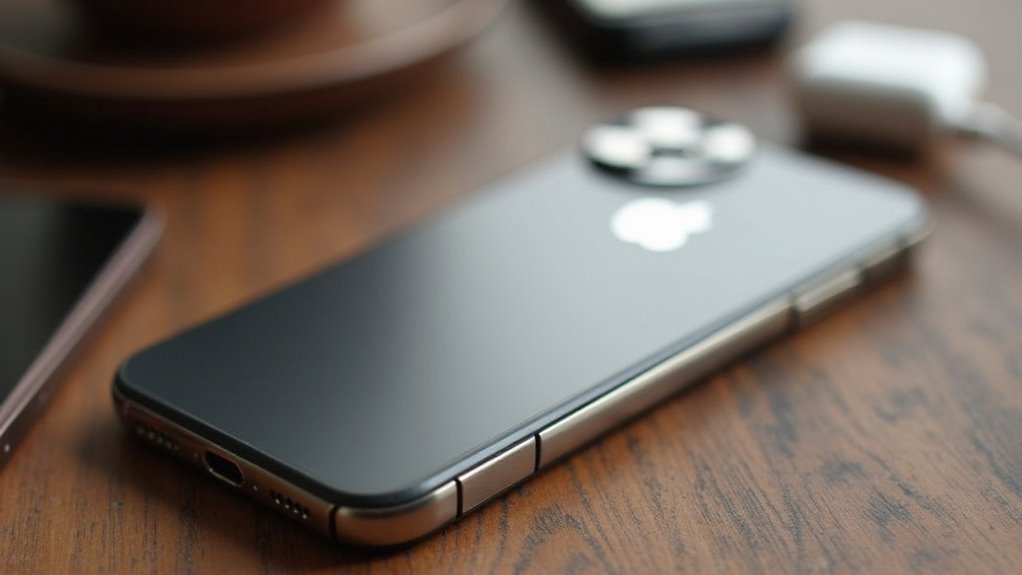
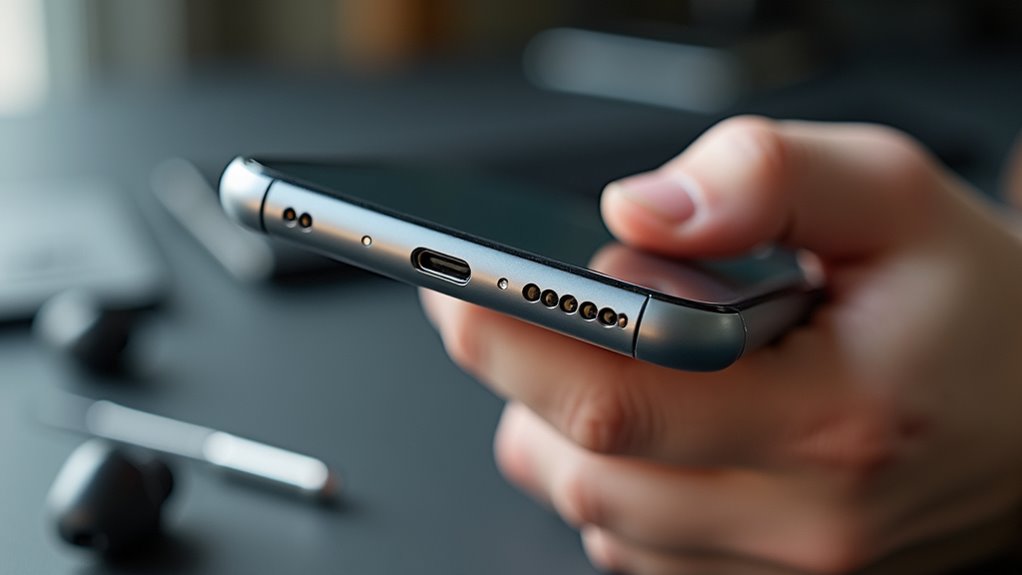
Podczas rozwiązywania problemów z wibracjami zacznij od sprawdzenia przełącznika Dzwonek/Cichy i przycisków głośności. Zbadaj fizyczny przełącznik na urządzeniu, upewnij się, że znajduje się w odpowiedniej pozycji, aby dźwięki były słyszalne, i przesuń go, aby sprawdzić reakcję dotykową. Sprawdź przyciski głośności, zwiększaj i zmniejszaj głośność systemu oraz obserwuj wskaźnik na ekranie, aby potwierdzić poziomy. Przejrzyj ustawienia jakości dźwięku w Ustawienia > Dźwięki i haptyka, dostosuj głośność dzwonka i alertów oraz upewnij się, że wibracje są włączone dla powiadomień. Przetestuj, wywołując znane połączenie przychodzące lub wiadomość; zachowaj bezpieczne otoczenie podczas testów, aby unikać rozproszeń w pobliżu zagrożeń. Jeśli przełącznik lub przyciski wydają się zablokowane lub niereagujące, zalecaj serwis profesjonalny lub delikatnie wyczyść obszar wokół elementów sterujących, unikając płynów i nadmiernej siły. Udokumentuj ustalenia i zgłoś je niezwłocznie.
Zweryfikuj ustawienia Trybu skupienia i Nie przeszkadzać
Jeśli na urządzeniu aktywne są ustawienia Focus (Skupienie) lub Nie przeszkadzać, mogą one wyciszać powiadomienia i uniemożliwiać wibracje, więc najpierw sprawdź te tryby.
| Działanie | Lokalizacja |
|---|---|
| Otwórz Focus | Centrum sterowania |
| Sprawdź harmonogramy | Ustawienia > Focus |
| Zezwól na połączenia | Kontakty lub aplikacje |
Sprawdź Centrum sterowania, poszukaj ikony księżyca lub ikony Focus, stuknij, aby otworzyć ustawienia, potwierdź zaplanowane czasy. Wyłącz wszystkie aktywne profile Focus lub zezwól na połączenia i powiadomienia od zaufanych kontaktów. Sprawdź preferencje powiadomień dla poszczególnych aplikacji, włącz dźwięki i wibracje tam, gdzie to potrzebne, upewnij się, że głośność dzwonka jest odpowiednia. Uruchom ponownie urządzenie po wprowadzeniu zmian, sprawdź działanie za pomocą testowego połączenia. Przejdź do Ustawienia > Focus, aby dostosować dozwolone powiadomienia; włącz Emergency Bypass dla krytycznych kontaktów. Utrzymuj bezpieczne ustawienia; unikaj wyłączania wszystkich powiadomień, jeśli bezpieczeństwo zależy od przychodzących połączeń. Zapisz wprowadzone zmiany, aby można je było cofnąć w razie potrzeby.
Przejrzyj blokowanie połączeń i wycisz nieznanych dzwoniących
Dlaczego teraz przeglądać Blokowanie połączeń i Wycisz nieznanych dzwoniących? Należy zweryfikować te ustawienia, aby upewnić się, że ważne połączenia nie są wyciszane i aby zachować bezpieczeństwo. Otwórz Ustawienia, stuknij Telefon, przejrzyj Zablokowane kontakty, aby potwierdzić, że żadne zaufane numery nie znajdują się na liście. Usuń wszelkie błędnie zablokowane wpisy — przesuń palcem w lewo lub edytuj, zapisz zmiany. Następnie znajdź Wycisz nieznanych dzwoniących i sprawdź jego status. Jeśli jest włączone, nieznani dzwoniący będą przekierowywani na pocztę głosową, a telefon nie zadzwoni. Wyłącz tę opcję, jeśli oczekujesz połączeń z nowych numerów, lub pozostaw włączoną dla ochrony przed spamem. Poinformuj domowników o wybranym ustawieniu, udokumentuj kontakty alarmowe i potwierdź, że poczta głosowa jest skonfigurowana. Sprawdzaj okresowo po aktualizacjach oprogramowania, aby utrzymać niezawodne odbieranie połączeń. Zgłaszaj podejrzane zablokowane numery operatorowi do zbadania.
Uruchom ponownie, zresetuj ustawienia dźwięku i przetestuj za pomocą słuchawek
Po potwierdzeniu ustawień połączeń, uruchom ponownie iPhone’a, aby usunąć tymczasowe usterki, które mogą wpływać na wibracje i dźwięk. Urządzenie powinno się całkowicie wyłączyć, odczekać trzydzieści sekund, a następnie włączyć ponownie — co może rozwiązać przejściowe błędy routingu audio. Jeśli dźwięk nadal nie działa, zresetuj ustawienia dźwięku i sprawdź ustawienia powiadomień aplikacji, aby upewnić się, że alerty są dozwolone. Wykonaj także czynności związane z Bluetooth, aby potwierdzić, że dźwięk nie jest kierowany do sparowanego akcesorium. Wykonaj następujące kroki:
- Uruchom ponownie iPhone’a: wyłącz zasilanie, odczekaj, włącz ponownie, a następnie przetestuj połączenie.
- Zresetuj ustawienia dźwięku: ustaw głośność, wyłącz „Nie przeszkadzać”, sprawdź przełącznik wyciszenia.
- Sprawdź ustawienia powiadomień aplikacji: otwórz Ustawienia, wybierz aplikację, włącz dźwięki i powiadomienia.
- Przetestuj ze słuchawkami: podłącz przewodowe lub zaufane słuchawki Bluetooth, odtwórz dźwięk, obserwuj bezpieczne poziomy głośności i zgłoś wyniki.
Zaktualizuj iOS, przywróć ustawienia lub skontaktuj się ze wsparciem Apple
Podczas dalszego rozwiązywania problemów zaktualizuj iOS do najnowszej wersji, rozważ przywrócenie ustawień, jeśli problemy będą się utrzymywać, i skontaktuj się z Apple Support, gdy pozostaną nierozwiązane usterki. Sprawdź aktualizacje w Ustawienia > Ogólne > Uaktualnienia oprogramowania, wykonaj kopię zapasową danych przed instalacją, instaluj aktualizacje przy stabilnym zasilaniu i połączeniu Wi‑Fi. Jeśli problemy będą się powtarzać, zresetuj wszystkie ustawienia, aby przywrócić domyślne opcje bez kasowania multimediów, a po resecie potwierdź ustawienia niestandardowych dzwonków i wzorców wibracji. Aby zresetować, przejdź do Ustawienia > Ogólne > Przenieś lub zresetuj iPhone’a > Zresetuj > Zresetuj wszystkie ustawienia, postępuj zgodnie z monitami, a następnie przetestuj połączenia. Jeśli wibracja nadal zastępuje dźwięk, skontaktuj się z Apple Support lub odwiedź autoryzowany punkt serwisowy, podaj numer seryjny urządzenia i wykonane kroki, poproś o ocenę diagnostyczną i opcje naprawy. Postępuj niezwłocznie zgodnie z instrukcjami technika dotyczącymi bezpieczeństwa podczas serwisu.