iPhone, który traci ładunek natychmiast po pokazaniu 100%, może mieć kilka przyczyn: chemia starzejącej się baterii, nieprawidłowa kalibracja, aplikacje działające w tle, procesy systemowe lub wadliwe sprzętowe elementy ładowania. Objawy są wyraźne, ale przyczyna nie zawsze jest oczywista. Zbadanie, które aplikacje, ustawienia lub zachowania sprzętowe są odpowiedzialne, może ujawnić proste rozwiązania oraz wskazać, kiedy potrzebna jest profesjonalna naprawa.
Szybka odpowiedź: Dlaczego bateria iPhone’a spada po osiągnięciu 100%
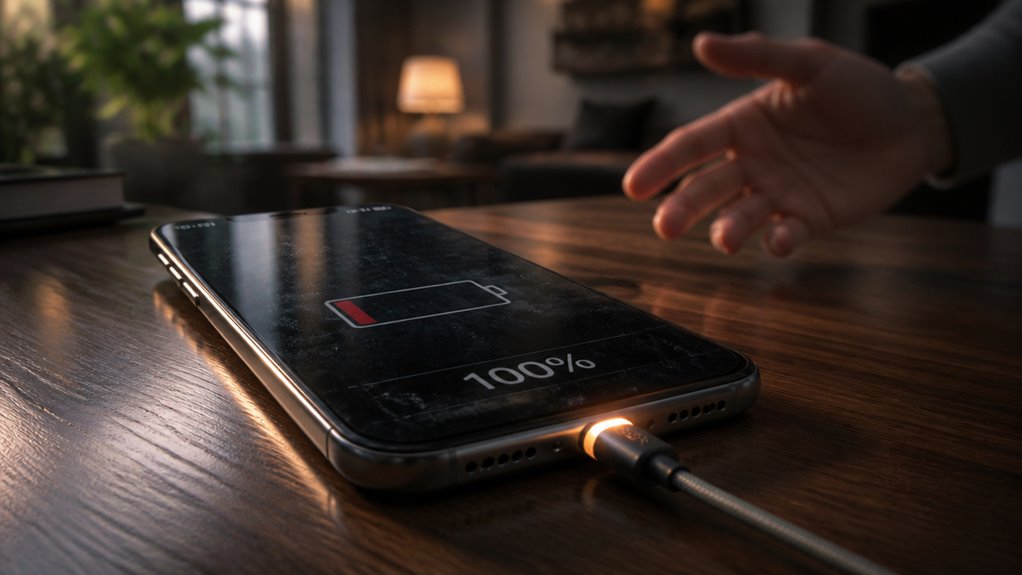
Chociaż wyświetlacz pokazuje 100%, zgłaszany poziom naładowania iPhone’a może spaść natychmiast, ponieważ procent odzwierciedla oszacowanie systemu zarządzania baterią, a nie stałą fizyczną wielkość. System balansuje chemię ogniw, temperaturę i ostatnie użycie, aby przedstawić przyjazną dla użytkownika liczbę; obciążenia przejściowe lub różnice kalibracji ujawniają prawdziwy stan natychmiast po wznowieniu aktywności urządzenia. Chemia baterii pozwala na niewielkie przesunięcia napięcia pod obciążeniem, więc chwilowy pobór prądu lub zadanie działające w tle może obniżyć napięcie wystarczająco, by estymator zmniejszył procent. Starzejące się ogniwa zwiększają oporność wewnętrzną, potęgując spadek napięcia przy tym samym obciążeniu i powodując bardziej zauważalne skoki. Algorytmy ładowania także utrzymują ostatni procent, aby chronić żywotność, co tworzy pozorne szybkie spadki po zakończeniu buforowania.
Które aplikacje i procesy zużywają baterię
Po wyjaśnieniu, dlaczego wyświetlany procent może spaść zaraz po osiągnięciu 100%, uwaga przechodzi do tego, które aplikacje i procesy systemowe najczęściej zużywają baterię iPhone’a. Aktywność w tle, usługi lokalizacyjne oraz słabo zoptymalizowane aplikacje firm trzecich często dominują na liście. Aplikacje multimedialne i karty przeglądarki korzystają z CPU i sieci; komunikatory i aplikacje społecznościowe utrzymują blokady wybudzania; usługi systemowe, takie jak indeksowanie Spotlight czy synchronizacja iCloud, mogą wykonywać intensywne operacje wejścia/wyjścia. Identyfikacja winowajców wymaga sprawdzenia użycia baterii i obserwacji wzorców po pełnym naładowaniu. Ograniczenie odświeżania w tle, odinstalowanie źle działających aplikacji i aktualizacja oprogramowania zmniejszają nieoczekiwane zużycie energii. Poniższa tabela podsumowuje typowe kategorie o wysokim zużyciu, ich typowe zachowania i szybkie kroki łagodzące.
| Kategoria | Typowe zachowanie | Szybka łagodząca metoda |
|---|---|---|
| Streaming | Ciągłe użycie CPU/sieci | Zmniejsz jakość, zamknij aplikację |
| Nawigacja | Aktywny GPS | Wyłącz, gdy nieużywany |
| Social/Komunikatory | Odświeżanie w tle | Ogranicz aktywność w tle |
| Usługi systemowe | Indeksowanie/synchronizacja | Zaplanuj lub wstrzymaj synchronizację |
| Przeglądarki | Wiele kart, multimedia | Zamknij karty, wyczyść pamięć podręczną |
Ustawienia, które budzą Twój iPhone i zużywają energię
Artykuł bada typowe ustawienia, które wybudzają iPhone’a i zużywają energię. „Odświeżanie aplikacji w tle”, push e‑mail i harmonogramy pobierania oraz „usługi lokalizacyjne” mogą wszystkie wywoływać aktywność w tle, która skraca żywotność baterii. Przejrzenie i dostosowanie tych ustawień często zmniejsza niepotrzebne wybudzenia i poprawia wytrzymałość.
Odświeżanie aplikacji w tle
Po włączeniu funkcji Odświeżanie aplikacji w tle aplikacje mogą aktualizować zawartość i pobierać dane podczas bezczynności urządzenia, co może zauważalnie zwiększyć zużycie baterii przez utrzymywanie aktywnego procesora i sieci. Funkcja ta pozwala aplikacjom społecznościowym, informacyjnym i korzystającym z lokalizacji odświeżać się w tle, co powoduje częstsze korzystanie z modułu radiowego i większe zużycie energii. Użytkownicy mający wiele aplikacji z włączonym odświeżaniem w tle zauważają szybsze rozładowywanie, szczególnie przy starszych bateriach lub w warunkach słabego sygnału, które wydłużają czasy transmisji. Wyłączenie Odświeżania aplikacji w tle dla aplikacji nieistotnych albo ograniczenie go do Wi‑Fi zmniejsza liczbę wybudzeń i oszczędza energię. Ustawienia systemowe umożliwiają też sterowanie globalne lub per‑aplikacyjne; audyt i wyłączenie niepotrzebnej aktywności w tle to skuteczny krok poprawiający żywotność baterii i zmniejszający niespodziewane zużycie energii.
Push Email i pobieranie (Fetch)
Jak często iPhone powinien się budzić, aby sprawdzać pocztę? Ustawienia Push i Fetch określają częstotliwość budzenia i zużycie energii. Push dostarcza nowe wiadomości natychmiast, utrzymując połączenie z serwerem, co zwiększa liczbę zdarzeń budzenia i rozładowanie baterii. Fetch sprawdza skrzynkę w ustawionych odstępach (np. co 15 lub 30 minut, co godzinę lub ręcznie), zmniejszając liczbę budzeń, ale opóźniając dostarczanie wiadomości. Hybrydowe rozwiązania — push dla kont głównych, fetch dla innych — równoważą natychmiastowość i zużycie energii. Użytkownicy mogą dostosować ustawienia dla każdego konta w Mail > Konta lub Ustawienia > Mail, wybierając Push, Fetch lub Manualnie. Globalny harmonogram Fetch dodatkowo kontroluje częstotliwość. Wyłączenie push dla mniej ważnych kont, zwiększenie interwałów fetch lub używanie ręcznego pobierania zmniejszy częstotliwość budzenia i oszczędzi baterię, nie wpływając na inne funkcje systemowe.
Usługi lokalizacyjne
Ponieważ dostęp do lokalizacji może wielokrotnie wybudzać iPhone’a, ustawienia Usług lokalizacyjnych bezpośrednio wpływają na rozładowywanie baterii, pozwalając aplikacjom i usługom systemowym na żądanie danych pozycji z GPS, Bluetooth lub sieci. Systemowe dzienniki i zadania w tle wywoływane przez sprawdzenia lokalizacji zużywają energię, nawet gdy ekran jest wyłączony. Użytkownicy mogą przyznać uprawnienia Zawsze, Podczas używania lub Nigdy; Zawsze pozwala na częste sondowanie w tle i znaczące zużycie baterii. Znaczące lokalizacje, Odświeżanie aplikacji w tle połączone z uprawnieniami do lokalizacji oraz częste sprawdzania granic geograficznych (geofence) potęgują to obciążenie. Ograniczenie uprawnień do Podczas używania, wyłączenie niepotrzebnych usług systemowych (kalibracja kompasu, sugestie oparte na lokalizacji) oraz wyłączenie Znaczących lokalizacji i niepotrzebnych geofence zmniejszają liczbę wybudzeń. Regularne sprawdzanie aplikacji z dostępem do lokalizacji i ograniczanie skanowania lokalizacji opartego na Bluetooth przynosi wymierne oszczędności baterii.
Kiedy stan baterii lub kalibracja powodują szybkie rozładowanie
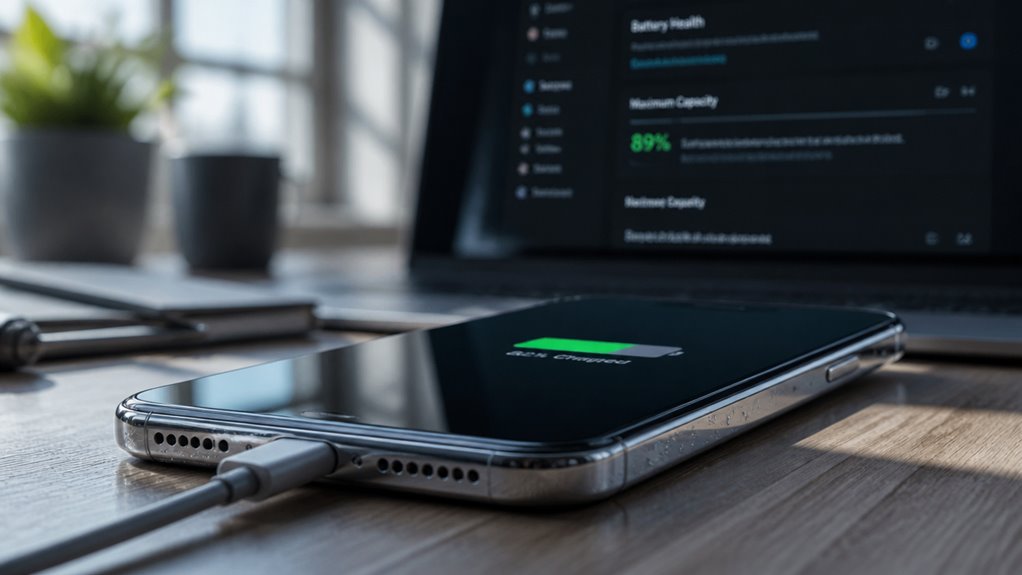
Zmniejszona pojemność baterii i zużyte ogniwa mogą powodować szybkie rozładowywanie iPhone’a, mimo że wskazuje 100 procent. Błędnie skalibrowany wskaźnik procentowy może dodatkowo fałszować pozostały czas pracy, prowadząc do oczekiwania przez użytkowników większej ilości energii niż faktycznie dostępna. Sprawdzenie stanu baterii i ponowna kalibracja wskaźnika naładowania pomagają odróżnić rzeczywistą utratę pojemności od nieścisłości wyświetlania.
Stan zdrowia baterii
Gdy kondycja baterii iPhone’a pogorszy się lub wskaźnik ładowania zostanie źle skalibrowany, urządzenie może wyglądać na w pełni naładowane, a mimo to szybko tracić moc. „Pogorszenie kondycji baterii” odnosi się do stopniowej utraty pojemności i zwiększenia wewnętrznego oporu, które występują wraz z wiekiem i cyklami ładowania. Zużyta bateria nie jest w stanie utrzymać napięcia pod obciążeniem, więc procent spada gwałtownie podczas normalnych operacji. Objawy obejmują nieoczekiwane wyłączenia, krótszy czas użytkowania i szybkie wahania procentowego wskazania przy obciążeniu. Diagnostyka przez ustawienia systemowe lub narzędzia profesjonalne ujawnia zmniejszoną maksymalną pojemność i ograniczenia maksymalnej wydajności. Wymiana zużytej ogniwa przywraca oczekiwany czas pracy i stabilność. Nawykowe środki zapobiegawcze — unikanie skrajnych temperatur i nadmiernego pełnego cyklicznego ładowania — mogą spowolnić pogorszenie, ale nie odwrócą chemicznego starzenia.
Błędnie skalowany odczyt procentowy
Niekalibrowany procent baterii występuje, gdy szacunek pozostałego ładunku przez oprogramowanie nie odpowiada rzeczywistemu stanowi baterii, powodując, że wyświetlane 100% szybko spada przy normalnym użytkowaniu. Taka niespójność może wynikać ze zużycia baterii, niedawnych aktualizacji iOS lub przerwanych cykli ładowania, które uniemożliwiają urządzeniu poznanie prawdziwej pojemności. System wtedy raportuje optymistyczne pełne naładowanie, podczas gdy rzeczywista pojemność jest niższa, co powoduje nagłe spadki. Diagnoza obejmuje obserwowanie niespójnego zachowania procentu, szybkich spadków po krótkim użytkowaniu lub nieregularnych poziomów przy uruchamianiu. Środki zaradcze obejmują wykonanie pełnego cyklu ładowania i rozładowania, aktualizację iOS, zresetowanie ustawień lub skalibrowanie według zaleceń Apple. Jeśli problemy będą się utrzymywać, zaleca się wymianę baterii lub serwis profesjonalny w celu przywrócenia dokładnego wskazywania i niezawodnego czasu pracy.
Błędy i problemy z oprogramowaniem iOS do wykluczenia
Chociaż często winą obarczane są usterki sprzętowe, błędy oprogramowania i problemy z konfiguracją są częstymi sprawcami niewyjaśnionego rozładowywania baterii; wykluczenie ich wymaga systematycznego przeglądu zachowania iOS, ustawień i ostatnich zmian. Użytkownik powinien sprawdzić ustawienia baterii pod kątem nieproporcjonalnego użycia aplikacji, aktywności w tle i wzorców rozładowania podczas czuwania. Niedawne aktualizacje iOS mogą wprowadzać regresje — sprawdzanie raportów online i instalowanie kolejnych poprawek pomaga. Resetowanie ustawień lub wykonanie miękkiego resetu może usunąć przejściowe usterki; pełna kopia zapasowa i przywrócenie iOS przez tryb odzyskiwania usuwa korupcję na poziomie użytkownika. Należy zbadać Usługi lokalizacji, Odświeżanie aplikacji w tle oraz ustawienia poczty push pod kątem niezamierzonych zdarzeń wybudzania. Oprogramowanie beta jest częstym źródłem niestabilności i powinno być unikać na urządzeniach głównych do czasu rozwiązania problemów przez Apple.
Ładowarka, kabel i problemy sprzętowe do sprawdzenia
Uszkodzone akcesoria do ładowania i uszkodzone porty często podszywają się pod problemy z baterią, więc sprawdzenie ładowarki, kabla oraz portu Lightning lub USB-C jest kluczowym wczesnym krokiem; użytkownik powinien obejrzeć kabel pod kątem przetarć, pogiętych złączy lub odsłoniętych przewodów i wymienić go, jeśli pojawią się jakiekolwiek uszkodzenia. Bloczek ładowarki należy sprawdzić pod kątem przegrzewania, przebarwień lub luźnych bolców oraz przetestować go z innym kablem, aby wyizolować usterki. Resztki, kłaczki lub korozja w porcie iPhone’a mogą utrudniać ładowanie; ostrożna inspekcja wizualna przy użyciu światła i narzędzia niemagnetycznego do usunięcia przeszkód może pomóc. Akcesoria firm trzecich, które nie mają certyfikatu MFi, mogą dostarczać niestabilne prądy; używanie oryginalnej lub certyfikowanej ładowarki oraz obserwowanie dopasowania złącza i zachowania ładowania zmniejsza liczbę fałszywych zgłoszeń dotyczących baterii.
Krok po kroku testy, które pomogą znaleźć, co zużywa energię
Zanim stwierdzisz wadę baterii, przeprowadź serię ukierunkowanych testów, aby zlokalizować źródło rozładowania. Najpierw sprawdź Użycie baterii w Ustawieniach, aby zidentyfikować aplikacje lub procesy zużywające nadmiernie energię w ciągu ostatnich 24 godzin i 10 dni. Następnie uruchom urządzenie ponownie i obserwuj, czy zużycie spada; przejściowe usługi czasami powodują skoki. Potem włącz Tryb samolotowy i monitoruj rozładowanie przez godzinę, aby ustalić, czy w grę wchodzą moduły radiowe (komórkowy, Wi‑Fi, Bluetooth). Następnie wyłącz Odświeżanie aplikacji w tle i Usługi lokalizacji selektywnie, testując w odstępach, aby zobaczyć efekty. Przeprowadź diagnostykę, ładując do 100% i zapisując spadek procentowy w stałych okresach, prowadząc jednocześnie dziennik użytkowania. Na koniec przetestuj w warunkach podobnych do trybu awaryjnego (minimalna liczba aplikacji), aby potwierdzić, czy odpowiedzialne jest oprogramowanie firm trzecich.
Praktyczne poprawki i ustawienia, które zatrzymają szybkie rozładowywanie baterii
Po przeprowadzeniu ukierunkowanych testów w celu zlokalizowania źródła rozładowania, zastosuj skoncentrowane poprawki i zmiany ustawień, aby zatrzymać szybkie zużycie baterii. Użytkownik powinien wyłączyć odświeżanie aplikacji w tle dla ciężkich aplikacji, ograniczyć usługi lokalizacyjne do opcji „Podczas używania”, oraz wyłączyć niepotrzebną pocztę push na rzecz pobierania (fetch) w dłuższych odstępach. Obniż jasność ekranu i włącz Auto‑Lock, aby skrócić czas wyświetlania. Sprawdź stan baterii i wymień zużyte ogniwa, gdy maksymalna pojemność jest niska. Zaktualizuj iOS i aplikacje, aby skorzystać z usprawnień wydajności, i uruchom ponownie urządzenie po większych aktualizacjach. Używaj trybu niskiego zużycia energii (Low Power Mode) przez dłuższy czas, gdy spodziewane jest intensywne użytkowanie. Zresetuj ustawienia sieciowe, jeśli problemy z komórkową siecią lub Wi‑Fi powodują skoki zużycia energii. Jeśli problemy będą się utrzymywać, skonsultuj się z Apple Support lub autoryzowanym serwisem w celu diagnostyki i naprawy.
Najczęściej zadawane pytania
Czy iPhone traci procenty podczas przechowywania w kieszeni?
Tak, iPhone może tracić procenty podczas przechowywania w kieszeni. Urządzenie samoczynnie zużywa energię w tle, czujniki i temperatury wpływają na baterię, a sygnał sieciowy zwiększa pobór prądu.
Czy aktualizacja iOS może powodować chwilowe skoki rozładowania?
Tak — aktualizacja iOS może powodować chwilowe skoki rozładowania. System indeksuje i synchronizuje dane po aktualizacji, procesy tła wzrastają, a baterię obciążają nowe funkcje lub błędy, które zwykle normalizują się po czasie.
Czy temperatura otoczenia wpływa na wskazanie baterii?
Tak — temperatura otoczenia wpływa na wskazania baterii. Niska lub wysoka temperatura powoduje chwilowe spadki wydajności i kalibracji, co skutkuje błędnymi procentami, aż bateria wróci do optymalnego zakresu temperaturowego.
Czy Tryb OszczęDzania Energii Zmienia Kalibrację Baterii?
Tryb oszczędzania energii nie zmienia kalibracji baterii; działa poprzez ograniczanie procesów i jasności, więc może maskować objawy rozładowania. Kalibracja zależy od cykli ładowania i stanu ogniwa, nie od trybu.
Czy usługa lokalizacji stale zużywa baterię po pełnym naładowaniu?
Tak — usługa lokalizacji może stale zużywać baterię po pełnym naładowaniu. System lub aplikacje w tle korzystające z GPS, Bluetooth lub sieci komórkowej generują ciągłe obciążenie, skracając rzeczywisty czas pracy urządzenia.