Gdy ekran iPhone’a przygasa (czarny ekran), urządzenie może być nadal włączone lub po prostu rozładowane — kilka ukierunkowanych kontroli pozwoli ustalić przyczynę. Poradnik przedstawia szybkie naprawy, specyficzne dla modeli procedury wymuszonego restartu oraz momenty, kiedy użyć trybu odzyskiwania (recovery) lub DFU, a także omawia kontrole dotyczące sprzętu i opcje naprawy. Znajdują się też praktyczne kroki pomagające ustalić, czy problem ma podłoże programowe, związany jest z baterią, czy też świadczy o uszkodzeniu fizycznym.
Czy ekran iPhone’a jest czarny, czy telefon jest wyłączony?
Gdy iPhone wyświetla czarny ekran, pierwszym krokiem przy rozwiązywaniu problemu jest ustalenie, czy problemem jest niesprawny wyświetlacz, czy urządzenie jest wyłączone; obserwator sprawdza subtelne oznaki zanim przejdzie dalej. Wskazówki wizualne obejmują obecność lub brak wskaźników ładowania po podłączeniu do zasilania oraz jakiekolwiek słabe podświetlenie przy pochylaniu urządzenia. Wskazówki dźwiękowe — dźwięki powiadomień, wibracje lub kliknięcia klawiatury — sugerują, że telefon jest włączony, ale wyświetlacz nie reaguje. Reakcje dotykowe, takie jak sprzężenie haptyczne lub opór przycisku Home/Side, również pomagają odróżnić stany. Jeśli ekran pozostaje czarny, a urządzenie reaguje na polecenia, prawdopodobnie wystąpiła awaria sprzętu wyświetlacza lub błąd oprogramowania. Natomiast całkowity brak dźwięku i brak reakcji wskazują na urządzenie wyłączone lub głęboko rozładowane.
Szybkie rozwiązania problemu czarnego ekranu iPhone’a (zasilanie, bateria, kable)
Najpierw potwierdź, że iPhone jest włączony, próbując wymuszonego ponownego uruchomienia i obserwując jakiekolwiek oznaki życia. Następnie sprawdź kabel ładujący i adapter pod kątem uszkodzeń lub zanieczyszczeń i wypróbuj sprawny kabel, aby wykluczyć usterki połączenia. Na koniec sprawdź stan baterii w Ustawieniach, aby ustalić, czy zużyta bateria może powodować czarny ekran.
Sprawdź zasilanie iPhone’a
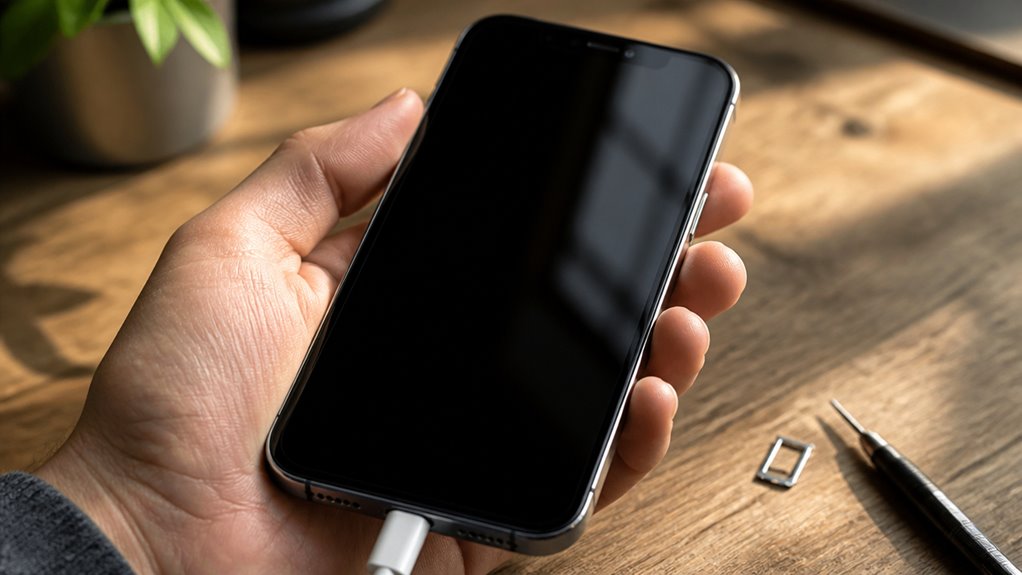
Chociaż czarny ekran może sygnalizować awarię sprzętową, problemy z zasilaniem są najczęstsze i najłatwiejsze do wykluczenia; sprawdzenie poziomu naładowania, stanu kabla i adaptera oraz portu ładowania urządzenia powinno być pierwszym krokiem przed podjęciem głębszego rozwiązywania problemów. Użytkownik powinien potwierdzić procent naładowania, jeśli jest widoczny, lub podłączyć do zasilania i poczekać kilka minut na wskaźnik ładowania. Przetestuj za pomocą sprawnego adaptera i kabla; spróbuj innego źródła zasilania. Jeśli iPhone pozostaje nieaktywny, spróbuj wymusić ponowne uruchomienie, aby ominąć tymczasowe zawieszenia oprogramowania. Utrzymujący się brak oznak zasilania może wskazywać na awarię baterii lub uszkodzenie wewnętrznego złącza wymagające serwisu.
| Element do sprawdzenia | Działanie |
|---|---|
| Bateria | Sprawdź wskaźnik lub ładuj przez 10+ minut |
| Adapter | Zamień na sprawdzony ładowarkę |
| Źródło zasilania | Wypróbuj inne gniazdko lub port USB |
| Wymuszone uruchomienie | Użyj sekwencji przycisków specyficznej dla urządzenia |
Sprawdź kabel ładujący
Jak należy zbadać kabel ładujący, aby wykluczyć go jako przyczynę czarnego ekranu? Kabel powinien zostać wizualnie sprawdzony pod kątem przetarć, zagiętych końcówek, odsłoniętych przewodów lub przebarwień wskazujących na uszkodzenie termiczne. Należy dokładnie obejrzeć oba końce — Lightning i USB; brud lub zanieczyszczenia w złączu mogą uniemożliwiać prawidłowy kontakt. Należy użyć innego, znanego sprawnego kabla, aby przetestować, czy telefon się ładuje i włącza. Jeśli to możliwe, wypróbuj oryginalny kabel lub certyfikowany przez MFi, aby wykluczyć problemy ze zgodnością. Delikatnie zginaj kabel, obserwując wskaźniki ładowania, aby wykryć usterki przerywane. Unikaj polegania na testach ładowania bezprzewodowego w przypadku usterek portu Lightning. Jeśli wymienny kabel przywróci zasilanie, oryginalny kabel jest uszkodzony i powinien zostać wyrzucony lub naprawiony.
Sprawdź stan baterii
Gdy pojawia się czarny ekran mimo sprawnego kabla, sprawdzenie stanu baterii może wskazać, czy przyczyną jest rozładowana lub uszkodzona bateria. Użytkownik powinien wejść w Ustawienia > Bateria > Stan baterii, aby zobaczyć Pojemność maksymalną oraz Zdolność do maksymalnej wydajności; wartości znacznie poniżej 80% lub komunikaty o pogorszeniu stanu baterii wskazują na zmniejszoną niezawodność i mogą powodować nieoczekiwane wyłączenia lub brak zasilania wyświetlacza. W urządzeniach, które nie uruchamiają się, szybki spadek poziomu naładowania lub niemożność normalnego ładowania sugeruje usterkę baterii. Rekalibracja przez pełne naładowanie i rozładowanie raz może pomóc wykryć błędne odczyty. Jeśli diagnostyka pokaże pogorszenie lub ładowanie pozostanie niestabilne po wypróbowaniu różnych ładowarek, należy udać się po wymianę baterii do Apple lub autoryzowanego serwisu, aby przywrócić normalne działanie.
Wymuś ponowne uruchomienie iPhone’a (kroki według modelu)
Jeśli ekran iPhone’a nie reaguje lub jest czarny, ale urządzenie wydaje się włączone, wymuszone ponowne uruchomienie może usunąć tymczasowe zawieszenia oprogramowania bez kasowania danych. Czytelnika należy poprowadzić zgodnie z sekwencjami przycisków specyficznymi dla modelu: starsze modele używają przycisków Home+Side, podczas gdy nowsze urządzenia z Face ID używają sekwencji: najpierw przycisk głośności, potem boczny. Wykonaj kroki ostrożnie, a następnie poczekaj na logo Apple przed zwolnieniem przycisków. Jeśli brak zmian, powtórz raz. Nie próbuj wymuszonego ponownego uruchomienia wielokrotnie w krótkich odstępach czasu.
| Grupa modeli | Sekwencja przycisków |
|---|---|
| iPhone 8 i nowsze | Naciśnij Głośność w górę, Głośność w dół, przytrzymaj Boczny |
| iPhone 7 / 7 Plus | Przytrzymaj Głośność w dół + Boczny |
| iPhone 6s i starsze | Przytrzymaj Home + Boczny/Górny |
| Wynik | Pojawia się logo Apple, zwolnij przyciski |
Jeśli ponowne uruchomienie zawiedzie: tryb odzyskiwania i DFU wyjaśnione
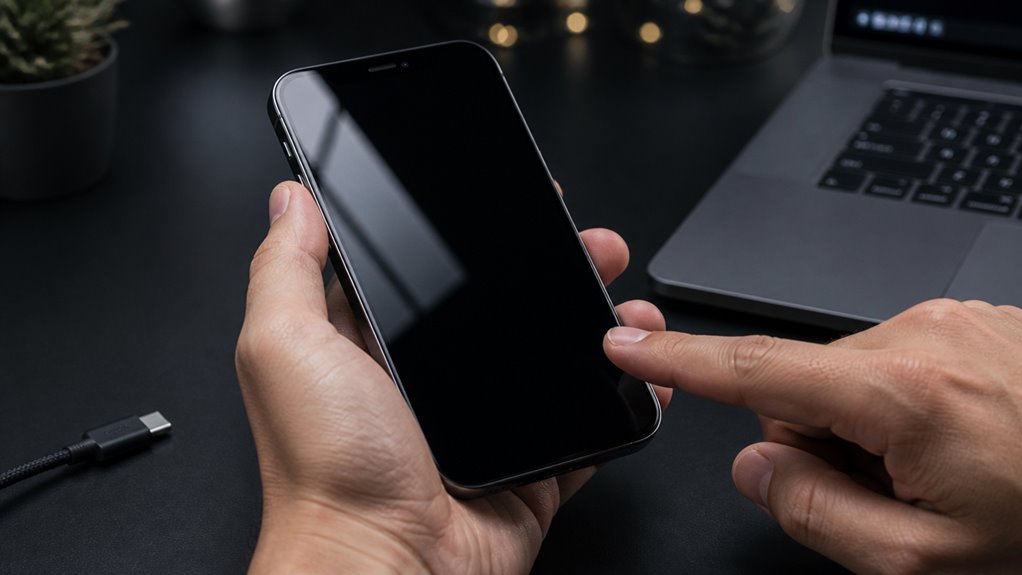
Jeśli standardowy restart nie przywraca ekranu, urządzenie można umieścić w trybie odzyskiwania (Recovery Mode), aby ponownie zainstalować iOS, zachowując dane, gdy to możliwe. Tryb DFU (Device Firmware Update) to opcja przywracania na niższym poziomie, która przeładowuje firmware i system operacyjny; przydaje się, gdy tryb odzyskiwania nie rozwiązuje głębszych problemów z oprogramowaniem lub firmware. Artykuł porówna, kiedy użyć każdej z metod oraz przedstawi podstawowe kroki ich uruchamiania.
Przegląd trybu odzyskiwania
Ciekawi Cię, co wypróbować dalej, gdy prosty restart nie przywraca życia czarnemu ekranowi iPhone’a? Tryb odzyskiwania (Recovery Mode) pozwala urządzeniu połączyć się z komputerem i przywrócić iOS bez normalnego uruchamiania. Jest przeznaczony do sytuacji, gdy oprogramowanie systemowe jest uszkodzone lub aktualizacja zakończyła się niepowodzeniem. Wejście w tryb odzyskiwania wstrzymuje normalne uruchamianie i wyświetla w Finderze lub iTunes opcje aktualizacji lub przywracania urządzenia. Próby aktualizacji ponownie instalują iOS, zachowując dane; przywracanie kasuje i ponownie instaluje system, przywracając funkcjonalność kosztem danych użytkownika, jeśli nie istnieje kopia zapasowa. Procedura wymaga kompatybilnego kabla oraz Maca lub PC z najnowszym oprogramowaniem. Tryb odzyskiwania jest ogólnie bezpieczny, jeśli postępuje się dokładnie według instrukcji i jest zalecanym pierwszym krokiem przed głębszymi interwencjami.
Różnice trybu DFU
Tryb odzyskiwania (Recovery Mode) rozwiązuje wiele problemów programowych, pozwalając Finderowi lub iTunes zaktualizować lub przywrócić iOS przy wciąż aktywnym bootloaderze, natomiast tryb DFU (Device Firmware Update) sięga głębiej: wyłącza bootloader i umożliwia komputerowi ponowne wgranie firmware’u oraz niskopoziomowych komponentów oprogramowania, do których Recovery Mode nie ma dostępu. DFU przeznaczony jest do poważnych usterek, takich jak uszkodzone oprogramowanie układowe, nieudane aktualizacje lub uporczywe pętle rozruchowe, gdy Recovery Mode zawiedzie. Wejście w tryb DFU wymaga precyzyjnych sekwencji przycisków i zachowania czasu; ekran pozostaje czarny, nawet jeśli urządzenie jest rozpoznawane przez komputer. Ponieważ DFU omija standardowe zabezpieczenia, wiąże się z większym ryzykiem i powinien być używany tylko po wykonaniu kopii zapasowych i wyczerpaniu innych opcji. W razie wątpliwości wskazane jest skorzystanie z pomocy profesjonalisty, ponieważ nieprawidłowe użycie może skomplikować naprawy.
Napraw zamrożone aplikacje i awarie oprogramowania bez utraty danych
Gdy aplikacja na iPhone’a zawiesza się lub system ulega awarii, priorytetem jest zachowanie danych użytkownika przy jednoczesnym przywróceniu funkcjonalności; gwałtowne wymuszanie zamknięcia lub powtarzane restarty mogą zagrozić niezapisanym zmianom. Zalecane podejście zaczyna się od delikatnego ponownego uruchomienia: zamknij problematyczną aplikację za pomocą przełącznika aplikacji (app switcher) i otwórz ją ponownie, aby umożliwić zresetowanie procesów w tle. Jeśli jest nieodpowiedzialna, wymuś zamknięcie aplikacji (przesuń w górę) zamiast natychmiastowego restartu urządzenia. Przy utrzymujących się awariach zaktualizuj aplikację i iOS do najnowszych wersji, które często naprawiają błędy stabilności. Wykonaj kopię zapasową danych do iCloud lub na komputer przed podjęciem głębszej naprawy. Użyj diagnostyki przypominającej tryb awaryjny, usuwając ostatnio zainstalowane aplikacje lub rozszerzenia, które zbiegają się z wystąpieniem problemu. Jeśli problemy będą się utrzymywać, skonsultuj się z Apple Support w sprawie niedestrukcyjnych opcji naprawy.
Sprawdź sprzęt: uszkodzenia ekranu, złącza i wskaźniki zalania
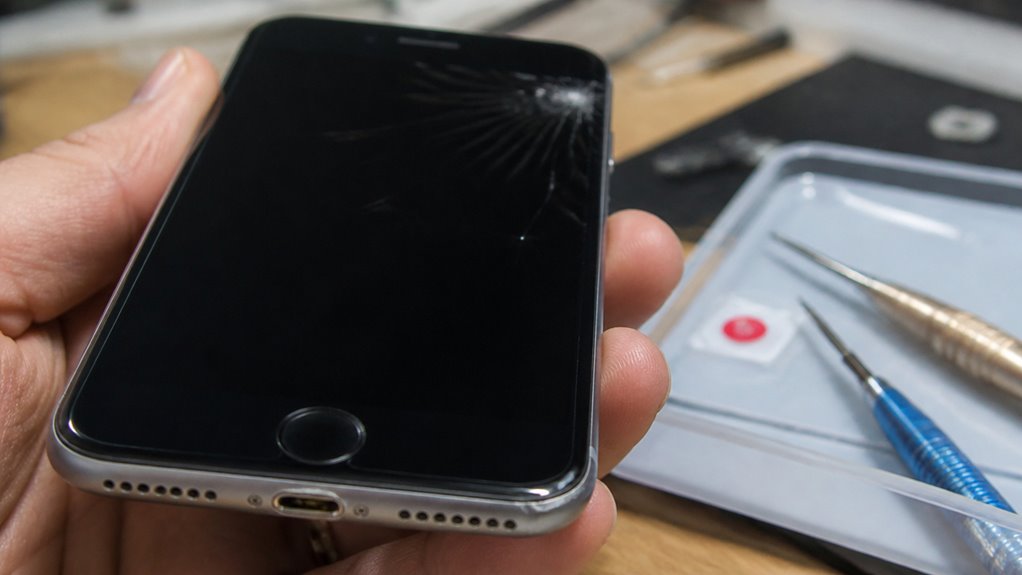
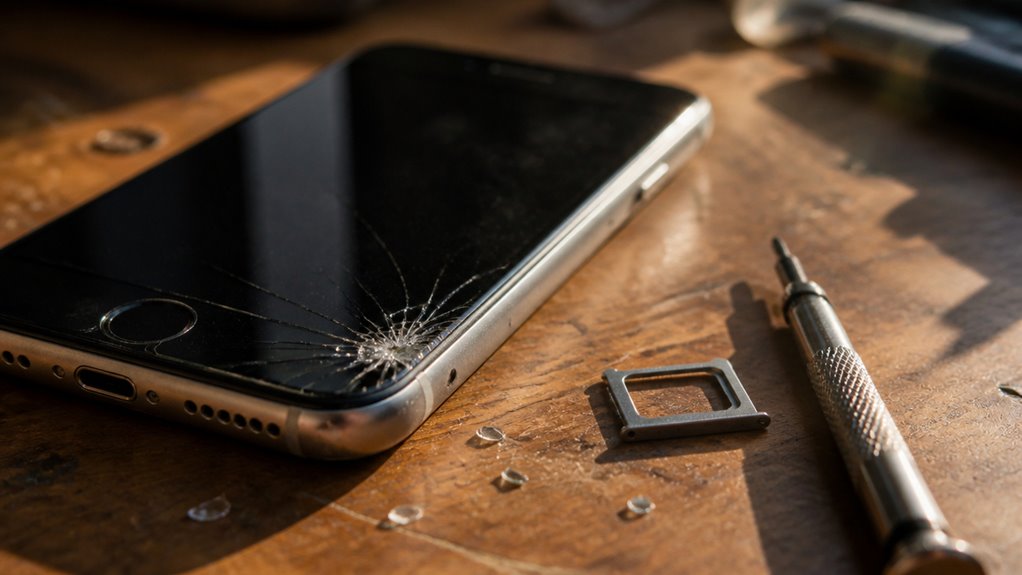
Kolejnym krokiem jest inspekcja fizyczna: sprawdź wyświetlacz pod kątem pęknięć, śladów nacisku lub odklejonych krawędzi, zbadaj port Lightning lub USB-C oraz widoczne taśmy elastyczne pod kątem zabrudzeń lub wygiętych styków, a także poszukaj wskaźników kontaktu z cieczą (LCI) w tacce SIM lub szczelinach urządzenia, które wskazują na kontakt z wodą. Inspektor powinien odnotować wszelkie nierówne szczeliny między szkłem a obudową, przebarwienia pod szkłem lub zmiany w dotyku przy naciskaniu ekranu. Porty i złącza należy badać przy użyciu jasnego światła i narzędzia niemetalowego; korozja, kłaczki lub wygięte styki mogą przerywać sygnały wyświetlacza. Widoczne uszkodzenia spowodowane wodą lub spuchnięte komponenty stanowczo sugerują awarię sprzętową. Dokumentuj ustalenia za pomocą zdjęć i unikaj włączania urządzenia, jeśli stwierdzono przedostanie się cieczy lub poważne uszkodzenia fizyczne.
Kiedy skontaktować się z Apple lub serwisem?
Jeśli samodzielne kontrole i podstawowe resetowanie nie przywrócą wyświetlacza, odpowiednim kolejnym krokiem jest kontakt z Apple lub qualified serwisem naprawczym. Użytkownik powinien szukać pomocy profesjonalnej, gdy czarny ekran utrzymuje się pomimo miękkiego resetu, weryfikacji ładowania i kontroli złączy, lub gdy urządzenie wykazuje oznaki uszkodzeń wewnętrznych — ślady przypalenia, uporczywe przegrzewanie lub wskaźniki ekspozycji na płyny. Stan gwarancji, pokrycie AppleCare i dowód zakupu wpływają na wybór między serwisem Apple a niezależnymi technikami. W sytuacjach wrażliwych pod względem danych należy podkreślić konieczność zapytania o procedury zachowania danych przed jakąkolwiek naprawą. Wybieraj certyfikowanych techników do złożonych usterek na poziomie płyty głównej; preferuj Apple lub autoryzowanych dostawców dla urządzeń objętych gwarancją. Zawsze żądaj jasnej diagnozy, autoryzacji naprawy i szacowanego czasu realizacji przed zatwierdzeniem prac.
Koszty naprawy i czas dla typowych napraw czarnego ekranu iPhone’a
Koszty napraw i czasy realizacji napraw czarnego ekranu różnią się znacząco w zależności od przyczyny, potrzebnych części i usługodawcy. Typowe naprawy obejmują diagnostykę oprogramowania, wymianę baterii, wymianę ekranu/modułu lub naprawę aparatu/modułu; każda z nich wiąże się z odmiennymi cenami i szacowanym czasem oczekiwania. Usługi objęte gwarancją mogą być tańsze, ale ograniczają opcje serwisów zewnętrznych. Niezależne warsztaty często oferują szybszy czas realizacji przy wymianach sprzętowych, ale jakość części i gwarancje różnią się. Klientom zaleca się żądanie szczegółowych wycen i przewidywanego czasu ukończenia przed zatwierdzeniem naprawy. Poniżej znajduje się zwięzłe porównanie typowych napraw, które pomoże ustalić oczekiwania.
| Rodzaj naprawy | Typowy zakres cen | Typowy czas |
|---|---|---|
| Diagnostyka oprogramowania | 0–80 USD | 0,5–2 godz. |
| Wymiana baterii | 40–120 USD | 0,5–1 dzień |
| Wymiana ekranu/modułu | 80–350 USD | 1–3 dni |
| Naprawa aparatu/modułu | 70–250 USD | 1–4 dni |
Zapobieganie czarnym ekranom iPhone’a: nawyki ładowania, aktualizacji i tworzenia kopii zapasowych
Poniżej znajdują się szacunki dotyczące kosztów i czasu naprawy; zapobieganie koncentruje się na nawykach, które zmniejszają prawdopodobieństwo wystąpienia czarnych ekranów, zanim konieczna stanie się serwisowa interwencja. Wskazówki podkreślają konsekwentne praktyki ładowania, terminowe aktualizacje oprogramowania i regularne tworzenie kopii zapasowych, aby zminimalizować utratę danych i stres. Korzystanie z certyfikowanych ładowarek, unikanie ekstremalnych temperatur i zapobieganie całkowitemu rozładowaniu zachowują zdrowie baterii i zmniejszają nagłe wyłączenia. Szybkie instalowanie oficjalnych aktualizacji iOS naprawia błędy, które mogą powodować zamarzanie ekranu lub aparatu. Regularne kopie zapasowe w iCloud lub lokalnie zapewniają, że zdjęcia i ustawienia pozostaną możliwe do odzyskania w razie awarii sprzętu. Te środki zmniejszają częstotliwość napraw i ich wpływ emocjonalny, chroniąc funkcjonalność i wspomnienia. Jasne rutyny i niewielkie inwestycje w pielęgnację przekładają się na mniejszą liczbę nagłych sytuacji i większą pewność co do niezawodności urządzenia.
- Używaj certyfikowanych ładowarek, aby uniknąć nagłych awarii.
- Aktualizuj iOS niezwłocznie, aby zapobiegać awariom oprogramowania.
- Twórz kopię zapasową codziennie, aby zmniejszyć lęk związany z utratą danych.
Frequently Asked Questions
Czy Czarny Ekran Pojawił Się Po Aktualizacji iOS?
Tak — użytkownik zauważa, że czarny ekran pojawił się po aktualizacji iOS. On rozważa przywracanie ustawień aparatu, restart urządzenia, sprawdzenie uprawnień aplikacji i ewentualny kontakt z serwisem Apple.
Czy problem występuje tylko w jednej aplikacji?
Tak, problem występuje tylko w jednej aplikacji; użytkownik zauważa czarny ekran jedynie tam, podczas gdy inne aplikacje działają poprawnie. Sugeruje się reinstalację aplikacji oraz sprawdzenie uprawnień aparatu.
Czy ekran reaguje na dotyk mimo czerni?
Tak, ekran reaguje na dotyk poza czarnymi fragmentami. Osoba testuje gesty, przełącza aplikacje, robi zrzuty ekranu i nagrywa ekran; jeśli dotyk działa, problem prawdopodobnie ma podłoże programowe, wymaga restartu lub reinstalacji aplikacji.
Czy zdjęcia i dane są bezpieczne przy naprawie?
Tak — zdjęcia i dane zwykle są bezpieczne, o ile przed naprawą wykonano kopię zapasową. Serwis autoryzowany minimalizuje ryzyko, lecz klient powinien wymusić backup i sprawdzić politykę prywatności warsztatu.
Czy można użyć ładowarki bezprzewodowej do testu?
Tak, można użyć ładowarki bezprzewodowej do testu; serwisant sprawdzi, czy iPhone ładuje się poprawnie i czy problem z czarnym ekranem nie wynika z niskiego napięcia, lecz z modułu kamery lub oprogramowania.