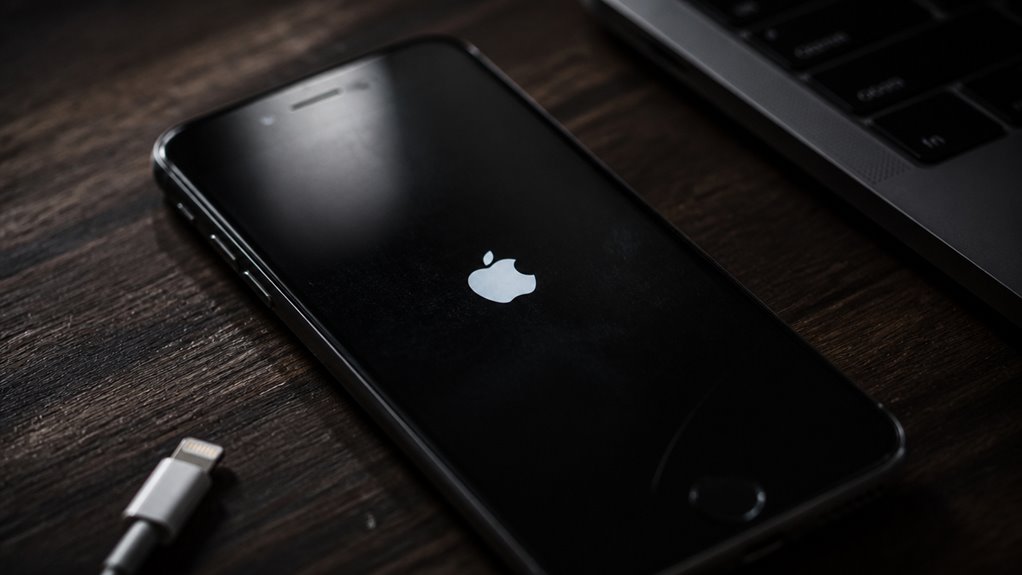
iPhone, który zatrzymuje się na logo Apple, sygnalizuje awarię uruchamiania z kilkoma możliwymi przyczynami. Przyczyny mogą być wyłącznie programowe — nieudane aktualizacje, uszkodzone aplikacje lub problemy z jailbreakiem — lub sprzętowe, takie jak usterki pamięci, baterii czy płyty głównej. Proste resetowanie może pomóc, ale często potrzebna jest głębsza naprawa lub serwis. Czytaj dalej, aby dowiedzieć się, jak odróżnić scenariusze i jakie kroki podjąć dalej.
Dlaczego iPhone’y zawieszają się na logo Apple
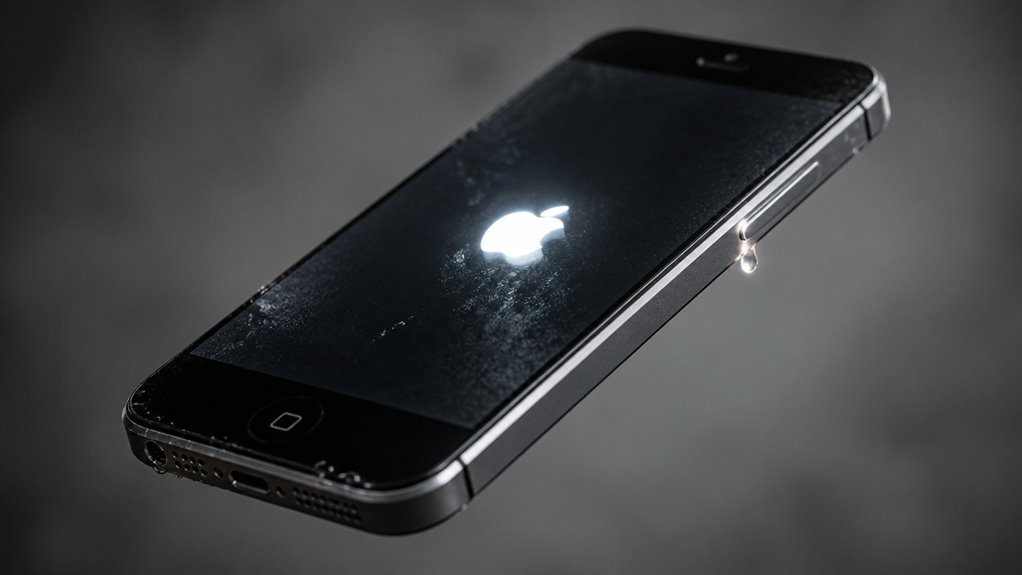
Gdy iPhone utknie na logo Apple, zazwyczaj oznacza to problem podczas procesu rozruchu spowodowany uszkodzeniem oprogramowania, przerwanym aktualizowaniem, niekompatybilnymi aplikacjami lub sporadycznie wadami sprzętowymi, takimi jak uszkodzony moduł pamięci lub uszkodzona płytka logiczna. Takie zawieszenia często następują po nieudanych instalacjach iOS, nagłej utracie zasilania w trakcie aktualizacji lub przywracania, które napotkało uszkodzone pliki. Aplikacje firm trzecich z głębokim dostępem do systemu lub niedawne próby jailbreaka mogą wprowadzić konflikty blokujące rutyny rozruchowe. Uszkodzenie systemu plików lub uszkodzone pliki rozruchowe uniemożliwiają jądru montowanie niezbędnych partycji, co skutkuje trwałym wyświetlaniem logo. Rzadziej problemy fizyczne — uszkodzenie spowodowane wodą, zużycie pamięci NAND lub wadliwe złącza — przerywają komunikację między komponentami. Zrozumienie tych przyczyn pomaga ustalić priorytety działań naprawczych i ocenić pilność naprawy.
Diagnozowanie problemów z oprogramowaniem a sprzętem przy uruchamianiu z logo Apple
Chociaż zarówno błędy oprogramowania, jak i awarie sprzętu mogą powodować zawieszenie na logo Apple, wczesne rozróżnienie między nimi wskazuje odpowiednie rozwiązanie i zapobiega niepotrzebnej wymianie części. Rozpoczyna się od analizy wzorców objawów: przerywane zawieszanie się po aktualizacjach lub awariach wskazuje na oprogramowanie, podczas gdy nagła awaria po upadku, zalaniu lub niestabilnym zasilaniu sugeruje problem sprzętowy. Diagnostyka obejmuje obserwację dostępności trybu odzyskiwania, pomyślnych przywróceń za pomocą zaufanego komputera oraz kodów błędów z iTunes/Finder; pomyślne przywrócenie sugeruje problem z oprogramowaniem. Wskazania sprzętowe to uporczywe niepowodzenia podczas przywracania, losowe ponowne uruchomienia, widoczne uszkodzenia lub anomalie akumulatora/ładowarki. Raporty dzienników i narzędzia diagnostyczne mogą ujawnić usterki NAND, UFS lub modemu bazowego. W oparciu o zgromadzone dowody przechodzi się od naprawy oprogramowania (ponowna instalacja, reflaszowanie firmware’u) do serwisu sprzętowego, gdy przywrócenia zawodzą lub diagnostyka zgłasza błędy na poziomie komponentów.
Szybkie poprawki, które możesz wypróbować od razu (wymuszone ponowne uruchomienie, sprawdź kable)
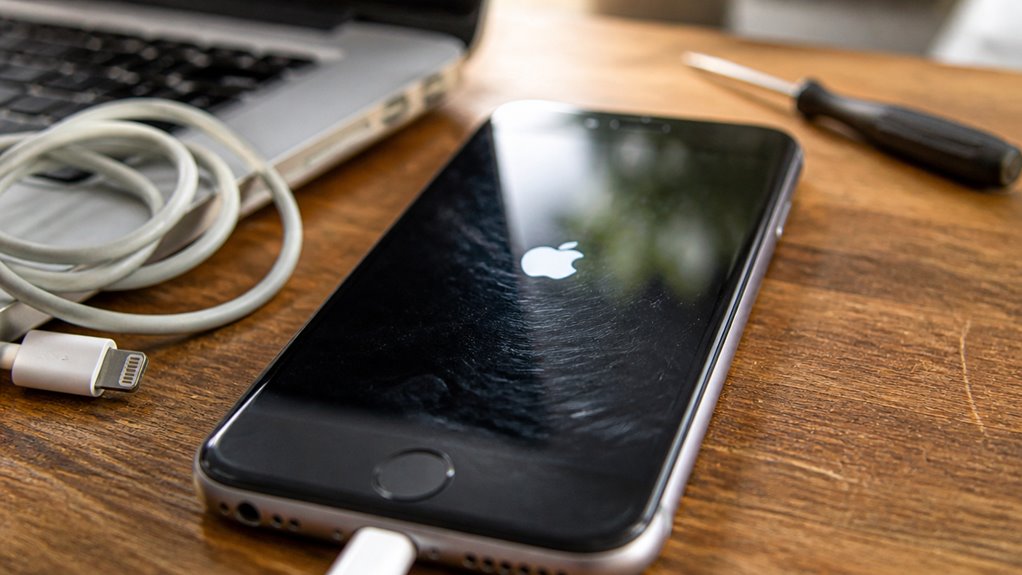
Kilka prostych kontroli często rozwiązuje problem iPhone’a zawieszającego się na logo Apple, zanim będą potrzebne głębsze diagnostyki. Użytkownikowi zaleca się najpierw wymuszone ponowne uruchomienie: dla iPhone’ów 8 i nowszych naciśnij Głośność w górę, Głośność w dół, a następnie przytrzymaj przycisk Bocznym, aż pojawi się logo Apple; w starszych modelach przytrzymaj przycisk Home i przycisk zasilania. Następnie sprawdź kable do ładowania i porty pod kątem uszkodzeń, zabrudzeń lub luźnych połączeń i wypróbuj kabel oraz ładowarkę, o których wiadomo, że działają. Jeśli bateria wydaje się rozładowana, pozostaw urządzenie na kilka minut do ładowania. Unikaj natychmiastowych kroków powodujących wymazanie danych, dopóki nie spróbujesz tych szybkich napraw.
| Działanie | Oczekiwanie | Uczucie |
|---|---|---|
| Wymuszone ponowne uruchomienie | Urządzenie może się zrestartować | Ulga |
| Sprawdzenie kabla | Widoczne uszkodzenia? | Ostrożność |
| Zamiana ładowarki | Ładowanie wznawia się | Nadzieja |
| Czyszczenie portu | Lepszy kontakt | Pewność |
| Czekanie podczas ładowania | Ekran reaguje | Cierpliwość |
Tryb odzyskiwania — przywracanie: kiedy go używać i jak
Jeśli prostsze kroki zawodzą, a iPhone nadal utknął na logo Apple, następnym niedestrukcyjnym krokiem rozwiązywania problemu jest przywracanie w trybie odzyskiwania, które ponownie łączy urządzenie z komputerem w celu ponownej instalacji iOS bez natychmiastowego usuwania danych użytkownika. Proces wymaga Maca lub PC z Finderem lub iTunes, kompatybilnego kabla oraz wejścia w tryb odzyskiwania specyficzny dla modelu iPhone’a. Po wykryciu komputer oferuje Opcję Aktualizuj lub Przywróć; wybranie Aktualizuj próbuje ponownie zainstalować iOS przy zachowaniu danych, natomiast Przywróć kasuje urządzenie. Tryb odzyskiwania jest odpowiedni, gdy standardowe ponowne uruchomienia lub bezpieczne naprawy nie działają i przed podjęciem decyzji o pełnym wymazaniu. Użytkownicy powinni regularnie wykonywać kopie zapasowe; jeśli Aktualizowanie zawodzi wielokrotnie, rozważ skorzystanie z pomocy profesjonalnej zamiast powtarzania przywracania, które grozi utratą danych.
Użyj trybu DFU, aby całkowicie ponownie zainstalować iOS (ostateczność)
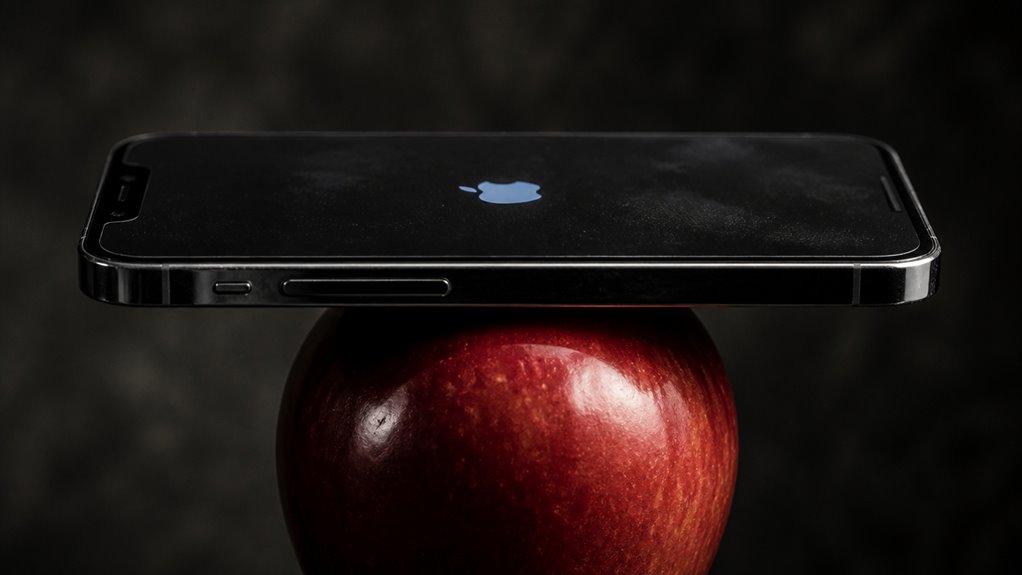
Tryb DFU należy rozważać dopiero po niepowodzeniu innych prób odzyskiwania, a urządzenie musi być przygotowane przez wykonanie kopii zapasowej danych, o ile to możliwe, oraz zapewnienie naładowanej baterii i niezawodnego połączenia z komputerem. Wejście w tryb DFU wymaga precyzyjnych sekwencji przycisków dla konkretnego modelu iPhone’a, aby umieścić urządzenie w stanie umożliwiającym dostęp do bootloadera bez uruchamiania iOS. Po wejściu w tryb DFU iOS można w pełni przeinstalować za pomocą Finder lub iTunes, aby przywrócić oprogramowanie systemowe i rozwiązać uporczywe problemy z rozruchem.
Przygotuj urządzenie do DFU
Przed wejściem w tryb Device Firmware Update upewnij się, że iPhone jest naładowany co najmniej w 50% oraz że na komputerze zainstalowana jest najnowsza wersja Findera (macOS) lub iTunes (Windows). Urządzenie powinno zostać, jeśli to możliwe, zarchiwizowane; DFU usuwa dane. Przygotuj kompatybilny kabel Lightning lub USB‑C oraz niezawodne gniazdo USB. Wyłącz funkcję Znajdź mój iPhone w ustawieniach iCloud, gdy jest to możliwe. Zapoznaj się z sekwencjami przycisków specyficznymi dla modelu i miej przygotowaną dokumentację. Sprawdź, czy monity zaufania na komputerze można zaakceptować.
| Element do przygotowania | Cel |
|---|---|
| Kopia zapasowa (iCloud/lokalna) | Zachowanie danych przed wymazaniem |
| Zaktualizowany Finder/iTunes | Umożliwia komunikację w trybie DFU |
| Kompatybilny kabel i gniazdo | Stabilne połączenie podczas przywracania |
Przestrzegaj kroków bezpieczeństwa, aby uniknąć przerwania procesu przywracania; przejdź do trybu DFU tylko wtedy, gdy wszystkie kontrole zostaną zaliczone.
Ponowna instalacja iOS przez DFU
Ponowna instalacja iOS w trybie Device Firmware Update (DFU) zapewnia kompletne, niskopoziomowe przywrócenie, które może rozwiązać uporczywą korupcję oprogramowania powodującą zawieszanie się iPhone’a na logo Apple. DFU pomija bootloader, umożliwiając iTunes lub Finderowi czystą reinstalację firmware’u i systemu operacyjnego. Proces wymaga Maca lub PC, kabla Lightning oraz poprawnych kroków dla konkretnego modelu iPhone’a, aby wejść w tryb DFU; czas jest krytyczny. Przed przystąpieniem niezbędne jest wykonanie kopii zapasowej danych, ponieważ przywrócenie w trybie DFU powoduje nieodwracalne wymazanie. Jeśli standardowy tryb odzyskiwania i ponowne próby zawiodą, DFU jest ostatecznością, która często naprawia utknięcia w pętli rozruchowej spowodowane nieudanymi aktualizacjami, niekompatybilnymi modyfikacjami lub poważnymi uszkodzeniami plików systemowych. W razie podejrzenia awarii sprzętowej należy zwrócić się o pomoc do specjalisty.
Napraw typowe przyczyny związane z oprogramowaniem (nieudana aktualizacja, uszkodzona aplikacja, jailbreak)
Problemy związane z oprogramowaniem są częstymi przyczynami zatrzymania iPhone’a na logo Apple. Do typowych winowajców należą przerwana aktualizacja iOS, uszkodzona aplikacja firm trzecich lub niestabilność wprowadzona przez jailbreak. Każdy z tych scenariuszy wymaga ukierunkowanych kroków rozwiązywania problemów w celu zidentyfikowania i usunięcia podstawowej usterki oprogramowania.
Nieudana aktualizacja iOS
Jak iPhone utknął na logo Apple po próbie aktualizacji? Nieudana aktualizacja iOS jest powszechną przyczyną: przerwane pobieranie, niewystarczająca bateria, niestabilne Wi‑Fi lub uszkodzony instalator mogą pozostawić urządzenie w pętli rozruchowej lub na logo. Odzyskiwanie zaczyna się od wymuszonego ponownego uruchomienia; jeśli to zawiedzie, użyj trybu Recovery lub trybu DFU i podłącz do komputera z iTunes/Finder, aby ponownie zainstalować iOS. Ponowna instalacja może wykasować dane; zaleca się przywrócenie z kopii zapasowej potem. Przed przystąpieniem do działania sprawdź integralność oprogramowania komputera i kabla. Jeśli ponowna instalacja ciągle się nie udaje, mogą występować usterki sprzętowe lub uszkodzenie pamięci, wtedy zalecana jest profesjonalna diagnostyka. Unikaj stosowania niezweryfikowanych narzędzi naprawczych, które grożą dalszym uszkodzeniem.
Uszkodzona aplikacja innej firmy
Poza błędami aktualizacji, jedna uszkodzona aplikacja firm trzecich może również uniemożliwić iPhone’owi uruchomienie się poza logo Apple: wadliwa aplikacja może ulegać awarii podczas startu, powodować zawieszanie się procesów systemowych lub konfliktować z krytycznymi usługami, wywołując pętlę rozruchową lub zablokowanie. Właściciel urządzenia powinien rozważyć ostatnio zainstalowane lub zaktualizowane aplikacje; odzyskiwanie w stylu trybu awaryjnego poprzez DFU lub ponowna instalacja iOS mogą pomóc w izolowaniu problemu. Usunięcie podejrzanych aplikacji przed przywróceniem z kopii zapasowej zmniejsza ryzyko ponownego wystąpienia. Diagnostyka koncentruje się na logach awarii aplikacji i integralności pamięci masowej; duże, wadliwie działające aplikacje lub te z głębokim dostępem do systemu niosą większe ryzyko. Jeśli kopie zapasowe odtwarzają błąd, zalecane jest selektywne przywracanie lub ręczna ponowna instalacja aplikacji.
| Objaw | Prawdopodobna przyczyna | Działanie |
|---|---|---|
| Pętla rozruchowa | Awarie aplikacji przy uruchamianiu | Przywracanie w trybie DFU |
| Zawieszenie przy logo | Konflikt usług | Usunięcie aplikacji z kopii zapasowej |
| Powtarza się po przywróceniu | Uszkodzone dane kopii zapasowej | Selektywne przywracanie |
Niestabilność jailbreaka
Gdy iPhone został zrootowany (jailbroken), modyfikacje systemowe i niepodpisany kod mogą wprowadzać niestabilność, która objawia się zawieszaniem na logo Apple, pętlami uruchamiania lub nieprzewidywalnymi awariami. Dodatki jailbreak modyfikują pliki systemowe, omijają kontrole bezpieczeństwa i mogą wchodzić w konflikt z aktualizacjami iOS, powodując niepełne uruchamianie lub uporczywe zawieszanie się. Diagnostyka wymaga uruchomienia w trybie awaryjnym, usunięcia ostatnich dodatków oraz weryfikacji zgodności jailbreak z urządzeniem i wersją iOS. Jeśli niestabilność utrzymuje się, przywrócenie przez tryb DFU do oryginalnego iOS usuwa pozostałości po jailbreak, ale kasuje dane; należy użyć kopii zapasowych, jeśli są dostępne. Użytkownicy powinni unikać niezaufanych repozytoriów, ograniczać liczbę zainstalowanych dodatków i wybierać dobrze utrzymywane pakiety. W przypadku nawracających problemów zaleca się skorzystanie z profesjonalnej pomocy lub ponowną instalację czystego obrazu firmware.
Przyczyny sprzętowe: awarie pamięci masowej, baterii i inne
Awarie sprzętowe — szczególnie problemy z pamięcią masową, kondycją baterii i powiązanymi komponentami — są częstymi przyczynami, dla których iPhone zawiesza się na logo Apple. Fizyczne uszkodzenia pamięci, takie jak uszkodzony NAND lub wadliwy kontroler pamięci flash, mogą uniemożliwić bootloaderowi dostęp do plików systemowych, powodując uporczywe zacięcia. Zużyte ogniwa baterii lub słabe dostarczanie zasilania mogą przerywać kolejność startu, powodując powtarzające się ponowne uruchamiania lub zatrzymania w trakcie uruchamiania. Inne usterki sprzętowe obejmują uszkodzone ścieżki na płycie głównej, uszkodzone złącza lub wadliwe czujniki, które wywołują zatrzymania bezpieczeństwa. Uszkodzenia spowodowane wodą lub uderzeniem często powodują przerywane zwarcia lub korozję, które naśladują te objawy. Diagnoza zazwyczaj wymaga testów na poziomie sprzętowym: pomiarów kondycji baterii, sprawdzeń odczytu/zapisu NAND oraz wizualnej inspekcji płyty. Opcje naprawy obejmują wymianę komponentów, profesjonalne mikro-lutowanie lub wymianę modułów.
Zapobieganie przyszłym zawieszaniom na logo Apple (kopie zapasowe, aktualizacje, wskazówki dotyczące pamięci)
Rutynowa konserwacja może znacznie zmniejszyć ryzyko, że iPhone zaciśnie się na logo Apple. Regularne kopie zapasowe (iCloud lub zaszyfrowane lokalne) zachowują dane przed awariami. Utrzymuj iOS zaktualizowany, aby otrzymywać poprawki stabilności i bezpieczeństwa. Monitoruj miejsce w pamięci i usuwaj nieużywane aplikacje, duże multimedia lub przenoś je do usług w chmurze. Instaluj aplikacje tylko z zaufanych źródeł i unikaj wersji beta na urządzeniach krytycznych. Okresowe ponowne uruchamianie i sprawdzanie stanu baterii pomagają zapobiegać nieoczekiwanym zawieszeniom.
| Zadanie | Zalecenie |
|---|---|
| Kopie zapasowe | Cotygodniowy iCloud lub cotygodniowe zaszyfrowane iTunes/Finder |
| Aktualizacje | Instaluj oficjalne aktualizacje iOS niezwłocznie |
| Pamięć | Utrzymuj ≥10–15% wolnego miejsca |
| Aplikacje | Usuń nieużywane aplikacje; unikaj niezaufanych źródeł |
Stosowanie tych kroków minimalizuje zamarzanie związane z oprogramowaniem i upraszcza odzyskiwanie w razie problemu.
Kiedy skontaktować się z Apple lub skorzystać z profesjonalnej naprawy
Jeśli podstawowe kroki rozwiązywania problemów — wymuszone ponowne uruchomienie, przywracanie w trybie odzyskiwania oraz aktualizacje oprogramowania — nie rozwiążą problemu i iPhone nadal pozostaje zawieszony na logo Apple, użytkownicy powinni rozważyć kontakt z Apple Support lub odwiedzić autoryzowanego dostawcę napraw. Zalecana jest profesjonalna ocena, gdy podejrzewa się usterki sprzętowe (uszkodzone pamięci, awaria płyty głównej lub zalanie), gdy diagnostyka wskazuje na konieczność wymiany komponentów, lub gdy urządzenie jest na gwarancji lub objęte AppleCare+. Przed serwisowaniem warto, jeśli to możliwe, wykonać kopię zapasową danych, zanotować komunikaty o błędach oraz udokumentować ostatnie upadki lub naprawy — to ułatwi pracę technikom. Nieautoryzowane naprawy mogą unieważnić gwarancję; zawsze wybieraj certyfikowanych techników, aby zachować ochronę gwarancyjną i mieć pewność, że używane będą oryginalne części. W przypadku urządzeń poza gwarancją uzyskaj kosztorys i porównaj opłacalność naprawy z wymianą urządzenia, biorąc pod uwagę wiek iPhone’a oraz cenę naprawy.
Frequently Asked Questions
Czy utrata danych jest nieodwracalna po przywróceniu przez DFU?
Tak, zazwyczaj utrata danych po przywróceniu przez DFU jest nieodwracalna, chyba że wcześniej wykonano kopię zapasową; odzyskanie bez backupu jest mało prawdopodobne i wymaga specjalistycznych narzędzi lub usług.
Czy problem może wystąpić po zalaniu iPhone’a?
Tak — problem może wystąpić po zalaniu iPhone’a. Woda może uszkodzić komponenty, spowodować zwarcia, korozję lub błędy oprogramowania; objawy bywają niestabilne i mogą wymagać profesjonalnej diagnostyki i naprawy.
Czy alternatywne kable Lightning mogą powodować zawieszanie się?
Tak, alternatywne kable Lightning mogą powodować zawieszanie się. Używanie nieoryginalnych, uszkodzonych lub niezgodnych kabli może prowadzić do niewłaściwego ładowania, zakłóceń sygnału oraz błędów sprzętowych wpływających na stabilność urządzenia.
Czy Apple wymieni iPhone’a na gwarancji z logo jabłka?
Tak, Apple może wymienić iPhone’a na gwarancji, jeśli usterka kwalifikuje się jako wada produkcyjna; wykryje to serwis po diagnostyce. Procedury zależą od kraju, dowodu zakupu i warunków gwarancji.
Czy można odzyskać wiadomości bez backupu po restaracji?
Tak — odzyskanie bez backupu jest możliwe, lecz nie gwarantowane. Specjalistyczne narzędzia i firmy do odzyskiwania danych mogą przywrócić część wiadomości, o ile pamięć nie została nadpisana po reinstalacji.