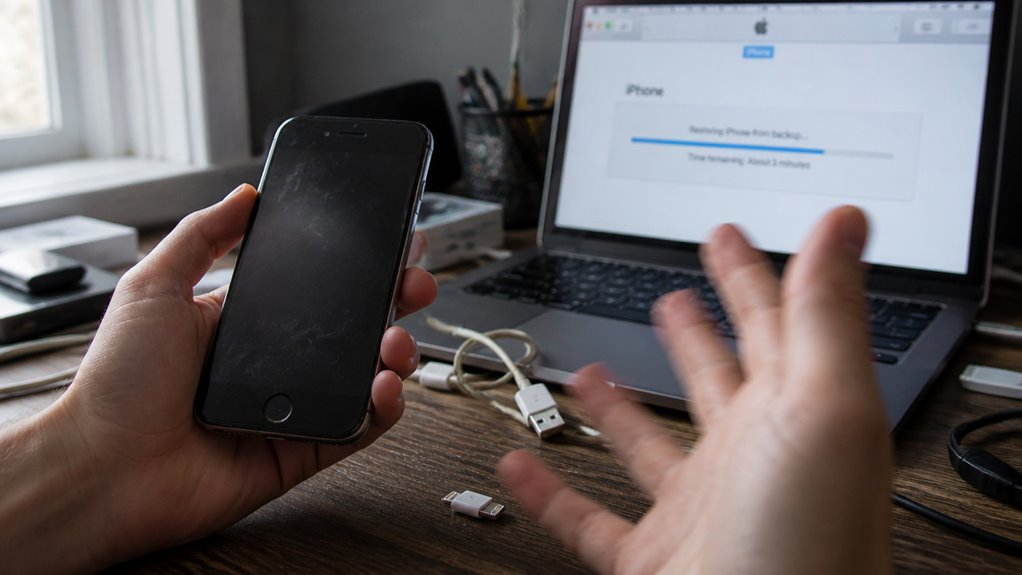
Błąd 4013 pojawia się, gdy iTunes nie może ukończyć przywracania, ponieważ urządzenie i komputer nie komunikują się niezawodnie. Przyczyny obejmują rozdarte kable i uszkodzone porty USB, a także przestarzałe oprogramowanie, problemy ze sterownikami lub przerywane usterki sprzętowe wewnątrz samego urządzenia. Praktyczne kroki często mogą szybko to rozwiązać, ale niektóre sytuacje wymagają głębszej diagnostyki lub naprawy, dlatego kolejna sekcja opisuje ukierunkowane kontrole i instrukcje krok po kroku.
Co oznacza błąd 4013 i dlaczego przerywa on przywracanie iPhone’a/iPada
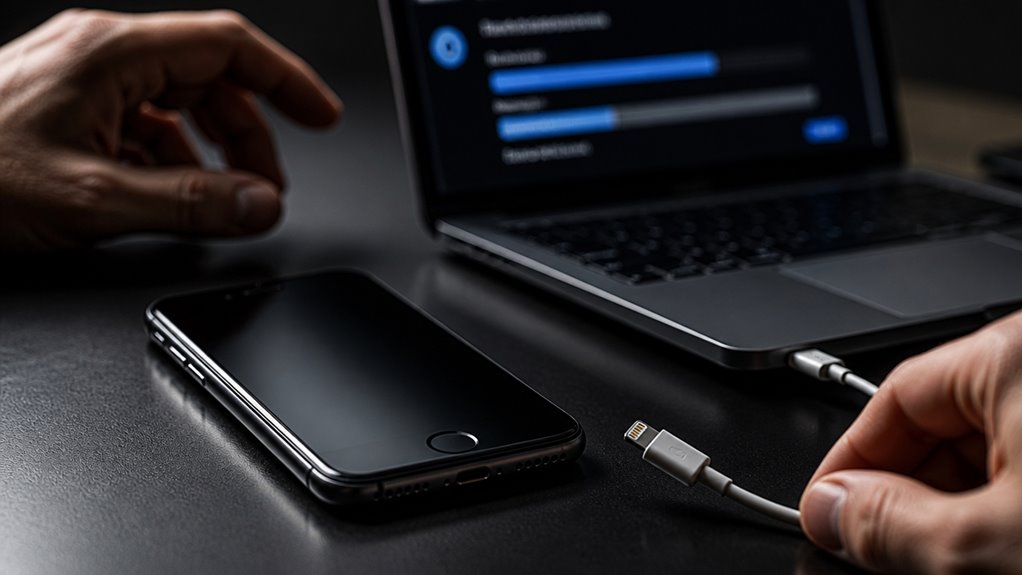
Błąd 4013 to błąd przywracania iTunes, który wskazuje na awarię komunikacji między komputerem a iPhonem lub iPadem podczas aktualizacji oprogramowania układowego lub przywracania; pojawia się, gdy urządzenie i host nie mogą zakończyć transferu danych wymaganego do wgrywania lub weryfikacji oprogramowania układowego. Przyczyną awarii mogą być usterki sprzętowe (uszkodzone kable Lightning/USB, uszkodzone porty, niesprawne złącza), niestabilne interfejsy hosta (problemy z koncentratorami USB, przerywane zasilanie, przestarzałe sterowniki) lub problemy na poziomie urządzenia (niewystarczająca bateria, uszkodzony bootloader, usterki pamięci NAND/storage). Może to również wynikać z konfliktów oprogramowania na komputerze, uszkodzonych plików firmware lub nagłego odłączenia. Ponieważ proces przywracania wymaga nieprzerwanej, zweryfikowanej wymiany danych, każda przerwa lub uszkodzenie danych powoduje, że iTunes przerywa operację i zgłasza błąd 4013.
Szybkie poprawki do wypróbowania najpierw (Zrób to teraz dla błędu 4013)
Zanim przystąpisz do bardziej zaawansowanego rozwiązywania problemu z błędem 4013, podstawowe kontrole często szybko go rozwiązują. Przewodnik zaleca sprawdzenie kabla Lightning i portów, ponowne uruchomienie zarówno iPhone’a/iPada, jak i komputera oraz upewnienie się, że iTunes jest aktualny. Te kroki są proste, mało inwazyjne i należy je wykonać w pierwszej kolejności.
Sprawdź kabel Lightning
Ponieważ wadliwy lub niecertyfikowany kabel Lightning jest jedną z najczęstszych przyczyn niepowodzeń przywracania iTunes, kabel powinien być pierwszym elementem sprawdzonym. Właściciel urządzenia powinien skontrolować kabel pod kątem przetartej izolacji, zgiętych złączy lub odsłoniętych przewodów; nawet niewielkie uszkodzenie może przerwać transfer danych. Używaj certyfikowanego przez Apple (MFi) kabla i unikaj niskiej jakości zamienników firm trzecich. Przetestuj kabel znanym, sprawnym kablem oraz innym portem USB w komputerze, aby wykluczyć problemy z portem. Jeśli kabel ładuje, ale nie synchronizuje, linie danych mogą być uszkodzone. Upewnij się, że złącza są czyste i wolne od kłaczków lub korozji, używając sprężonego powietrza lub miękkiej szczotki w razie potrzeby. Wymień każdy podejrzany kabel przed podjęciem dalszego rozwiązywania problemów, aby zapobiec powtarzającym się wystąpieniom błędu 4013.
Uruchom ponownie urządzenia
Dlaczego nie zacząć od najprostszych napraw? Restart zarówno komputera, jak i iPhone’a/iPada często usuwa przejściowe problemy z komunikacją, które powodują błąd 4013. Urządzenie powinno zostać wyłączone, odczekać kilka sekund, a następnie ponownie włączone, aby wyczyścić tymczasowe procesy. Komputer należy poddać pełnemu restartowi, a nie przebudzeniu ze stanu uśpienia, aby zresetować sterowniki USB i usługi w tle. Po ponownym uruchomieniu podłącz urządzenie bezpośrednio do komputera przy użyciu sprawdzonego kabla Lightning i unikaj hubów. Jeśli urządzenie nie reaguje, wykonaj wymuszony restart zgodnie z jego modelem, aby ponownie zainicjować sekwencję rozruchu przed próbą przywrócenia. Wykonaj jedną próbę przywrócenia po restartach; jeśli błąd będzie się utrzymywał, przejdź do innych ukierunkowanych kroków rozwiązywania problemów.
Zaktualizuj iTunes
Utrzymanie iTunes w najnowszej wersji to szybki, o dużym wpływie krok przy rozwiązywaniu problemu z błędem 4013: przestarzałe oprogramowanie może powodować problemy ze zgodnością i komunikacją między komputerem a iPhonem/iPadem. Użytkownik powinien sprawdzić dostępność aktualizacji w App Store (macOS) lub za pomocą wbudowanego mechanizmu aktualizacji (Windows), zainstalować najnowszą wersję i zrestartować komputer, aby zapewnić załadowanie nowych komponentów. Zaktualizowany iTunes często rozwiązuje niezgodności protokołów i problemy ze sterownikami, które przerywają przywracanie. Jeśli automatyczne aktualizacje są wyłączone, włączenie ich zapobiega ponownemu wystąpieniu problemu. Po aktualizacji należy ponownie spróbować przywrócenia; jeśli błąd będzie się powtarzał, przejść do innych diagnostyk, takich jak sprawdzenie kabla, portu i stanu sprzętu urządzenia.
- Sprawdź i zainstaluj aktualizacje iTunes.
- Zrestartuj komputer po aktualizacji.
- Włącz automatyczne aktualizacje, aby zapobiec przyszłym niezgodnościom.
Przetestuj kabel USB i port pod kątem błędu 4013
Technik zaczyna od sprawdzenia kabla USB pod kątem widocznych przetarć, załamań lub odsłoniętych przewodów, które mogłyby przerwać proces przywracania. Jeśli kabel wydaje się nienaruszony, technik próbuje innego portu USB, aby wykluczyć wadliwe połączenie. Zaleca się stosowanie certyfikowanego kabla zamiennego, gdy podejrzewa się uszkodzenie lub przerywane połączenia.
Sprawdź kabel pod kątem uszkodzeń
Inspekcja kabla USB i portów to istotny wczesny krok przy diagnozowaniu błędu 4013 podczas przywracania za pomocą iTunes. Kabel powinien być sprawdzony zarówno wzrokowo, jak i dotykiem pod kątem przetarć, załamań, odsłoniętych przewodów, zgiętych złączy lub korozji. Nawet niewielkie uszkodzenie izolacji może powodować przerywane utraty danych, które wywołują błąd. Końcówki złączy muszą być wyrównane i wyglądać na czyste; wszelkie zanieczyszczenia lub odkształcenia wymagają wymiany. Delikatnie wyginaj kabel blisko każdego końca, obserwując stabilność połączenia — przerwy lub iskrzenie wskazują na awarię. Preferuj oryginalne lub certyfikowane kable; niecertyfikowane przewody firm trzecich często nie mają odpowiedniego ekranowania. Jeśli stwierdzisz uszkodzenie, wymień kabel przed przejściem do dalszych działań diagnostycznych. Nowy, nienaruszony kabel eliminuje częstą przyczynę sprzętową i przyspiesza kolejne kroki diagnostyczne.
- Szukaj widocznych przecięć, przetarć lub odsłoniętych przewodów.
- Sprawdź końcówki złączy pod kątem zgięć lub korozji.
- Testuj zginanie przy końcach, aby wykryć przerywane usterki.
Spróbuj innego portu USB
Po potwierdzeniu, że kabel jest nienaruszony, lub po wymianie uszkodzonego przewodu, testowanie innych portów USB pomaga ustalić, czy punkt połączenia w komputerze powoduje błąd 4013. Technik metodycznie przenosi urządzenie między portami, notując wszelkie zmiany w zachowaniu iTunes. Porty z przedniego panelu, porty tylne na płycie głównej oraz koncentratory USB mogą się różnić w zakresie dostarczania mocy i stabilności; jeden port może umożliwiać udaną przywracanie, podczas gdy inny wywołuje błąd. Jeśli port działa konsekwentnie, problem prawdopodobnie leży w oryginalnym złączu lub jego kontrolerze. Natomiast stała awaria na wielu portach sugeruje problem po stronie urządzenia. Zapisz, jakiego rodzaju porty były testowane i ich wyniki, aby usprawnić dalsze rozwiązywanie problemów lub naprawę.
| Typ portu | Obserwacja |
|---|---|
| USB przednie | |
| USB tylne na płycie głównej | |
| Koncentrator USB | |
| USB-C/adapter |
Używaj certyfikowanego kabla
Użycie certyfikowanego przez Apple kabla zamiennego może szybko ujawnić, czy niezgodny lub uszkodzony przewód powoduje błąd 4013 podczas prób przywracania. Autentyczny kabel Lightning lub USB-C gwarantuje stabilny transfer danych i prawidłowe dostarczanie zasilania, zmniejszając przerwy, które wywołują błędy iTunes. Technicy zalecają wymianę postrzępionych, wygiętych lub firm trzecich kabli pozbawionych certyfikatu MFi przed przeprowadzeniem głębszej diagnostyki. Gdy certyfikowany kabel rozwiąże problem, dalsze rozwiązywanie problemów jest zbędne; jeśli błąd będzie się utrzymywał, uwagę należy skierować na port USB komputera, sprzęt urządzenia lub oprogramowanie. Utrzymuj złącza w czystości i unikaj koncentratorów USB lub adapterów przedłużających, które mogą wprowadzać usterki. Zapisz, która kombinacja kabla i portu zadziałała, aby usprawnić przyszłe czynności serwisowe i roszczenia gwarancyjne.
- Przetestuj kabel certyfikowany przez MFi.
- Unikaj koncentratorów; podłącz bezpośrednio do komputera.
- Sprawdź i oczyść złącza przed ponownym testowaniem.
Uruchom ponownie lub wymuś ponowne uruchomienie iPhone’a/iPada
Jeśli urządzenie wielokrotnie nie udaje się przywrócić i pojawia się błąd 4013, ponowne uruchomienie lub wymuszone ponowne uruchomienie iPhone’a lub iPada może usunąć tymczasowe konflikty oprogramowania, które blokują komunikację z iTunes. Użytkownik powinien najpierw spróbować normalnego ponownego uruchomienia; jeśli problem będzie się powtarzać, wykonaj wymuszone ponowne uruchomienie odpowiednie dla modelu (kombinacje przycisków się różnią). Po ponownym uruchomieniu spróbuj ponownie przywrócenia, utrzymując urządzenie podłączone i iTunes otwarty. Wymuszone ponowne uruchomienia nie usuwają danych, ale mogą przerwać trwające procesy, więc upewnij się, że urządzenie pozostaje podłączone, dopóki iTunes go nie rozpozna. Jeśli powtarzane próby nie powiodą się, zanotuj zachowanie urządzenia (reakcje ekranu, monity o tryb odzyskiwania) przed przejściem do innych kroków rozwiązywania problemów.
| Krok | Działanie | Oczekiwany rezultat |
|---|---|---|
| 1 | Normalne ponowne uruchomienie | Usunięte drobne problemy |
| 2 | Wymuszone ponowne uruchomienie | Zresetowanie zawieszeń |
| 3 | Ponowne podłączenie | iTunes wykrywa urządzenie |
| 4 | Ponowna próba przywrócenia | Postęp wznawia się |
| 5 | Zanotuj zachowanie | Wskazuje kolejne kroki |
Zaktualizuj iTunes/Finder i sterowniki USB
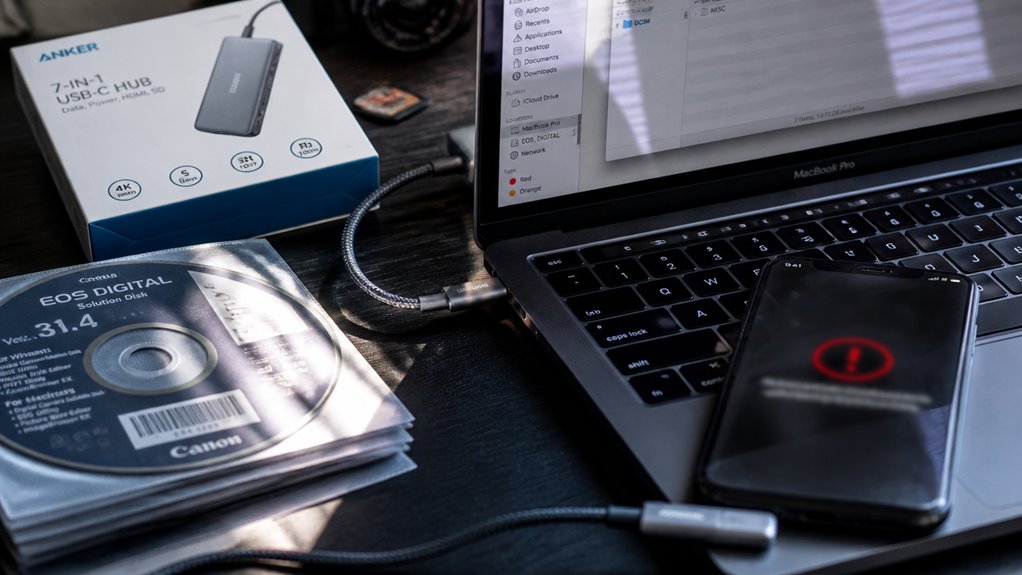
Aktualizacja iTunes (lub Findera w macOS Catalina i nowszych) oraz sterowników USB komputera zapewnia, że oprogramowanie hosta może niezawodnie komunikować się z iPhone’em/iPadem podczas przywracania, zapobiegając związanym ze zgodnością błędom 4013. Użytkownik powinien sprawdzić dostępność aktualizacji systemu, zainstalować najnowsze iTunes lub użyć aktualizacji Findera przez opcję aktualizacji oprogramowania macOS oraz upewnić się, że Windows ma aktualne sterowniki Apple Mobile Device. Przestarzałe oprogramowanie hosta lub sterowniki mogą przerwać transfer danych i spowodować wystąpienie błędu.
- Zweryfikuj i zainstaluj aktualizacje iTunes/Findera przez oficjalne kanały, aby były zgodne z wersją iOS urządzenia.
- W systemie Windows zaktualizuj usługę Apple Mobile Device i sterowniki USB przez Menedżera urządzeń lub pobrania ze wsparcia Apple.
- Uruchom ponownie komputer po aktualizacjach, aby zmiany sterowników i usług zaczęły obowiązywać przed ponowną próbą przywracania.
Tryb przywracania DFU dla błędu 4013 (krok po kroku)
Gdy standardowe metody odzyskiwania zawiodą, przywracanie w trybie DFU (Device Firmware Update) zapewnia rozwiązanie na niższym poziomie, które przeładowuje oprogramowanie układowe iOS na iPhonie lub iPadzie bez automatycznego ładowania bootloadera, co czyni je preferowanym następnym krokiem przy rozwiązywaniu uporczywego błędu 4013. Przygotuj się, aktualizując iTunes/Finder, używając znanego dobrego kabla Lightning/USB-C oraz niezawodnego portu USB. Podłącz urządzenie, otwórz iTunes/Finder, a następnie wykonaj kroki specyficzne dla urządzenia, aby wejść w tryb DFU: w modelach z Face ID naciśnij i zwolnij przycisk zwiększania głośności, naciśnij i zwolnij przycisk zmniejszania głośności, przytrzymaj przycisk boczny aż ekran zgaśnie, następnie przytrzymaj jednocześnie przycisk boczny i zmniejszania głośności przez pięć sekund, zwolnij przycisk boczny i dalej przytrzymuj przycisk zmniejszania głośności aż komputer wykryje urządzenie w trybie odzyskiwania; w starszych modelach użyj sekwencji Home+Sleep. Potwierdź wykrycie trybu DFU, wybierz Przywróć w iTunes/Finder i monitoruj postęp aż do zakończenia.
Jeśli DFU zawiedzie: Spróbuj na innym komputerze lub w innej sieci
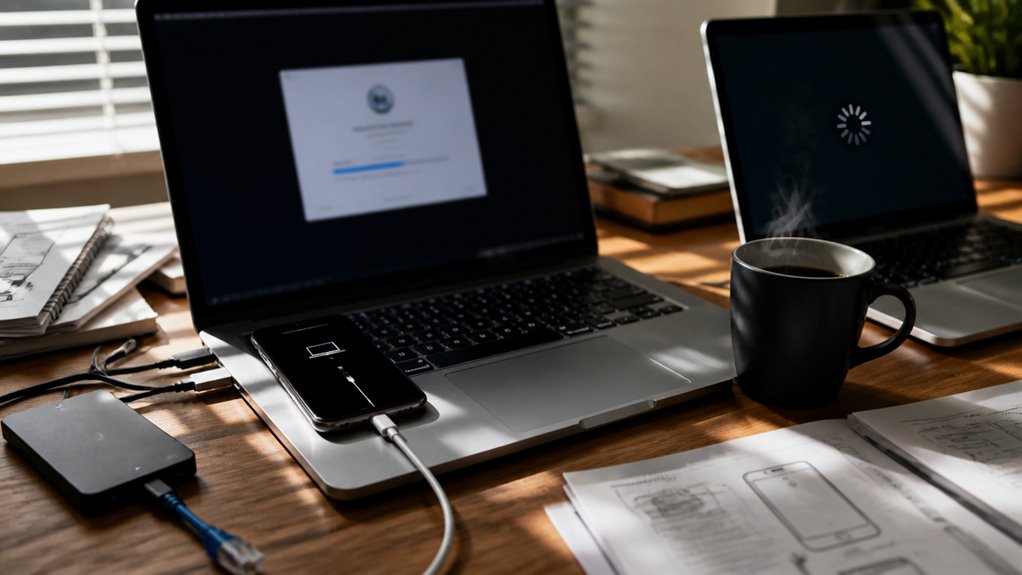
Chociaż tryb DFU przywracania rozwiązuje wiele problemów z oprogramowaniem układowym, utrzymywanie się błędu 4013 może wskazywać na problemy wykraczające poza samo urządzenie, więc logicznym następnym krokiem jest próba przywrócenia na innym komputerze lub w innej sieci. Inny komputer może mieć zaktualizowany iTunes/Finder, kompatybilne sterowniki USB lub mniej usług działających w tle, które zakłócają komunikację. Osobna sieć może ominąć ograniczenia routera lub dostawcy usług internetowych, problemy z NAT lub przerywany utrat pakietów, które przerywają pobieranie oprogramowania układowego.
- Użyj drugiego komputera z aktualizacjami systemu operacyjnego, oryginalnym kablem USB i innym portem USB lub koncentratorem, aby wykluczyć błędy po stronie hosta.
- Połącz się przez inną sieć (domową vs. mobilny hotspot), aby obejść potencjalne zapory routera, problemy z DNS lub zablokowane porty.
- Jeśli przywracanie powiedzie się gdzie indziej, zlokalizuj i napraw główny komputer lub urządzenie sieciowe.
Sprawdź błędy oprogramowania układowego i pamięci za pomocą logów
Ponieważ awarie oprogramowania układowego i uszkodzenia pamięci masowej często pozostawiają wyraźne ślady, przeglądanie iTunes/Finder oraz dzienników systemowych dostarcza najbardziej bezpośrednich dowodów tego, co spowodowało błąd 4013. Użytkownik powinien zebrać odpowiednie logi: raporty błędów iTunes lub Finder podczas przywracania, wpisy w Konsoli macOS oraz zapisy w Podglądzie zdarzeń Windows. Należy szukać powtarzających się fraz, takich jak „przygotowanie do przywracania”, „aktualizacja oprogramowania układowego nie powiodła się”, „urządzenie nie odpowiada” lub błędów I/O dotyczących pamięci wewnętrznej. Korelacja znaczników czasowych między próbą przywracania a zarejestrowanymi błędami pomaga wyizolować uszkodzony komponent. Eksportuj i zapisz logi przed wprowadzeniem jakichkolwiek zmian. Udokumentowane kody błędów i wartości szesnastkowe mogą ukierunkować wyszukiwania w zasobach pomocy Apple i na forach technicznych. Jeśli logi wskazują na awarie na poziomie oprogramowania, przejdź do ponownej instalacji oprogramowania układowego lub diagnostyki pamięci masowej.
Błędy sprzętowe powodujące błąd 4013: kiedy udać się na naprawę
Jeśli przyczyną są problemy sprzętowe, błąd 4013 zwykle odzwierciedla awarie w fizycznych komponentach urządzenia — najczęściej złącza Lightning/USB, baterii, płyty głównej (w tym NAND/pamięci) lub zespołu wyświetlacza — a nie uszkodzenie oprogramowania. Nacisk diagnostyczny powinien być położony na odtwarzalne objawy: przerywane zrywanie połączenia, niemożność wejścia w tryb DFU/Recovery w sposób niezawodny, szybkie rozładowywanie baterii lub brak ładowania oraz brak reakcji ekranu dotykowego lub fałszywe dotknięcia podczas prób przywracania. Gdy podstawowe czynności rozwiązywania problemów (kable, porty, różne komputery) zawodzą, prawdopodobieństwo konieczności naprawy sprzętowej wzrasta. Profesjonalna diagnoza może potwierdzić problemy z przelutowaniami, uszkodzenia NAND lub uszkodzenie złącza, których narzędzia programowe nie są w stanie naprawić. Użytkownicy powinni zwrócić się do autoryzowanego serwisu w przypadku wymiany płyty głównej lub pamięci; ładowarki i wyświetlacze mogą być wymieniane przez renomowane serwisy naprawcze.
- Sprawdź złącza i kable pod kątem ciągłości i zużycia.
- Przetestuj zachowanie baterii i ładowanie pod obciążeniem.
- Zgłoś się po profesjonalną diagnostykę na poziomie płyty głównej w celu wykrycia usterek NAND/płyty głównej.
Najczęściej zadawane pytania
Czy błąd 4013 może wystąpić podczas aktualizacji iOS zamiast przywracania?
Tak — błąd 4013 może wystąpić podczas aktualizacji iOS, nie tylko przywracania. Przyczyny pozostają podobne: problemy z połączeniem USB, kablem, portem, oprogramowaniem sprzętowym lub uszkodzeniem pamięci urządzenia.
Czy Odzyskam Dane Po Naprawie BłęDu 4013 Bez Backupu?
Nie, zwykle nie odzyska danych bez istniejącego backupu; naprawa błędu 4013 przywraca komunikację i pozwala na reinstalację iOS, ale bez kopii zapasowej utracone pliki, zdjęcia i ustawienia pozostają niedostępne.
Czy błąd 4013 dotyczy tylko iPhone’ów, czy też iPadów i iPodów?
Dotyczy wszystkich urządzeń iOS: iPhone’ów, iPadów i iPodów. Błąd 4013 pojawia się przy problemach sprzętowych lub komunikacyjnych podczas przywracania lub aktualizacji iOS, niezależnie od konkretnego modelu.
Czy oprogramowanie antywirusowe na komputerze może powodować 4013?
Tak, oprogramowanie antywirusowe na komputerze może powodować błąd 4013, blokując komunikację między iTunes a urządzeniem; zaleca się tymczasowe wyłączenie lub dodanie wyjątków dla iTunes, aby sprawdzić, czy to rozwiązuje problem.
Czy BłąD 4013 Pojawia Się Na Komputerach Z macOS Tylko W Finderze?
Nie, błąd 4013 nie występuje tylko w Finderze na macOS; może pojawić się podczas przywracania przez Finder lub iTunes (na starszych systemach) oraz przy problemach sprzętowych, kablowych lub połączeniowych między urządzeniem a komputerem.