Tryb DFU na iPhonie to stan niskiego poziomu używany do poważnych prac związanych z oprogramowaniem sprzętowym, takich jak przywracanie uszkodzonego urządzenia lub próba kontrolowanego obniżenia wersji. Kroki różnią się w zależności od modelu i wymagają precyzyjnego odmierzania czasu, odpowiednich narzędzi oraz świadomości ryzyk, takich jak utrata danych lub utrata wsparcia. Praktyczne wskazówki mogą uczynić proces bezpieczniejszym i skuteczniejszym — a w następnych sekcjach wyjaśniono dokładnie, kiedy wybrać DFU, jak go włączyć i na co zwrócić uwagę.
Tryb DFU: Szybkie kroki, aby do niego wejść
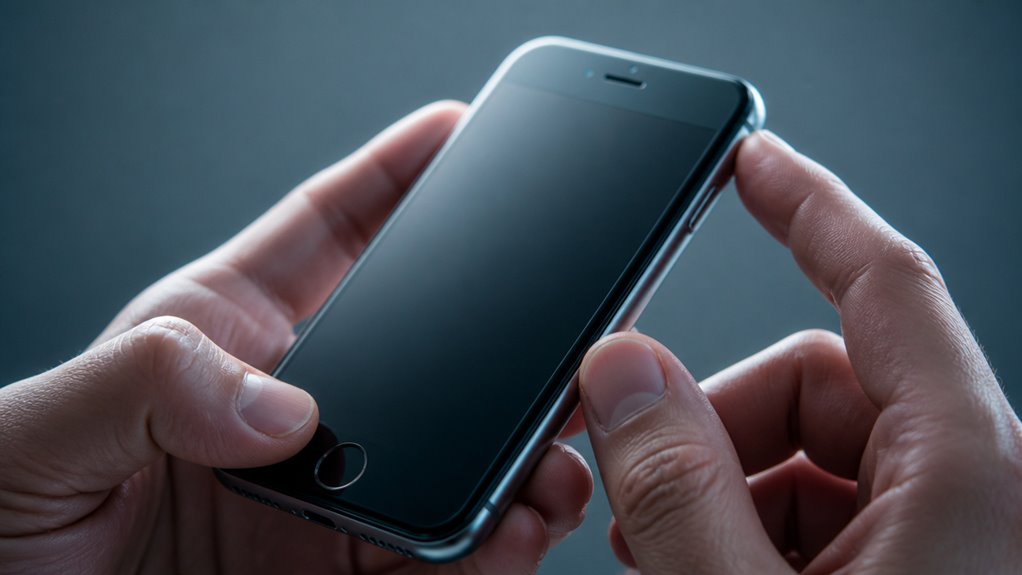
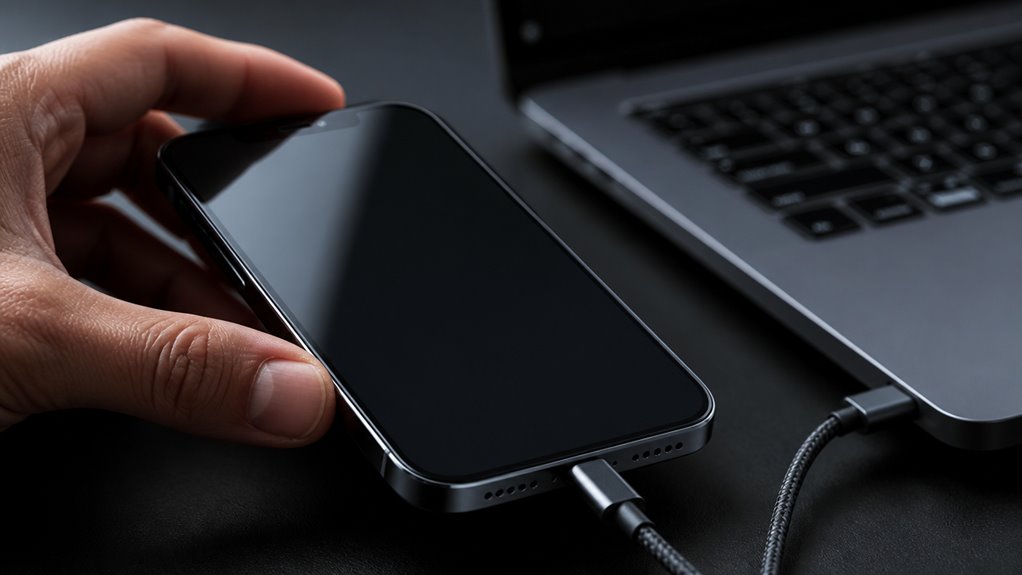
Podczas przygotowań do wejścia w tryb DFU użytkownik powinien najpierw sprawdzić, czy iPhone jest naładowany, i mieć podłączony kabel Lightning do komputera z uruchomionym Finderem lub iTunes; tryb DFU omija bootloader i wymaga precyzyjnego timing’u. Proces różni się w zależności od modelu: dla starszych urządzeń z przyciskiem Home przytrzymaj przycisk Zasilania przez trzy sekundy, następnie naciśnij Home, kontynuując jednoczesne trzymanie Zasilania przez dziesięć sekund, zwolnij Zasilanie, ale nadal trzymaj Home przez pięć sekund. Dla urządzeń z Face ID lub bez przycisku Home naciśnij szybko Volume Up, potem Volume Down, następnie przytrzymaj boczny przycisk (Side) przez trzy sekundy, dodaj trzymanie Volume Down podczas kontynuowania trzymania Side przez dziesięć sekund, zwolnij Side, ale nadal trzymaj Volume Down przez pięć sekund. Ekran powinien pozostać czarny; komputer wykryje urządzenie w trybie odzyskiwania. Jeśli pojawi się logo, powtórz.
Co robi tryb DFU i jakie są zagrożenia
Po pomyślnym wejściu w tryb DFU iPhone zostaje umieszczony w stanie, w którym system operacyjny i bootloader są pomijane, umożliwiając podłączonemu komputerowi instalację lub przywrócenie oprogramowania układowego na niskim poziomie. Pozwala to na odzyskiwanie z poważnej korupcji oprogramowania, obniżanie wersji oprogramowania układowego (gdy jest podpisane) oraz rozwiązywanie problemów na niskim poziomie, których normalne tryby przywracania nie potrafią wykonać. Jednak operacje DFU niosą ze sobą ryzyko: nieprawidłowe oprogramowanie, przerwy w procesie lub usterki sprzętowe mogą uczynić urządzenie nieużytecznym bez profesjonalnej naprawy. Użytkownicy powinni upewnić się, że mają kopie zapasowe i korzystać z zaufanego oprogramowania. Chociaż DFU jest potężny, w niektórych przypadkach jest również nieodwracalny, jeśli wgrany zostanie zły obraz lub proces zostanie przerwany.
DFU vs Tryb odzyskiwania: kiedy używać którego
Artykuł kontrastuje tryb odzyskiwania (Recovery Mode), który służy do ponownej instalacji iOS i rozwiązywania typowych problemów programowych przy zachowaniu procesów rozruchowych urządzenia, z trybem DFU, używanym do głębszej przywracania na poziomie firmware lub instalowania niestandardowego oprogramowania układowego. Tryb odzyskiwania jest zazwyczaj pierwszym wyborem przy rutynowych przywracaniach i rozwiązywaniu problemów, oferując bezpieczniejsze, wyższego poziomu podejście. Tryb DFU jest zarezerwowany na sytuacje, gdy tryb odzyskiwania zawiedzie, gdy konieczne jest obniżenie wersji firmware lub gdy trzeba naprawić uszkodzenia niskiego poziomu.
Tryb odzyskiwania — cel
Dlaczego wybrać DFU zamiast trybu odzyskiwania (Recovery Mode) lub odwrotnie zależy od powagi problemu i zmian wymaganych w oprogramowaniu układowym (firmware) urządzenia. Tryb odzyskiwania pełni bezpieczniejszą, skierowaną do użytkownika funkcję przywracania, która reinstaluje najnowsze iOS, zachowując bootloader i baseband urządzenia. Nadaje się, gdy standardowe przywracanie lub aktualizacje zawodzą, ale interwencja na poziomie sprzętowym nie jest konieczna. Tryb odzyskiwania jest także zalecany przy rozwiązywaniu pętli rozruchowych, nieudanych aktualizacji lub gdy iTunes/Finder rozpoznaje urządzenie, ale normalne uruchomienie jest niemożliwe.
- Przywraca iOS przy użyciu podpisanego oprogramowania, zachowując niektóre niskopoziomowe komponenty
- Przydatny do rozwiązywania problemów z aktualizacją i stanów typu soft-brick
- Umożliwia ponowną instalację za pomocą iTunes/Finder bez odmiennego obchodzenia blokad aktywacji
- Mniej inwazyjny niż DFU, z niższym ryzykiem zmian na poziomie sprzętowym
Tryb DFU — przypadki użycia
Podczas wyboru między trybem DFU a trybem odzyskiwania użytkownicy powinni dopasować metodę do nasilenia problemu. DFU (Device Firmware Update) jest zalecany dla problemów na głębszym poziomie: przywracania oprogramowania układowego, obniżania wersji iOS, gdy podpisy na to pozwalają, lub rozwiązywania uporczywych pętli rozruchowych i nie rozpoznawanych urządzeń. Tryb odzyskiwania nadaje się do mniej poważnych usterek: ponownej instalacji iOS przy zachowaniu niektórych ustawień lub rozwiązywania problemów z aktualizacją wykrywanych przez iTunes/Finder. DFU omija bootloader i ładuje oprogramowanie bezpośrednio, co czyni go skutecznym, gdy tryb odzyskiwania nie może prawidłowo się komunikować lub gdy wymagane jest czyste przywrócenie. Natomiast odzyskiwanie jest bezpieczniejsze przy rutynowych przywróceniach i rozwiązywaniu problemów, ponieważ uruchamia standardowe procesy naprawcze. Technicy wybierają DFU tylko wtedy, gdy odzyskiwanie zawiedzie lub gdy potrzebna jest wyraźna interwencja na poziomie oprogramowania układowego w celu naprawy uszkodzeń.
Przygotuj iPhone’a i komputer do trybu DFU
Gotowość do wejścia w tryb DFU wymaga krótkiej listy kontrolnej zarówno na iPhonie, jak i na komputerze, aby zapobiec przerwom i zapewnić czyste połączenie. Urządzenie powinno być naładowane co najmniej w 50% lub podłączone do zasilania; nieoczekiwane wyłączenia podczas DFU mogą uszkodzić oprogramowanie układowe. Kopie zapasowe muszą być aktualne, aby uniknąć utraty danych, ponieważ przywracanie w trybie DFU kasuje zawartość. Wyłącz Znajdź mój iPhone, jeśli będzie wykonywane przywracanie, i potwierdź, że iPhone reaguje na naciśnięcia przycisków. Na komputerze zainstaluj najnowsze aktualizacje iTunes lub Findera i zweryfikuj sterowniki USB w systemie Windows. Użyj certyfikowanego kabla Lightning/USB-C firmy Apple i bezpośredniego portu USB, a nie koncentratora. Zamknij aplikacje działające w tle, które mogą zakłócać połączenie.
- Naładuj lub podłącz iPhone do zasilania
- Zrób aktualną kopię zapasową
- Zaktualizuj iTunes/Finder i sterowniki USB
- Użyj certyfikowanego kabla i bezpośredniego portu USB
Wejście w tryb DFU (krok po kroku według modelu iPhone’a)
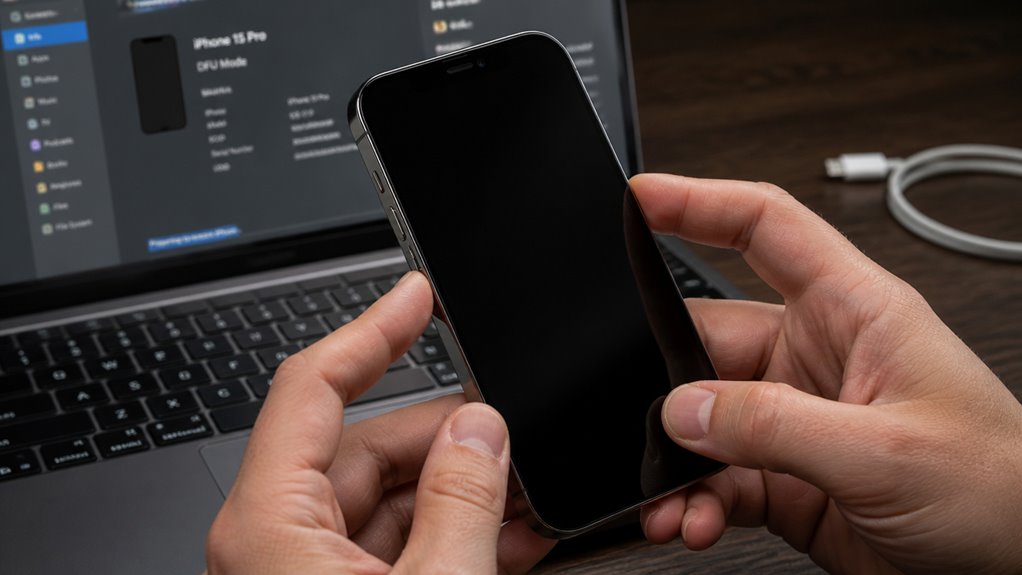
Jak powinna być zastosowana poprawna sekwencja przycisków dla każdego modelu iPhone’a? Przewodnik przedstawia dokładne kroki: dla iPhone’a 8 i nowszych naciśnij Volume Up (zwiększ głośność), potem Volume Down (zmniejsz głośność), przytrzymaj Side (przycisk boczny), aż ekran zgaśnie, następnie przytrzymaj Side i Volume Down razem przez pięć sekund, po czym puść Side i kontynuuj przytrzymywanie Volume Down aż urządzenie zostanie rozpoznane w trybie DFU. Dla iPhone’a 7/7 Plus przytrzymaj razem Side i Volume Down przez około dziesięć sekund, puść Side, nadal trzymając Volume Down aż do wykrycia. Dla iPhone’ów 6s i starszych z przyciskiem Home przytrzymaj razem Home i Side (lub Top) przez osiem do dziesięciu sekund, puść Side/Top, trzymając nadal Home aż do wykrycia trybu DFU. Każda sekwencja wymaga odpowiedniego timingu i podłączenia kabla do przygotowanego komputera.
Wyjdź z trybu DFU bezpiecznie, rozwiąż problemy z awariami i alternatywy
Chociaż tryb DFU jest stanem niskiego poziomu przeznaczonym do przywracania oprogramowania układowego, bezpieczne wyjście z niego i radzenie sobie z niepowodzeniami wymaga ostrożnych, przemyślanych kroków, aby uniknąć utraty danych lub niestabilności urządzenia. Zalecanym sposobem wyjścia jest wymuszone ponowne uruchomienie: naciśnij sekwencję przycisków specyficzną dla urządzenia, aż pojawi się logo Apple. Jeśli urządzenie nie uruchomi się, użyj komputera z najnowszym iTunes lub Finderem, aby spróbować przywrócić system — pamiętając, że przywracanie usuwa dane, chyba że istnieje kopia zapasowa. Uporczywe niepowodzenia mogą wskazywać na problemy sprzętowe; skontaktuj się z Apple Support lub autoryzowanym serwisem. Jako alternatywy tryb Recovery może przywrócić iOS z mniejszym ryzykiem uszkodzenia, a narzędzia firm trzecich powinny być używane ostrożnie i pochodzące od renomowanych dostawców.
- Wymuszone ponowne uruchomienie, aby opuścić DFU
- Przywracanie przez Finder/iTunes w razie potrzeby
- Kontakt z Apple w przypadku usterek sprzętowych
- Preferowanie trybu Recovery, gdy to możliwe
Najczęściej zadawane pytania
Czy DFU usuwa blokadę aktywacji iCloud?
Nie, DFU nie usuwa blokady aktywacji iCloud. Osoba zauważa, że DFU przywraca firmware i oprogramowanie urządzenia, lecz blokada iCloud pozostaje, dopóki właściciel nie wyłączy jej kontem Apple ID.
Czy DFU wpływa na gwarancję Apple?
Nie, sam tryb DFU nie unieważnia gwarancji Apple; jednak naprawy dokonane przez nieautoryzowane osoby lub uszkodzenia powstałe podczas nieprawidłowych działań mogą skutkować odmową naprawy w ramach gwarancji.
Ile razy mogę użyć DFU bez ryzyka?
Można korzystać z trybu DFU wielokrotnie; sam proces nie ma limitu i zwykle nie powoduje uszkodzeń. Ryzyko pojawia się przy błędnych operacjach lub ingerencji sprzętowej, co może wpłynąć na gwarancję.
Czy DFU działa na wszystkich wersjach iOS?
DFU nie działa identycznie na wszystkich wersjach iOS. Jego podstawowa funkcja jest dostępna, lecz kompatybilność zależy od modelu i ograniczeń zabezpieczeń w konkretnych iOS; nowsze aktualizacje mogą utrudniać pewne operacje.
Czy DFU przywróci dane z uszkodzonej pamięci?
Nie, DFU nie przywróci danych z fizycznie uszkodzonej pamięci. Procedura przywraca oprogramowanie urządzenia; odzyskanie danych wymaga specjalistycznej naprawy sprzętowej lub usług odzyskiwania danych, jeśli nośnik jest dostępny.