Gdy przyciski głośności przestają działać, spokojne, metodyczne podejście pomaga zawęzić przyczynę zanim udasz się do serwisu. Autor sugeruje szybkie sprawdzenia pod kątem fizycznych przeszkód, proste rozwiązania programowe, takie jak ponowne uruchomienie lub aktualizacja, oraz tymczasowe obejścia, takie jak sterowanie ekranowe lub polecenia głosowe. Testowanie w różnych aplikacjach i dokumentowanie wzorców może zaoszczędzić czas w serwisie — a jest kilka kroków diagnostycznych, które warto najpierw wypróbować, ponieważ często ujawniają prawdziwy problem.
Szybkie poprawki: Lista kontrolna krok po kroku przywracająca przyciski głośności
Krótka lista kontrolna prowadzi użytkowników przez szybkie, praktyczne kroki diagnostyczne i często pozwala naprawić nieodpowiadające przyciski głośności bez pomocy specjalisty. Najpierw uruchom ponownie urządzenie, aby usunąć przejściowe usterki oprogramowania. Następnie przełącz Tryb Nie przeszkadzać oraz wszelkie ustawienia dostępności, które mogą mapować lub blokować kontrolki głośności. Zaktualizuj system operacyjny i ostatnio zainstalowane aplikacje, aby wyeliminować problemy ze zgodnością. Uruchom w trybie awaryjnym, aby sprawdzić, czy problem powoduje aplikacja firm trzecich. Jeśli urządzenie jest połączone z bezprzewodowym zestawem audio, rozłącz Bluetooth i ponownie przetestuj przyciski. Zresetuj ustawienia dźwięku do wartości domyślnych zamiast pełnego przywracania ustawień fabrycznych. Użyj ekranowych kontrolek głośności lub oficjalnego akcesorium, aby potwierdzić, czy to wada sprzętowa czy programowa. Zapisz zaobserwowane zachowanie i ostatnie zmiany przed zwróceniem się o naprawę lub skontaktowaniem się z pomocą techniczną w celu uzyskania dalszych instrukcji.
Sprawdź przyciski i obudowę pod kątem problemów fizycznych (zacięte, zanieczyszczenia, przeszkadzanie obudowy)
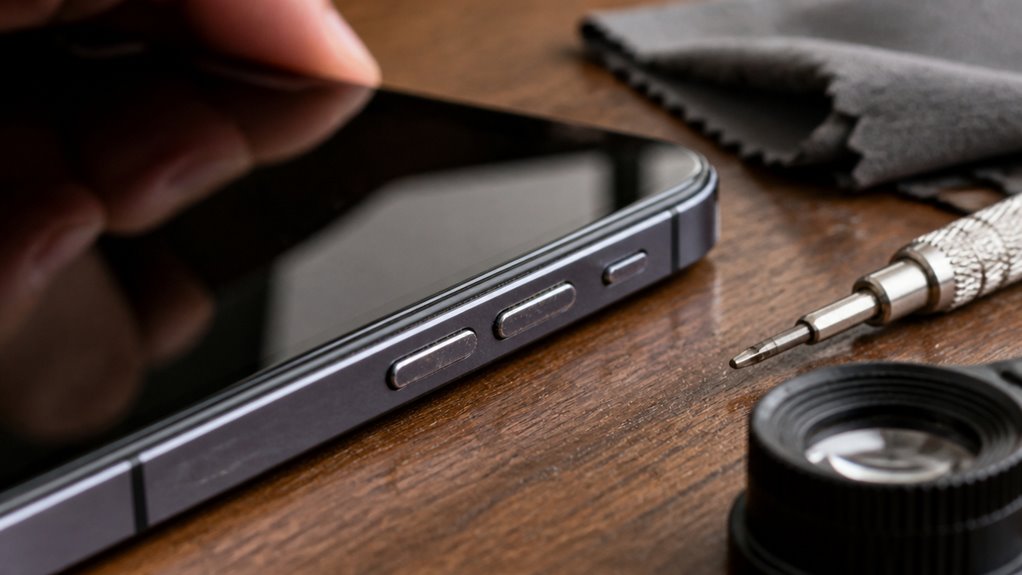
Po zakończeniu kontroli oprogramowania uwagę należy zwrócić na fizyczne kontrolki i obudowę urządzenia. Inspektor bada przyciski regulacji głośności pod kątem sztywności, nierównego skoku lub uczucia trwale wciśniętego przycisku. Widoczne zanieczyszczenia — kurz, kłaczki lub lepkie osady — wokół szczelin przycisków są odnotowywane i delikatnie usuwane miękką szczoteczką, krótkimi dmuchnięciami sprężonego powietrza lub drewnianym wykałaczką, z zachowaniem ostrożności, by nie uszkodzić urządzenia. Obudowa jest sprawdzana pod kątem odkształceń, pęknięć lub przemieszczeń, które mogłyby naciskać na przyciski; zdejmowane etui jest odłączane i testowane osobno. Nakładki przycisków są kontrolowane pod kątem zużycia lub odklejenia. Jeśli przycisk porusza się, ale nie wydaje kliknięcia, podejrzewa się uszkodzenie wewnętrznego mechanizmu. Ustalenia są dokumentowane za pomocą zdjęć i zwięzłych notatek, aby pomóc technikom naprawczym i określić, czy konieczna jest profesjonalna obsługa.
Poprawki programowe dla nieodpowiadających przycisków głośności: uruchom ponownie, zaktualizuj i przełączniki
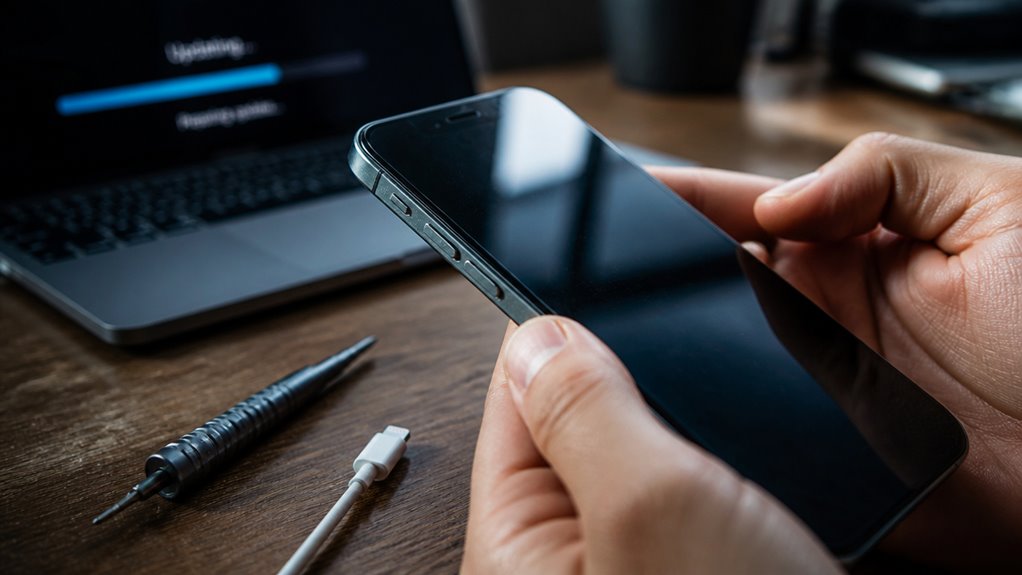
Gdy podstawowy sprzęt wydaje się nienaruszony, interwencje na poziomie oprogramowania często przywracają funkcjonalność przycisków głośności; inspektor powinien zacząć od prostych, odwracalnych kroków, które wyeliminują przejściowe usterki. Kontrolny restart usuwa tymczasowe błędy; preferowane jest pełne wyłączenie na 30 sekund przed ponownym włączeniem. Sprawdź aktualizacje systemu i wersje firmware’u, stosując poprawki dotyczące obsługi wejścia. Skontroluj ustawienia dostępności i związane z dźwiękiem — wyciszenie, Tryb Nie przeszkadzać oraz opcje mapowania wejść — ponieważ źle skonfigurowane ustawienia mogą wyłączyć fizyczne przyciski. Jeśli dostępne, przejrzyj ostatnio zainstalowane aplikacje lub kopie ustawień wykonane przed pojawieniem się problemu.
- Uruchom ponownie urządzenie i wykonaj pełne wyłączenie na 30 sekund.
- Zainstaluj aktualizacje systemu operacyjnego i firmware’u; po instalacji uruchom ponownie.
- Sprawdź przełączniki dźwięku, wyciszenie i Tryb Nie przeszkadzać.
- Przejrzyj ostatnie instalacje aplikacji lub zmiany ustawień i przywróć je w razie potrzeby.
Alternatywne sterowanie i tymczasowe obejścia (głośność ekranowa, słuchawki, głos)
Gdy fizyczne przyciski zawodzą, ekranowy suwak głośności oferuje szybki sposób na zmianę poziomu dźwięku bez użycia sprzętu. Słuchawki przewodowe lub Bluetooth z pilotem na kablu także mogą regulować głośność i omijać niesprawne klawisze. Asystenci głosowi stanowią kolejne tymczasowe rozwiązanie, przyjmując polecenia głosowe dotyczące zwiększenia lub zmniejszenia głośności.
Użyj kontrolki głośności na ekranie
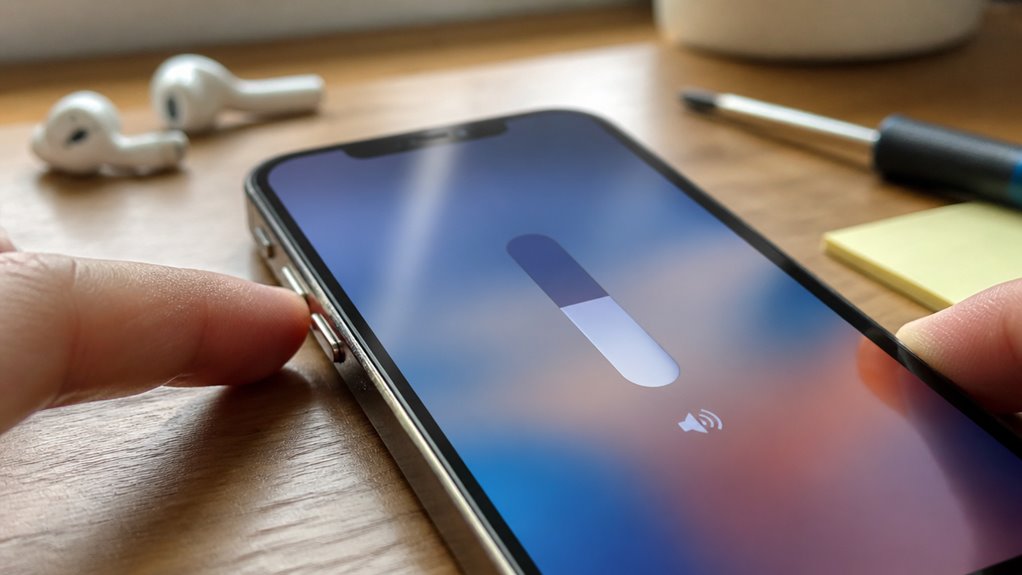
Potrzebujesz szybkiego sposobu na regulację głośności bez użycia uszkodzonego sprzętu? Ekranowy suwak głośności oferuje natychmiastową, programową alternatywę. Pojawia się w centrum sterowania lub jako pływający widżet, gdy odtwarzane jest multimedia, pozwalając użytkownikowi precyzyjnie zmieniać poziomy bez przycisków fizycznych. Ta metoda działa w różnych aplikacjach i przywraca podstawową kontrolę podczas oczekiwania na naprawę. Instrukcje różnią się w zależności od systemu, ale zasada jest taka sama: otwórz interfejs, znajdź suwak i przeciągnij go do żądanej głośności. To rozwiązanie tymczasowe, niezawodne i nieinwazyjne.
- Otwórz centrum sterowania urządzenia lub ustawienia dźwięku.
- Odtwórz dowolny dźwięk, aby ujawnić pływające kontrolki multimediów.
- Przeciągnij ekranowy suwak w górę lub w dół, aby precyzyjnie dostosować.
- Użyj skrótów dostępności, jeśli dostęp do centrum sterowania jest utrudniony.
Kontroluj głośność za pomocą słuchawek
Jeśli suwak na ekranie jest niewygodny lub niedostępny, słuchawki stanowią proste rozwiązanie do regulacji głośności bez używania uszkodzonych przycisków urządzenia. Przewodowe zestawy słuchawkowe z kontrolkami na kablu zwykle regulują odtwarzanie i głośność rozmów; podłączenie takiego zestawu i naciśnięcie suwaka/rockera głośności zmienia poziom dźwięku systemowego. Niektóre słuchawki mają własne pokrętła głośności lub dotykowe sterowanie, które działają niezależnie od telefonu i zapewniają natychmiastową regulację. W przypadku słuchawek Bluetooth urządzenie może respektować polecenia głośności akcesorium po sparowaniu; użycie przycisków słuchawek zmienia poziom źródła. W aplikacjach, które udostępniają sterowanie multimediami, zewnętrzne słuchawki mogą kontrolować dźwięk w aplikacji nawet wtedy, gdy fizyczne przyciski są uszkodzone. Ta metoda jest tymczasowa i zależy od kompatybilności słuchawek; unika otwierania urządzenia i jest przydatna przed zgłoszeniem się do profesjonalnej naprawy.
Dostosuj głośność za pomocą głosu
W jaki sposób polecenia głosowe mogą służyć jako praktyczny substytut zepsutych przycisków głośności? Asystenci głosowi umożliwiają bezdotykową regulację głośności, gdy klawisze fizyczne zawodzą. Interpretują zwięzłe polecenia, aby podgłośnić, ściszyć, wyciszyć lub ustawić konkretny poziom, oferując spójne rezultaty w różnych aplikacjach i przy różnych mediach. Konfiguracja zwykle wymaga włączenia asystenta i udzielenia uprawnień do kontroli dźwięku. Prywatność i hałas otoczenia mogą ograniczać skuteczność; sparowanie ze słuchawkami lub zbliżenie się do urządzenia poprawia rozpoznawanie. Dla użytkowników z potrzebami w zakresie dostępności, kontrola głosowa integruje się z ustawieniami systemowymi, zapewniając niezawodne działanie.
- „Hej Siri, ustaw głośność na 50%” — precyzyjna regulacja poziomu.
- „OK Google, ścisz głośność” — szybkie zmniejszenie.
- „Alexa, wycisz” — natychmiastowa cisza.
- Użyj ustawień głosu, aby zezwolić na kontrolę głośności multimediów i skróty.
Diagnostyka: Testowanie z aplikacjami, ustawienia dostępności i bezpieczne resetowanie
Gdzie zacząć, gdy przyciski głośności wydają się nie reagować? Najpierw zalecane są proste diagnostyki: przetestuj za pomocą kilku aplikacji (odtwarzacz muzyki, wideo, dźwięk podczas połączenia), aby określić, czy problem jest ogólnosystemowy, czy specyficzny dla aplikacji. Następnie sprawdź ustawienia dostępności — przyklejone klawisze, AssistiveTouch lub ograniczniki głośności mogą zmieniać oczekiwane zachowanie; przełączanie tych opcji pomaga wyizolować przyczyny programowe. Jeśli urządzenie oferuje ekranowe sterowanie głośnością, zweryfikuj jego działanie, aby potwierdzić, czy to usterka sprzętowa, czy programowa. Wykonaj bezpieczne resetowanie: uruchom ponownie urządzenie, uruchom w trybie awaryjnym, aby wyłączyć aplikacje firm trzecich, a jeśli jest dostępne, uruchom wbudowane diagnostyki. Dokumentuj, które kroki zmieniają zachowanie. Jeśli sterowanie głośnością działa w trybie awaryjnym lub po wyłączeniu jakiejś aplikacji, prawdopodobnie występuje konflikt programowy; w przeciwnym razie utrzymująca się awaria sugeruje poważniejsze problemy sprzętowe lub z oprogramowaniem układowym.
Kiedy odwiedzić warsztat naprawczy: co powiedzieć technikowi
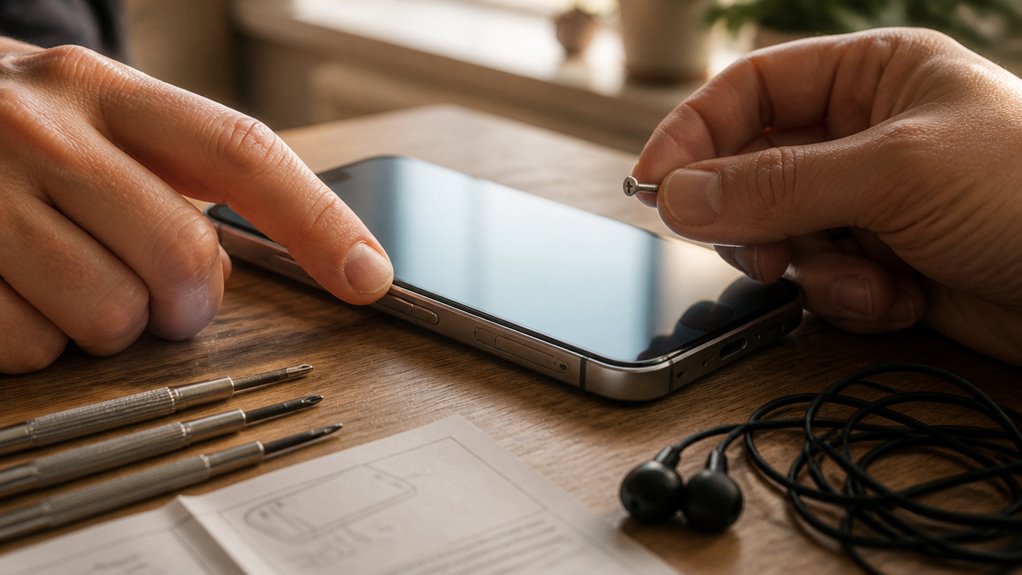
Jeśli przyciski głośności pozostają nieaktywne po wykonaniu podstawowych kontroli, użytkownik powinien opisać dokładne zachowanie (brak kliknięcia, przerywana reakcja, działają tylko w niektórych aplikacjach) oraz kiedy problem wystąpił po raz pierwszy. Powinien wymienić kroki już podjęte, takie jak testy aplikacji, zmiany ustawień ułatwień dostępu oraz wszelkie resetowania lub dokonane aktualizacje. Jasne, zwięzłe notatki pomogą technikowi ustalić, czy problem ma podłoże programowe, czy sprzętowe.
Opisz objaw jasno
Gdy przynosi się urządzenie na naprawę przycisków głośności, właściciel powinien przekazać zwięzłą, rzeczową relację tego, co się dzieje i kiedy: które przyciski zawodzą (głośniej, ciszej lub oba), czy przyciski są nieaktywne, lepkie, działają przerywanie, czy rejestrują fikcyjne naciśnięcia, kiedy problem się pojawił i po jakim zdarzeniu (upadek, zalanie, aktualizacja), jakie były ostatnie próby naprawy (czyszczenie, zdjęcie obudowy, miękki reset) oraz czy problem wpływa na inne funkcje (przełącznik wyciszenia, głośność podczas rozmowy, odtwarzanie multimediów); podanie modelu urządzenia, wersji systemu operacyjnego i ewentualnych komunikatów o błędach pomoże technikowi zdiagnozować i ustalić priorytet naprawy.
- Dokładne zachowanie: nieaktywne, lepkie, przerywane lub fikcyjne naciśnięcia.
- Czas wystąpienia i powiązane zdarzenia.
- Podjęte już działania i ich rezultaty.
- Wpływ na inne kontrolki lub funkcje audio.
Zanotuj wcześniejsze rozwiązywanie problemów
Krótki rejestr wcześniejszych kroków rozwiązywania problemów pomaga technikowi uniknąć powtarzania działań i określić, czy problem ma charakter sprzętowy, czy programowy: zanotuj dokładne podjęte działania (miękkie/twarde resetowanie, tryb awaryjny, przywracanie ustawień fabrycznych, czyszczenie przycisków, zdejmowanie obudowy, aktualizacje oprogramowania lub użycie funkcji ułatwień dostępu), kolejność i czas wykonywania tych kroków, wszelkie zaobserwowane zmiany w działaniu po każdym kroku oraz czy użyto części zamiennych lub prób naprawy przez serwis zewnętrzny. Raport powinien podawać model urządzenia, wersję systemu operacyjnego, ostatnie upadki lub zalanie oraz czy głośność działała nieregularnie czy przestała nagle działać. Dołącz komunikaty o błędach, zrzuty ekranu i czasy wystąpienia problemu (np. po aktualizacji, podczas ładowania lub po wybudzeniu). Wspomnij o oryginalnych akcesoriach używanych z urządzeniem oraz czy przed wystąpieniem usterki zainstalowano aplikacje firm trzecich. Zwięzłe, chronologiczne notatki oszczędzają czas diagnostyki.
Często zadawane pytania
Czy woda mogła uszkodzić przełączniki głośności?
Tak — woda mogła uszkodzić przełączniki głośności. Osoba stwierdza korozję, zwarcia lub zanieczyszczenia, powodujące nieregularne działanie. Zaleca się osuszenie, delikatne czyszczenie i profesjonalną diagnozę przed naprawą.
Czy problem występuje po aktualizacji systemu?
Może. Po aktualizacji systemu przyciski mogą przestać działać z powodu błędów sterowników, niekompatybilnych zmian lub uszkodzonych ustawień. Diagnostyka obejmuje restart, przywrócenie ustawień i ewentualne przywrócenie poprzedniej wersji.
Czy Przywrócenie Ustawień Fabrycznych Usuwa Dane?
Tak, przywrócenie ustawień fabrycznych usuwa wszystkie dane użytkownika z urządzenia; osoba powinna wykonać kopię zapasową, wylogować konta i przygotować hasła, ponieważ proces przywracania przywraca stan pierwotny systemu.
Czy Gwarancja Obejmuje Wymianę Przycisków?
Tak, może obejmować, jeśli uszkodzenie wynika z wady fabrycznej i urządzenie nadal jest na gwarancji; jednak usługa wymiany może być odrzucona przy śladach mechanicznego uszkodzenia, nieautoryzowanych napraw lub niewłaściwego użytkowania.
Czy naprawa wymaga wymiany całej obudowy?
Nie, naprawa zwykle nie wymaga wymiany całej obudowy; technik najpierw sprawdza przyciski, taśmy i płytkę, wymienia jedynie uszkodzone elementy lub moduły, chyba że obudowa jest mechanicznie poważnie zniszczona.