

Użytkownik iPhone’a otwiera Ustawienia, stuknięciem wybiera Ogólne, a następnie Klawiatura, aby przejść do Zastępowania tekstu. Utwórz nowy skrót, stukając ikonę plusa, wpisz pełną frazę i krótkie hasło wyzwalające, a następnie zapisz wpis. Edytuj lub usuń wpisy z tej samej listy i przetestuj rozwinięcie w Wiadomościach lub Notatkach, aby potwierdzić, że działa, następnie kontynuuj, aby uzyskać porady dotyczące zapobiegania przypadkowemu rozwijaniu.
Czym są skróty klawiaturowe iPhone’a?

Skrót klawiaturowy iPhone’a to zdefiniowana przez użytkownika zamiana tekstu, która rozciąga krótkie oznaczenie do dłuższej frazy, emoji lub symbolu podczas pisania. Umożliwia wydajne wprowadzanie tekstu, zmniejsza powtarzalne wpisywanie i pomaga utrzymać spójność wiadomości. Opisz powszechne zastosowania, takie jak wstawianie adresów, podpisów czy skróty emoji do szybkich reakcji. Wsparcie dla pisania wielojęzycznego: można ustawić różne skróty dla różnych języków, a urządzenie automatycznie wykrywa język, gdy odpowiednie klawiatury są włączone. Podkreśl bezpieczne wybory: unikaj używania wrażliwych danych osobowych jako skrótów i regularnie przeglądaj wpisy, aby zapobiec przypadkowemu ujawnieniu. Utrzymuj skróty jasne i łatwe do zapamiętania, wybieraj wyraźne, wyróżniające się wyzwalacze i przetestuj każdy skrót przed częstym użyciem. Utwórz kopię zapasową ustawień w preferencjach urządzenia i wyłącz lub usuń każdy skrót, który stanowi ryzyko dla prywatności lub bezpieczeństwa. Sprawdzaj skróty po każdej aktualizacji oprogramowania.
Jak utworzyć nowy skrót
Jak utworzyć nowy skrót zaczyna się od otwarcia Ustawień, stuknięcia Ogólne, wybrania Klawiatura, a następnie Wyrażenia tekstowe, gdzie wymienione są wszystkie bieżące wpisy. Poleć użytkownikowi stuknięcie przycisku plus, aby dodać nowy wpis, wpisanie pełnej frazy, która jest bezpieczna i jasna, oraz wpisanie skrótu będącego unikatowym skrótem. Potwierdź wpis stukając Zapisz, przetestuj go w Notatkach, aby zagwarantować przewidywalne działanie, i usuń wszelkie konfliktujące skróty. W przypadku skrótów powiązanych z poleceniami głosowymi lub integracjami z aplikacjami, użyj Ustawień lub aplikacji Skróty, aby przypisać działania, postępuj zgodnie z wyświetlanymi instrukcjami i zapewnij uprawnienia w celu zachowania prywatności. Zachęć do testowania w kontrolowanym kontekście, przejrzyj ustawienia bezpieczeństwa i unikaj skrótów, które mogłyby wywołać przypadkowe działania. Dokumentuj skróty i twórz kopie zapasowe dla bezpieczeństwa.
Edycja i zmiana nazwy istniejących skrótów
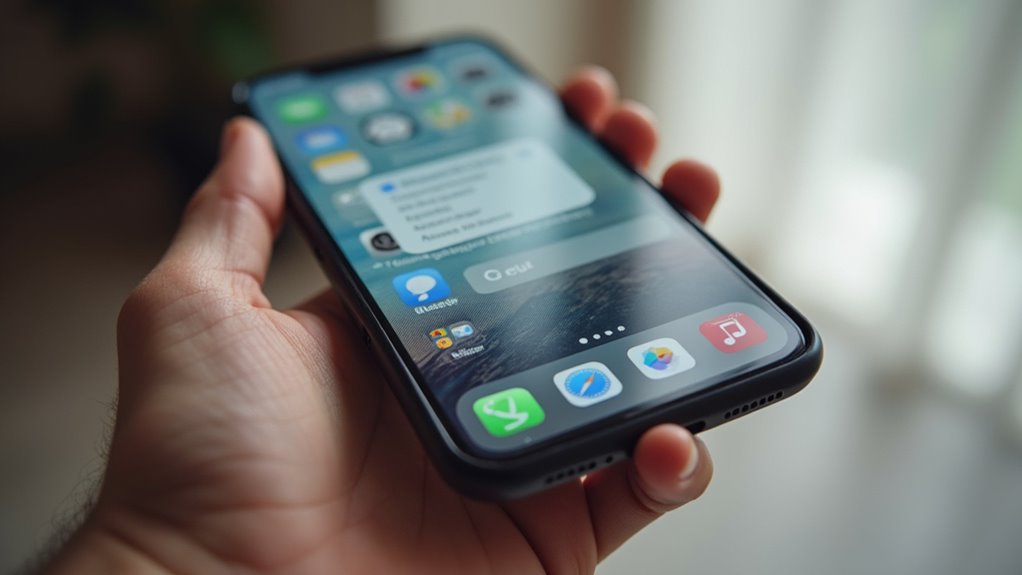
Podczas edytowania lub zmieniania nazwy istniejącego skrótu użytkownik powinien otworzyć Ustawienia lub aplikację Skróty, zlokalizować skrót do modyfikacji i stuknąć go, aby wyświetlić jego szczegóły. Przejrzyj akcje, edytuj nazwy i przetestuj wyzwalacze, upewniając się, że frazy poleceń pozostają jasne dla rozpoznawania głosu i bezpiecznego działania. Aby zmienić nazwę, stuknij pole nazwy, wpisz zwięzłą etykietę, potwierdź, stukając Gotowe. Aby edytować akcje, dodaj, usuń lub zmień kolejność kroków, a następnie dokładnie przetestuj. Sprawdź ustawienia funkcji dostępności, zweryfikuj, czy etykiety działają z VoiceOver i mówionymi informacjami zwrotnymi. Zapisz zmiany, a następnie wykonaj testowy przebieg. Odnieś się do tabeli.
| Akcja | Instrukcja |
|---|---|
| Zmień nazwę | Stuknij nazwę, wpisz etykietę, Gotowe |
| Edytuj akcje | Dodaj/usuń/zmień kolejność kroków, przetestuj |
| Dostępność | Zweryfikuj VoiceOver, rozpoznawanie głosu |
Usuwanie skrótów, których już nie potrzebujesz
Aby usunąć skrót, otwórz aplikację Skróty lub Ustawienia, znajdź skrót do usunięcia i użyj elementów sterujących usuwaniem w aplikacji, aby go usunąć. Użytkownik powinien potwierdzić usunięcie, gdy zostanie o to poproszony, aby zapobiec przypadkowemu utraceniu ważnych skrótów lub danych. Dla bezpieczeństwa sprawdź nazwę skrótu i wszelkie dołączone akcje przed potwierdzeniem, szczególnie jeśli dotyczą one informacji osobistych. Jeśli skrót był dostosowywany w celu zmiany wyzwalaczy lub przypisania skrótów emoji, przejrzyj te ustawienia i najpierw usuń zdublowane wyzwalacze. Aby trwale usunąć, stuknij Edytuj lub przesuń skrót w lewo, a następnie wybierz Usuń, potwierdź i sprawdź, czy skrót już się nie pojawia. W przypadku skrótów udostępnianych lub synchronizowanych wyloguj się z udostępniania lub wyłącz synchronizację iCloud przed usunięciem, aby uniknąć propagacji. Zachowaj kopię zapasową złożonych skrótów.
Kreatywne zastosowania: wiadomości, e-mail i podpisy

Zwięzły zestaw automatyzacji wiadomości i e-maili zwiększa wydajność i utrzymuje spójność komunikacji. Skonfiguruj skróty dla typowych odpowiedzi w Wiadomościach, utwórz rozwinięcia podpisów dla e-maili i przypisz unikalne wyzwalacze dla fraz związanych z bezpieczeństwem. Otwórz Ustawienia, wybierz Ogólne, potem Klawiatura, stuknij Zastępowanie tekstu, aby dodać wpisy. Wprowadź pełną frazę, ustaw skrót, przetestuj każdy w Wiadomościach i Mailu, aby potwierdzić prawidłowe rozwinięcie. Używaj skrótów emoji oszczędnie, przypisuj zapadające w pamięć wyzwalacze, aby uniknąć nieporozumień, i dokumentuj każdy skrót w bezpiecznej notatce. Stosuj niestandardowe motywy klawiatury tylko ze sprawdzonych źródeł, weryfikuj uprawnienia i unikaj klawiatur firm trzecich przy obsłudze wrażliwych informacji. Regularnie przeglądaj skróty, wyłączaj lub edytuj te, które już nie odpowiadają standardom komunikacji, i utrzymuj przejrzysty, minimalny zestaw. Udostępnij wytyczne zespołowi, aby stosować je konsekwentnie.
Zapobieganie przypadkowym rozszerzeniom
Użytkownicy powinni minimalizować przypadkowe wywołania, wybierając wyzwalacze, które różnią się od codziennego pisania, używając dłuższych lub rzadkich kombinacji liter oraz stosując wielkie litery lub znaki interpunkcyjne, gdy to praktyczne. Ustawiaj skróty celowo, testuj każdy w bezpiecznym dokumencie i usuwaj lub edytuj te, które kolidują z powszechnymi słowami. Używaj wielkich liter lub symboli, aby zmniejszyć fałszywe dopasowania, i unikaj wyzwalaczy składających się z pojedynczego znaku. Regularnie przeglądaj listę skrótów, wyłączaj te, które nie są potrzebne, i blokuj ustawienia, jeśli urządzenie jest współdzielone. Rozważ sterowanie gestami i przypisuj skróty w kontekstach, w których gesty nie będą kolidować; sprawdź też, czy nie zachodzi nakładanie się z funkcjami dostępności takimi jak sterowanie głosem czy sterowanie przełącznikami. Twórz kopie zapasowe preferowanych ustawień w iCloud i przywracaj tylko zweryfikowane konfiguracje. Weryfikuj zachowanie po każdej zmianie i dokumentuj ryzykowne wyzwalacze do przyszłego użytku.
Wskazówki i najlepsze praktyki dotyczące szybszego pisania
Jak można zwiększyć szybkość pisania na iPhonie, zachowując wysoką dokładność? Należy włączyć i dostosować zamienniki tekstu, tworzyć zwięzłe frazy dla często używanych zdań oraz dodawać skróty emoji do częstych reakcji. Ćwicz krótkie ćwiczenia na czas, koncentruj się na konsekwentnym ustawieniu palców i zmniejszaj liczbę błędów, włączając predykcję tekstu. Przełączaj klawiatury świadomie podczas zmiany języka, dodaj preferowane klawiatury w ustawieniach i używaj klawisza globusa, aby bezpiecznie przełączać. Używaj dyktowania do długich wiadomości, przed wysłaniem je przejrzyj i poprawiaj powtarzające się błędy, edytując zamienniki. Utrzymuj prosty układ klawiatury, wyłącz nieużywane klawiatury, aby uniknąć przypadkowych zmian, i skupiaj uwagę na polu tworzenia wiadomości. Powtarzaj ćwiczenia codziennie, monitoruj postępy i dostosowuj skróty, aby utrzymać bezpieczne, niezawodne nawyki pisania. Okresowo aktualizuj ustawienia, aby zachować wydajność i bezpieczeństwo, ćwicz.

