Sprawdź i oczyść otwory mikrofonu i głośnika oraz wyłącz akcesoria Bluetooth przed dalszym testowaniem. Użytkownik powinien przetestować za pomocą Dyktafonu, sprawdzić siłę sygnału, zaktualizować iOS oraz zrestartować lub zresetować ustawienia sieciowe, jeśli problemy będą się utrzymywać. Postępuj zgodnie z poniższymi krokami, aby zawęzić, czy problem ma charakter sprzętowy, programowy czy sieciowy.
Najczęstsze przyczyny przytłumionych lub trzeszczących połączeń
Chociaż kilka czynników może powodować stłumiony lub trzeszczący dźwięk, przyczyny można sprowadzić do kilku jasnych kategorii. Najpierw zidentyfikuj problemy sieciowe, sprawdź siłę sygnału i przełącz się na rozmowy przez Wi‑Fi, jeśli to możliwe, unikaj niestabilnego zasięgu komórkowego. Weź pod uwagę usterki oprogramowania, zaktualizuj iOS, uruchom ponownie urządzenie i testuj połączenia po każdej zmianie. Sprawdź połączenia Bluetooth, rozłącz sparowane akcesoria, aby wykluczyć interferencje audio. Zbadaj uszkodzenia sprzętowe, unikaj samodzielnego rozbierania, i skorzystaj z profesjonalnej naprawy, gdy porty lub głośniki wykazują ślady uderzenia lub zawilgocenia. Oceń problemy specyficzne dla aplikacji, zamknij i przeinstaluj aplikacje do prowadzenia rozmów, zweryfikuj uprawnienia do mikrofonu i głośnika. Dokumentuj każde działanie i wyniki testów, postępuj metodycznie i przerwij, jeśli którykolwiek krok naprawczy zagraża bezpieczeństwu lub może spowodować dalsze uszkodzenia. Skontaktuj się z pomocą techniczną niezwłocznie, jeśli problem utrzymuje się po wykonaniu tych czynności.
Szybkie kontrole fizyczne i kroki czyszczenia
Po potwierdzeniu kontroli oprogramowania, sieci i akcesoriów przejdź do prostych inspekcji fizycznych, które często przywracają klarowność rozmów bez naprawy. Zacznij od wizualnej inspekcji sprzętu, sprawdź kratki głośnika, otwory mikrofonu oraz złącze Lightning pod kątem zabrudzeń lub uszkodzeń. Wyłącz iPhone’a przed jakimkolwiek kontaktem z portami, aby zmniejszyć ryzyko zwarcia. Użyj miękkiej, suchej szczoteczki lub sprężonego powietrza o niskim ciśnieniu, aby usunąć kurz; trzymaj dyszę pod kątem i w pewnej odległości. Do czyszczenia mikrofonu delikatnie przetrzyj otwory ściereczką bez włókien, unikaj wkładania metalowych przedmiotów. Jeśli używasz alkoholu izopropylowego, nanieś go oszczędnie tylko na ściereczkę, nie przesączaj portów. Zmontuj ponownie i przetestuj rozmowy, obserwuj zmiany. Skorzystaj z profesjonalnego serwisu, jeśli występują uszkodzenia fizyczne lub problemy utrzymują się. Dokumentuj wykonane kroki, zanotuj daty i wykonaj kopię zapasową danych.
Poprawki oprogramowania poprawiające jakość połączeń
Podczas rozwiązywania problemów z jakością połączeń za pomocą oprogramowania zacznij od podstawowych aktualizacji i resetów, ponieważ większość problemów z dźwiękiem wynika ze starego oprogramowania układowego, uszkodzonych ustawień lub konfliktujących połączeń. Poleć użytkownikowi zaktualizować iOS, zrestartować urządzenie i w razie potrzeby zresetować ustawienia sieciowe, zaznaczając, że zalecane są kopie zapasowe w celu ochrony danych. Wyłącz Bluetooth i ponownie połącz akcesoria, potwierdź, że Nie przeszkadzać i przekazywanie połączeń są wyłączone, oraz przetestuj mikrofon za pomocą wbudowanej aplikacji Notatki Głosowe, aby odizolować problemy z mikrofonem. Zalecaj sprawdzone aplikacje zwiększające jakość połączeń w celu lepszego przetwarzania, radź przeczytać uprawnienia i recenzje przed instalacją oraz ograniczyć liczbę modyfikatorów dźwięku. Dostosuj ustawienia za pomocą narzędzi korektora dźwięku dostępnych w telefonie lub w zaufanych aplikacjach, utrzymuj oprogramowanie na bieżąco i powtarzaj testy po każdej zmianie, aby zweryfikować poprawę, oraz dokumentuj wyniki.
Rozwiązywanie problemów z siecią i operatorem
Użytkownik powinien najpierw sprawdzić siłę sygnału komórkowego i status operatora, ponieważ słaby zasięg lub awaria operatora są częstą przyczyną pogorszenia jakości połączeń; sprawdź paski sygnału na iPhonie oraz stronę statusu usług operatora i zanotuj wszelkie wzorce związane z porą lub lokalizacją. Sprawdź wskaźniki sygnału operatora, przemieść się na otwarte przestrzenie, aby przetestować połączenie, i unikaj piwnic lub pomieszczeń o grubych ścianach. Potwierdź, czy przeciążenie sieci występuje w przewidywalnych porach, spróbuj dzwonić w godzinach mniejszego ruchu i zapytaj innych użytkowników tej samej sieci o ich doświadczenia. Skontaktuj się z operatorem, podając dzienniki połączeń i znaczniki czasu, poproś o sprawdzenie lokalnej stacji bazowej i zapytaj o znane prace konserwacyjne. Jeśli przemieszczasz się między obszarami z różnym zasięgiem, aktywuj automatyczny wybór operatora. Dokumentuj zmiany i priorytetowo traktuj bezpieczeństwo, zapewniając natychmiastowy dostęp do służb ratunkowych.
Reset i przywracanie: kiedy wybrać rozwiązanie programowe
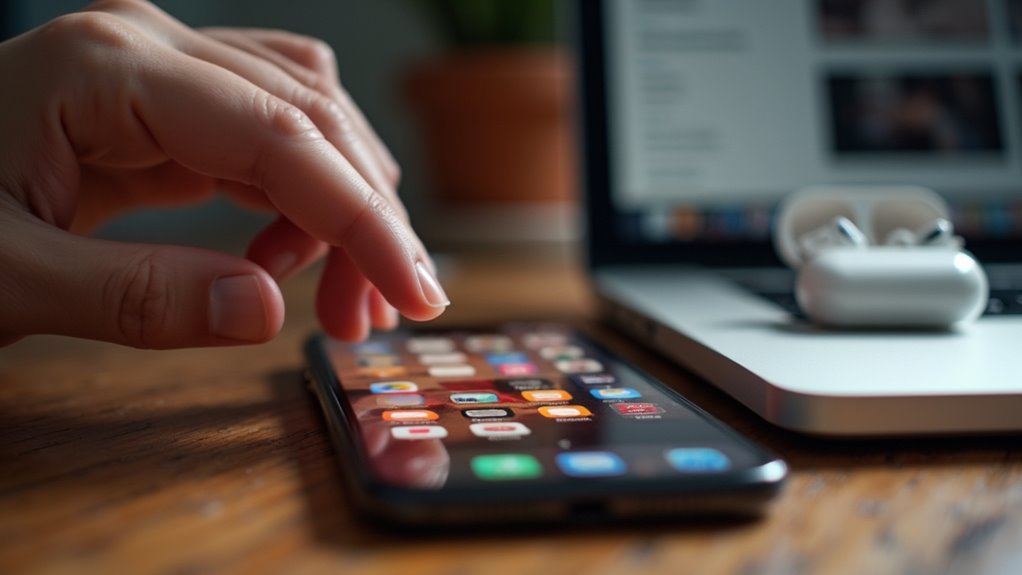
Jeśli podstawowe sprawdzenia sieci i sprzętu zawiodą, kolejnym poziomem rozwiązywania problemów powinny być resety i przywracania oprogramowania, przechodząc od prostego ponownego uruchomienia, przez reset ustawień sieciowych, a tylko jeśli problemy będą się utrzymywać — pełne przywracanie iOS lub przywracanie DFU. Zacznij od bezpiecznego ponownego uruchomienia: wyłącz urządzenie, odczekaj trzydzieści sekund, a następnie włącz; sprawdź jakość połączeń. Następnie zresetuj ustawienia sieciowe — wcześniej zapisz znane hasła do Wi‑Fi, potem zaakceptuj reset, ponownie połącz się i przetestuj. Sprawdź dostępność aktualizacji oprogramowania w Ustawieniach, zainstaluj aktualizacje i ponownie przetestuj. Jeśli problemy będą się utrzymywać po aktualizacjach i resetach, przygotuj pełną kopię zapasową urządzenia, a następnie wykonaj przywracanie iOS przez Finder lub iTunes, postępując uważnie zgodnie z wyświetlanymi instrukcjami. Przywracanie DFU stosuj tylko wtedy, gdy wszystkie opcje programowe zawiodą; postępuj ostrożnie, aby bezpiecznie uniknąć utraty danych.
Kiedy należy zgłosić się po profesjonalną naprawę lub wymianę
Ponieważ problemy z jakością rozmów utrzymują się po wykonaniu wszystkich zalecanych czynności związanych z oprogramowaniem, skieruj sprawę do profesjonalnej oceny i postępuj według jasnej sekwencji działań. Sprawdź fizyczne porty i mikrofony pod kątem zanieczyszczeń, ostrożnie użyj sprężonego powietrza i unikaj wkładania ostrych przedmiotów. Wykonaj kopię zapasową danych, a następnie udokumentuj problemy za pomocą testowych połączeń i nagrań, zanotuj czas, miejsce i zachowanie. Skontaktuj się z autoryzowanym serwisem naprawczym, opisz podjęte kroki i poproś o opcje diagnostyczne; nalegaj na oryginalne części i certyfikowanych techników. Przygotuj się na możliwą wymianę urządzenia, jeśli diagnostyka wykaże awarię sprzętową, problemy z baterią lub uszkodzenie wskutek zalania; przed wyrażeniem zgody zweryfikuj status gwarancji i koszty naprawy. Zachowaj paragony i raporty serwisowe, sprawdź procedury usuwania danych i naprawy oraz natychmiast przetestuj jakość połączeń po serwisie, aby potwierdzić rozwiązanie problemu. Szukaj wsparcia, stawiaj bezpieczeństwo na pierwszym miejscu i unikaj nieoficjalnych części.