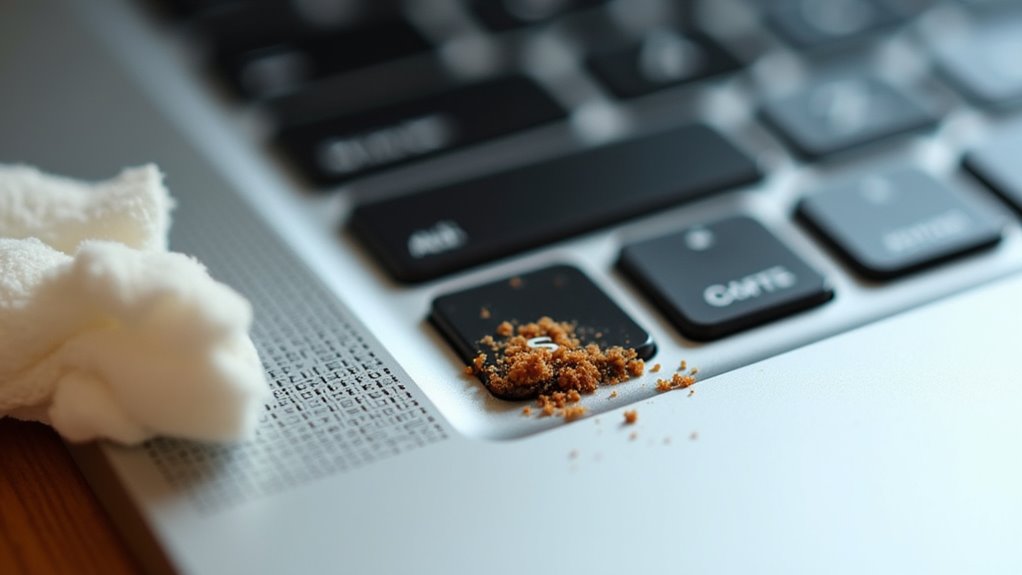
Właściciel powinien wyłączyć MacBooka i sprawdzić klawiaturę pod kątem zabrudzeń lub śladów płynów. Może użyć sprężonego powietrza i alkoholu izopropylowego przy drobnej kleistości, oraz ostrożnie zdjąć kompatybilne klawisze w razie potrzeby. Powinien sprawdzić ustawienia klawiatury i zresetować SMC/PRAM, jeśli problemy będą się utrzymywać. Powinien wiedzieć, kiedy prace „zrób to sam” należy przerwać i skontaktować się z serwisem. Kolejne sekcje wyjaśniają bezpieczne techniki zdejmowania, kwestie gwarancyjne i opcje naprawy.
Najczęstsze przyczyny lepkiej klawiatury MacBooka
Ponieważ kilka różnych czynników może zakłócać ruch klawiszy, lepiąca klawiatura MacBooka zwykle wynika z konkretnych, możliwych do zidentyfikowania przyczyn. Najczęściej nagromadzenie kurzu pod klawiszami ogranicza ich skok, cząstki z czasem się zbrylają, a ładunki elektrostatyczne przyciągają więcej zanieczyszczeń. Rozlane płyny powodują korozję i lepki osad, cukry i sole skleją mechanizmy klawiszy, a szybkie odparowanie może pozostawić osady. Okruchy jedzenia, oleje ze skóry i włosy również przyczyniają się do problemu. Zaleca się wyłączyć urządzenie i odłączyć je od zasilania przed jakąkolwiek inspekcją, aby zmniejszyć ryzyko porażenia prądem. Stosować sprężone powietrze krótkimi porcjami pod kątem; unikać długotrwałych rozpyleń. W przypadku rozlania płynu odsączyć nadmiar bezpyłową ściereczką; nie przechylać urządzenia w celu spuszczenia cieczy do środka. W przypadku zanieczyszczenia wewnętrznego lub długotrwałych problemów z działaniem zwrócić się o profesjonalną naprawę. Udokumentować incydent i poinformować techników serwisu o wcześniejszym narażeniu.
Jak zdiagnozować, czy problem jest sprzętowy czy programowy
Podczas ustalania, czy przyklejająca się klawiatura MacBooka jest spowodowana sprzętem czy oprogramowaniem, zacznij od prostych, nieinwazyjnych kontroli, aby zawęzić przyczynę. Najpierw uruchom ponownie MacBooka i przetestuj klawiaturę w trybie awaryjnym, aby wykluczyć konflikty oprogramowania; zanotuj, które klawisze się blokują i czy problem utrzymuje się. Utwórz nowe konto użytkownika i przetestuj tam — jeśli problem znika, podejrzewaj ustawienia lub aplikacje na poziomie użytkownika. Uruchom do trybu odzyskiwania i użyj klawiatury w tym środowisku, aby sprawdzić, czy przyklejanie nadal występuje; jeśli utrzymuje się, prawdopodobnie jest to usterka sprzętowa. Uruchom Apple Diagnostics i zapisz kody błędów, zanotuj wyniki dla wsparcia. Odłącz urządzenia zewnętrzne i przetestuj, aby wyeliminować wpływ peryferiów. Jeśli nadal masz wątpliwości, wyłącz zasilanie i poszukaj profesjonalnej pomocy serwisowej; unikaj prób naprawy, które mogą spowodować uszkodzenie lub unieważnienie gwarancji. Postępuj teraz zgodnie z oficjalnymi wytycznymi.
Bezpieczne kroki sprzątania, które możesz wykonać w domu
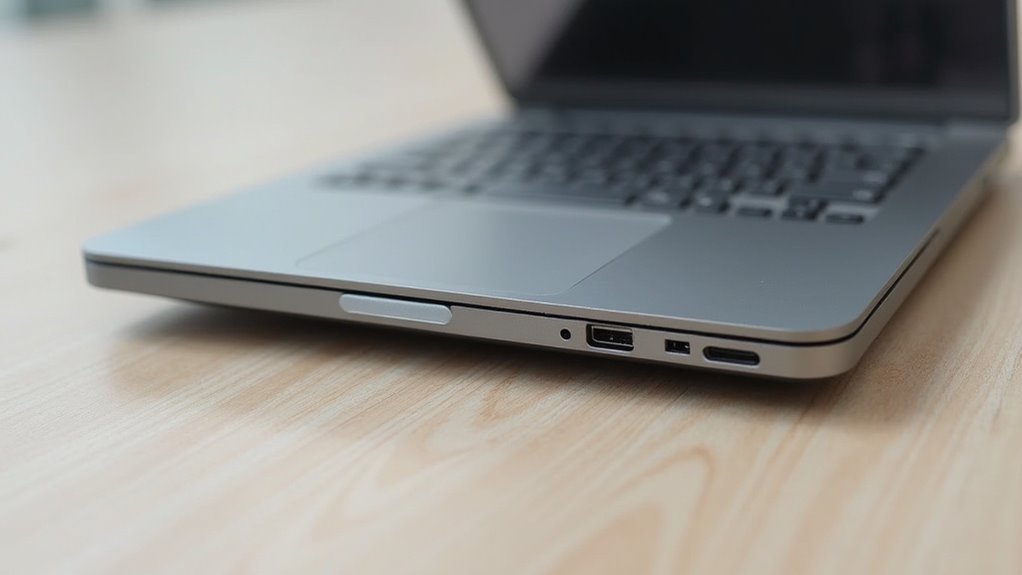
Po potwierdzeniu, że problem prawdopodobnie nie ma charakteru programowego, przejdź do bezpiecznych kroków czyszczenia, które usuną zanieczyszczenia i lepkie pozostałości bez uszkadzania MacBooka. Użytkownik powinien wyłączyć urządzenie i odłączyć zasilanie, pracować w dobrze oświetlonym miejscu i zachować środki ostrożności związane z wyładowaniami elektrostatycznymi. Zacznij od delikatnego usuwania kurzu przy użyciu sprężonego powietrza trzymanego pionowo, krótkimi dmuchnięciami, pod kątem w kierunku klawiatury; unikaj nadmiernej siły. W przypadku lekkich lepkich pozostałości zwilż bezpyłową ściereczkę alkoholem izopropylowym (70%), dobrze wyżętą, prawie suchą, i ostrożnie przetrzyj powierzchnie klawiszy. Na krawędziach użyj lekko zwilżonego patyczka bawełnianego, obracaj go delikatnie. Pozwól na całkowite wyschnięcie przed ponownym włączeniem urządzenia. Jeśli problem będzie się utrzymywał, zamiast dalszego demontażu w domu zalecane jest skorzystanie z serwisu profesjonalnego.
- Rozpocznij procedurę czyszczenia klawiatury
- Sprężone powietrze trzymane pionowo
- Przetrzyj ściereczką bezpyłową
- Pozwól na całkowite wyschnięcie
Usuwanie i ponowne montowanie klawiszy w kompatybilnych modelach MacBooka
Jeśli model klawiatury obsługuje zdejmowane nakładki klawiszy, postępuj ostrożnie, ponieważ nakładka i mechanizm nożycowy/ sprężynowy są delikatne i mogą ulec uszkodzeniu przy nadmiernej sile. Zacznij od wyłączenia MacBooka i odłączenia zasilania, połóż go na płaskiej, czystej powierzchni i przygotuj plastikowe narzędzie do podważania oraz pęsetę. Aby zdjąć nakładkę klawisza, delikatnie unieś ją od jednego narożnika, stosując równomierny, skierowany do góry nacisk aż do momentu, gdy wyskoczy; unikaj skręcania lub dźwigniowania. Obejrzyj znajdujący się pod spodem mechanizm pod kątem obecności zanieczyszczeń lub uszkodzeń, oczyść go sprężonym powietrzem i miękką szczoteczką. Przy ponownym montażu klawisza dokładnie ustaw mechanizm nożycowy/sprężynowy, umieść nakładkę nad zawiasami i równomiernie dociśnij, aż zatrzaśnie się na miejscu. Testuj każdy klawisz powoli, powtórz czynności jeśli ustawienie jest nieprawidłowe. W przypadku uszkodzeń przerwij i skonsultuj się z autoryzowanym serwisem.
Rozwiązywanie problemów z oprogramowaniem i resetowanie ustawień klawiatury
Choć wiele problemów z przyklejającymi się klawiszami wynika ze sprzętu, należy najpierw sprawdzić ustawienia oprogramowania i kwestie systemowe, ponieważ ich skorygowanie często usuwa zacinające się lub powtarzające się naciśnięcia klawiszy bez demontażu. Zacznij od bezpiecznego ponownego uruchomienia — zapisz pracę, a następnie uruchom ponownie macOS, aby wyczyścić tymczasowe usterki. Zainstaluj wszelkie oczekujące aktualizacje oprogramowania, aby zweryfikować, czy firmware i sterowniki są aktualne. Zresetuj ustawienia klawiatury i mapowania modyfikatorów w Ustawieniach systemowych, testując po każdej zmianie. Użyj skrótu klawiaturowego, aby otworzyć Ułatwienia dostępu i potwierdź, że funkcje Przyklejające klawisze (Sticky Keys) i Wolne klawisze (Slow Keys) są wyłączone.
- Zapisz pracę, aby uniknąć utraty danych.
- Dokumentuj każdy wynik testu.
- Unikaj płynów i zasilania podczas testów.
- Szukaj pomocy, jeśli masz wątpliwości.
Jeśli problemy będą się utrzymywać, zresetuj SMC i NVRAM zgodnie z oficjalnymi instrukcjami, wykonuj czynności bezpiecznie i skontaktuj się z pomocą Apple, jeśli masz wątpliwości; prowadź szczegółowe logi.
Kiedy przestać robić to samemu i skorzystać z pomocy profesjonalnej naprawy
Gdy występują widoczne uszkodzenia, niewyjaśnione zachowanie elektryczne lub utrzymujące się usterki mimo resetów oprogramowania i bezpiecznych testów, przerwij dalsze próby DIY i zorganizuj profesjonalną naprawę; obejmuje to takie oznaki jak zalanie, korozja, spuchnięta bateria, fizycznie uszkodzone lub wysunięte klawisze, powtarzające się znaki po resetach lub przerywane zasilanie i problemy z ładowaniem. Zalecaj natychmiastowe zaprzestanie prób, udokumentowanie objawów i numeru seryjnego oraz wyłączenie urządzenia, aby zapobiec dalszym uszkodzeniom. Skontaktuj się z certyfikowanymi serwisami, poproś o kosztorys diagnostyczny i porównaj opłacalne rozwiązania u autoryzowanych i renomowanych techników. Zrozum ryzyka napraw DIY, w tym utratę gwarancji, porażenie prądem i utratę danych. Wykonaj kopię zapasową danych przed oddaniem, usuń zewnętrzne akcesoria i zachowaj paragony. Postępuj zgodnie z instrukcjami technika, otrzymaj pisemne wyceny i autoryzuj tylko niezbędne naprawy ze względów bezpieczeństwa.
Opcje wymiany i modernizacji dla zużytych klawiatur
Ponieważ zużyta klawiatura utrudnia pisanie i może wskazywać na głębsze zużycie sprzętu, oceń możliwości wymiany i ulepszenia przed podjęciem prób naprawy. Użytkownik powinien ocenić status gwarancji, koszty, ryzyko i wybrać bezpiecznych dostawców usług. Zaleca się serwis autoryzowany dla skomplikowanych modeli, udokumentować numery seryjne, wykonać kopię zapasową danych przed jakąkolwiek pracą. Rozważ wymianę klawiatury, jeśli klawisze są uszkodzone, oraz rozważ opcje ulepszeń, gdy klawiatury oferują ulepszone mechanizmy lub odporność na rozlanie. Wybieraj renomowane części, weryfikuj zgodność i domagaj się profesjonalnej instalacji, jeśli wymagane jest lutowanie lub dostęp do płyty głównej.
- Wybierz serwis autoryzowany, potwierdź certyfikaty i zapytaj o procedury bezpieczeństwa.
- Porównaj wyceny, poproś o pisemne kosztorysy i weryfikuj gwarancje części.
- Wybieraj części OEM, gdy to możliwe, dokładnie sprawdź zamienniki po ich otrzymaniu.
- Zatwierdź instalację po tym, jak technik wyjaśni przebieg prac i testy.
Nawyki zapobiegawcze, aby Twoja klawiatura działała płynnie
Aby klawiatura pozostała responsywna przez dłuższy czas, stosuj zestaw nawyków zapobiegawczych, które zmniejszają ilość zanieczyszczeń, uszkodzeń od cieczy i zużycie mechaniczne. Dbaj o higienę klawiatury, myjąc ręce przed jej użyciem, unikaj jedzenia nad laptopem i trzymaj napoje w bezpiecznej odległości. Czyść klawisze co tydzień miękką szczotką lub sprężonym powietrzem, wyłączając urządzenie przed czyszczeniem, a do uporczywych zabrudzeń używaj chusteczek nasączonych izopropanolem. Zwracaj uwagę na ergonomię pisania, ustawiaj ręce tak, by unikać silnego nacisku i używaj podkładki pod nadgarstki, aby rozłożyć siłę. Co miesiąc kontroluj klawisze pod kątem poluzowań lub zanieczyszczeń, dokumentuj problemy i w razie potrzeby zaplanuj serwis profesjonalny. Przechowuj MacBooka w ochronnym etui, gdy go nie używasz, i unikaj narażenia na skrajne temperatury lub wysoką wilgotność, aby zapobiec długoterminowym uszkodzeniom. W razie konieczności wymieniaj zużyte klawisze.