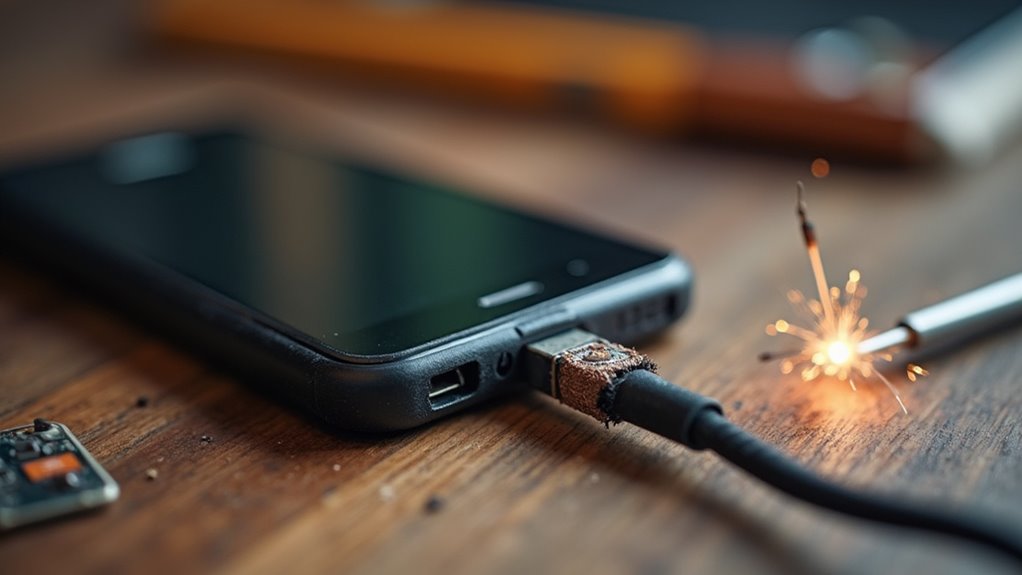
Telefon, który nie ładuje się lub przerywa ładowanie, często ma proste przyczyny. Sprawdź kabel, adapter i port ładowania pod kątem uszkodzeń lub zabrudzeń, uruchom urządzenie ponownie, zaktualizuj oprogramowanie i przetestuj z znanymi, sprawnymi akcesoriami. Sprawdź stan baterii i uruchomione aplikacje, spróbuj ładowania bezprzewodowego, jeśli jest obsługiwane, i ostrożnie wyczyść port. Kontynuuj diagnostykę, aby odizolować usterki sprzętowe od problemów programowych.
Najczęstsze przyczyny awarii ładowania
Choć kilka czynników może uniemożliwić ładowanie telefonu, zacznij od systematycznego wyeliminowania najczęstszych przyczyn. Sprawdź port ładowania pod kątem zanieczyszczeń, wygiętych pinów lub korozji; przed jakąkolwiek interwencją fizyczną wyłącz urządzenie. Sprawdź widoczne uszkodzenia baterii lub jej wypuklenie; jeśli bateria jest zdeformowana, przerwij użytkowanie i zgłoś się po pomoc fachową. Wykonaj kalibrację baterii, jeśli oprogramowanie pokazuje nieprawidłowe poziomy naładowania; postępuj zgodnie z instrukcjami producenta, aby raz całkowicie rozładować i ponownie naładować baterię; nie próbuj głębokiego demontażu. Przejrzyj ostatnie aktualizacje oprogramowania i zresetuj ustawienia, jeśli zachowanie przy ładowaniu zmieniło się po aktualizacji — najpierw wykonaj kopię zapasową danych. Rozważ naprawę portu ładowania, gdy usterki fizyczne będą się utrzymywać; skorzystaj z usług wykwalifikowanego technika i sprawdź warunki gwarancji. Dokumentuj wykonane kroki i przez cały czas zachowuj środki ostrożności. Przechowuj dowody i dokumentację.
Jak sprawdzić swój kabel i adapter
Zacznij od wizualnej inspekcji kabla i adaptera pod kątem widocznych uszkodzeń, sprawdzając postrzępioną izolację, odsłonięte przewody, zgięte lub skorodowane styki złączy oraz luźne obudowy; nie używaj żadnego elementu, który wykazuje takie oznaki. Wykonaj manualną kontrolę kabla, delikatnie wyginając go wzdłuż jego długości, i zwracaj uwagę na jakiekolwiek stwardnienia, odsłonięty oplot lub niejednolitą oporność ruchu. Wymień kable o widocznych śladach zużycia. Przeprowadź testy adaptera, podłączając adapter do znanego działającego gniazdka i innego kabla; potwierdź zapalenie się wskaźnika ładowania, jeżeli jest obecny. Użyj innego adaptera z oryginalnym kablem, aby wyizolować źródło usterki. Pomiary napięcia wykonuj tylko gdy jesteś wykwalifikowany, używając odpowiednich narzędzi i zachowując środki ostrożności. Usuwaj uszkodzone komponenty w sposób bezpieczny i wybieraj certyfikowane zamienniki, aby zredukować ryzyko. Dokumentuj ustalenia dla przyszłego odniesienia.
Czyszczenie i sprawdzanie portu ładowania
Jak należy czyścić i sprawdzać port ładowania? Należy wyłączyć telefon i zdjąć wszelkie etui, a następnie trzymać go nad dobrze oświetlonym podłożem. Użyj miękkiej szczoteczki lub sprężonego powietrza, aby usunąć nagromadzony kurz; dmuchaj krótkimi pociągnięciami, trzymając dyszę kilka centymetrów dalej. Nie wkładaj metalowych przedmiotów. Sprawdź wzrokowo, czy nie ma wygiętych pinów, obcych zanieczyszczeń lub przebarwień. Przeprowadź kontrolę pod kątem korozji, szukając zielonego lub białego osadu, łuszczącego się metalu lub nietypowych zapachów. Jeśli występuje korozja, przerwij i zgłoś się do profesjonalnej naprawy; nie podejmuj prób czyszczenia chemicznego. Po czyszczeniu przetestuj za pomocą sprawnego kabla i zasilacza. Jeśli ładowanie nadal nie działa, udokumentuj obserwacje i skonsultuj się z wykwalifikowanym technikiem, unikając dalszego gwałtownego manipulowania portem, aby zapobiec trwałemu uszkodzeniu sprzętu.
Rozwiązywanie problemów z oprogramowaniem i ustawieniami
Jeśli sprzęt wydaje się być w porządku, przejdź do sprawdzenia oprogramowania i ustawień, aby wyizolować przyczynę problemów z ładowaniem. Urządzenie należy zrestartować, sprawdzić aktualizacje i zamknąć działające w tle aplikacje, ponieważ błędy oprogramowania często przerywają wykrywanie ładowania. Zweryfikuj aktualizacje systemu i aplikacji, zainstaluj zalecane poprawki i zrestartuj urządzenie po aktualizacjach. Sprawdź ustawienia związane z zasilaniem, tymczasowo wyłącz tryby oszczędzania baterii i upewnij się, że konfiguracja USB jest ustawiona na ładowanie. Jeśli problem będzie się utrzymywał, uruchom urządzenie w trybie awaryjnym, aby sprawdzić, czy aplikacje firm trzecich powodują zakłócenia.
- Uruchom ponownie urządzenie
- Zainstaluj aktualizacje
- Uruchom w trybie awaryjnym
Wyczyść pamięć podręczną lub zresetuj ustawienia tylko po wykonaniu kopii zapasowej, postępuj zgodnie z zaleceniami producenta i unikaj niezweryfikowanych narzędzi. Jeśli żaden z tych kroków nie przywróci stabilnego ładowania, udokumentuj wykonane czynności i zwróć się do autoryzowanego serwisu, aby zapewnić bezpieczeństwo i zapobiec utracie danych.
Stan baterii i kiedy ma znaczenie
Stan zdrowia baterii urządzenia decyduje, kiedy problemy z ładowaniem wymagają wymiany komponentów zamiast poprawek programowych, więc sprawdź go wcześnie, przeglądając wbudowany raport o baterii lub menu diagnostyczne, albo uruchamiając renomowaną aplikację do monitorowania stanu baterii, i zanotuj zgłaszaną maksymalną pojemność oraz liczbę cykli.
| Metryka | Norma | Działanie |
|---|---|---|
| Pojemność | >80% | Monitoruj |
| Cykle | <500 | Rozważ serwis |
Sprawdź procent maksymalnej pojemności i liczbę cykli ładowania, porównaj z progami producenta i zanotuj nagłe spadki, które wskazują na degradację baterii. Jeśli pojemność spadnie poniżej zalecanych limitów, przygotuj się do wymiany, przestrzegaj zasad bezpiecznej utylizacji i unikaj pozostawiania urządzenia podłączonego bez nadzoru. Korzystaj z autoryzowanych serwisów do wymiany. Zapisuj daty i objawy, monitoruj po wymianie i zweryfikuj przywrócenie normalnego zachowania ładowania. Skontaktuj się z pomocą producenta natychmiast, jeśli pojawi się nietypowe pęcznienie, przegrzewanie się lub utrzymujące się szybkie rozładowywanie.
Aplikacje energochłonne i procesy w tle
Wiele aplikacji wykonuje zadania w tle, które zużywają zauważalną ilość energii, więc zidentyfikuj i ogranicz te procesy, aby przywrócić normalne zachowanie podczas ładowania. Urządzenie powinno zostać sprawdzone pod kątem aplikacji powodujących rozładowywanie baterii, sprawdź ustawienia baterii, aby zobaczyć zużycie, i wymuś zatrzymanie lub odinstaluj podejrzane pozycje. Użyj narzędzi do zarządzania aplikacjami, aby ograniczyć działanie w tle, wyłącz uprawnienia pozwalające na ciągłą synchronizację i zastosuj profile oszczędzania energii. Regularnie aktualizuj aplikacje, aby zmniejszyć nieoczekiwane zadania powodujące wybudzanie, i uruchom ponownie telefon po wprowadzeniu zmian.
- Przejrzyj zużycie baterii, zanotuj aplikacje o wysokim zużyciu i priorytetyzuj ich usunięcie.
- Ogranicz działanie w tle za pomocą zarządzania aplikacjami, odbierz niepotrzebne uprawnienia i włącz ustawienia optymalizacyjne.
- Odinstaluj nieużywane aplikacje, wyczyść pamięć podręczną uporczywych winowajców i monitoruj stabilność ładowania dla bezpieczeństwa.
Dokumentuj wprowadzone zmiany i zgłoś się do serwisu, jeśli problemy będą się utrzymywać.
Problemy i rozwiązania dotyczące ładowania bezprzewodowego
Po zlikwidowaniu aplikacji działających w tle i nadmiernych zadań wybudzających urządzenie, sprawdź ładowanie bezprzewodowe, aby wykluczyć problemy sprzętowe i złe ustawienie. Użytkownik powinien położyć telefon na środku podkładki, zdjąć etui grubsze niż zalecane i unikać metalowych przedmiotów pomiędzy urządzeniami. Zweryfikuj zgodność ładowarki bezprzewodowej z modelem telefonu i standardami dostarczania mocy, sprawdź specyfikacje producenta. Przetestuj za pomocą kabla i zasilacza znanych jako sprawne, obserwuj występowanie ciepła i przerwij ładowanie w razie nadmiernego nagrzewania. Oczyść styki i powierzchnię ładującą suchą ściereczką z mikrofibry, trzymaj płyny z dala. Jeśli ładowanie bezprzewodowe pozostaje niestabilne, spróbuj połączenia przewodowego lub zatwierdzonych power banków obsługujących szybkie ładowanie, sprawdź kable i złącza pod kątem uszkodzeń. Monitoruj zachowanie ładowania w chłodnym, wentylowanym miejscu i unikaj długotrwałej ekspozycji na wysoką temperaturę.
Kiedy szukać profesjonalnej naprawy
Kiedy użytkownik powinien skonsultować się z profesjonalnym technikiem w sprawie telefonu, który nie ładuje się? Technik jest zalecany, gdy podstawowe czynności rozwiązywania problemów zawiodą, gdy pojawią się obawy dotyczące bezpieczeństwa lub gdy urządzenie wykazuje oznaki uszkodzenia. Jeśli próby kalibracji baterii nie przywrócą normalnego działania, należy zgłosić się do serwisu. Jeśli port ładowania jest wygięty, przypalony lub luźny, zaprzestań używania urządzenia i skonsultuj się ze specjalistą. Poproś o diagnostykę sprzętową w celu zidentyfikowania usterek i poproś o kosztorys naprawy przed jej zatwierdzeniem.
- Zgłoś się natychmiast do serwisu, gdy urządzenie nadmiernie się nagrzewa, wydziela zapachy lub wykazuje opuchliznę, aby zapobiec zagrożeniu.
- Zwróć się do profesjonalisty, jeśli wiele ładowarek i kabli nie ładuje urządzenia, co wskazuje na usterkę wewnętrzną.
- Uzyskaj udokumentowaną diagnostykę sprzętową i poproś o weryfikację kalibracji baterii po naprawie.