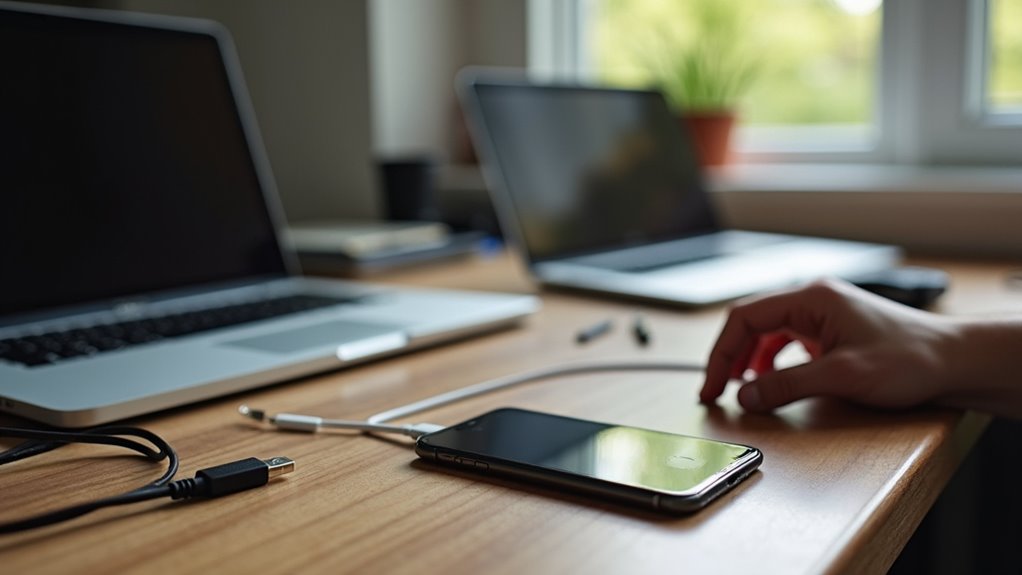
Gdy komputer nie wykrywa iPhone’a, najpierw sprawdź kabel i port, upewnij się, że złącze Lightning jest czyste i prawidłowo osadzone. Uruchom ponownie oba urządzenia, zaktualizuj ich oprogramowanie i zaakceptuj monit „Zaufaj temu komputerowi”, jeśli się pojawi. Na Windowsie przeinstaluj sterowniki; na macOS sprawdź Raport systemowy (System Report) i ustawienia prywatności. Przejdź do kolejnych kroków, aby naprawić połączenie.
Zweryfikuj kable, porty i połączenia fizyczne
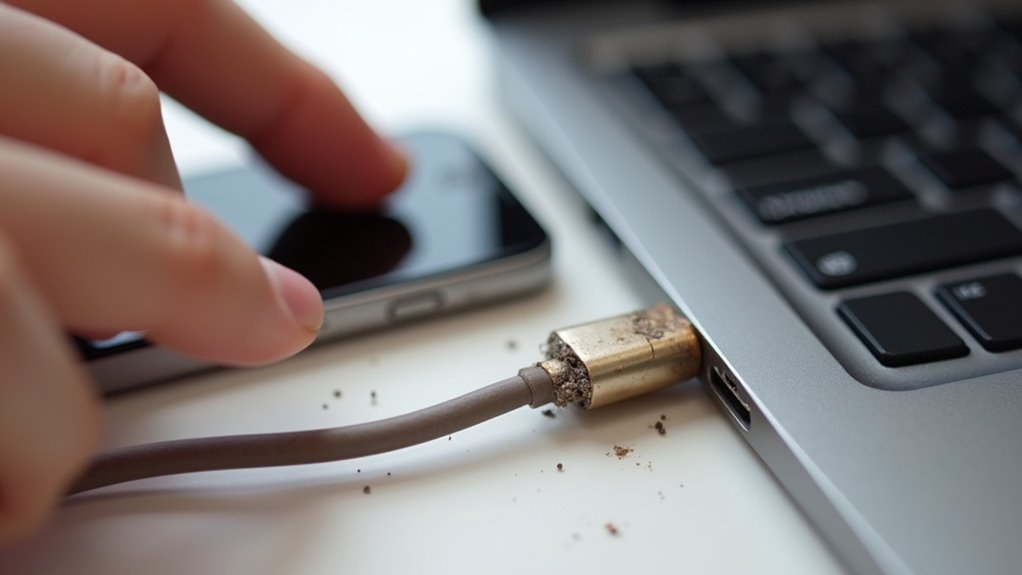
Na początku upewnij się, że wszystkie kable i złącza są sprawdzone i zabezpieczone, ponieważ luźne lub uszkodzone połączenia są najczęstszą przyczyną awarii. Technik sprawdza jakość kabli, szukając przetarć, załamań, odsłoniętych przewodów lub zgiętych końcówek, i wymienia każdy podejrzany przewód. Obejrzyj oba porty urządzenia wizualnie, używając latarki w razie potrzeby, aby potwierdzić ich czystość oraz brak kłaczków, korozji lub obcych przedmiotów. Usuń zanieczyszczenia delikatnie sprężonym powietrzem lub miękką szczotką, unikając metalowych przyrządów, które mogą uszkodzić styki. Potwierdź, że złącza siedzą całkowicie, wsłuchaj się w kliknięcie i upewnij się, że połączenie jest mocne, bez luzów. Przetestuj przy użyciu znanego, sprawnego kabla i innego portu USB, dokumentując każdą zmianę, aby bezpiecznie i efektywnie zlokalizować usterkę. Wymień akcesoria, które nie przeszły inspekcji, niezwłocznie, aby zmniejszyć ryzyko.
Uruchom ponownie i zaktualizuj oba urządzenia
Technik powinien ponownie uruchomić zarówno początkowy komputer, jak i iPhone’a przed przystąpieniem do aktualizacji, zamykając wszystkie aktywne aplikacje i zapisując pracę, aby zapobiec utracie danych. Po ponownym uruchomieniu sprawdź dostępność aktualizacji na obu urządzeniach, potwierdź zgodność urządzeń z najnowszym systemem operacyjnym i zainstaluj aktualizacje w bezpiecznej kolejności: najpierw komputer, potem telefon. Uruchom ponownie, jeśli pojawi takie polecenie, monitoruj konflikty oprogramowania i ponownie spróbuj nawiązać połączenie. Jeśli aktualizacje nie powiodą się, zanotuj komunikaty o błędach, udokumentuj wersje i poszukaj dalszego wsparcia. Używaj bezpiecznych źródeł zasilania podczas aktualizacji i unikaj przerywania instalacji.
| Krok | Działanie |
|---|---|
| 1 | Uruchom ponownie komputer |
| 2 | Uruchom ponownie iPhone’a |
| 3 | Sprawdź aktualizacje |
| 4 | Zainstaluj aktualizacje |
Po aktualizacjach sprawdź, czy kable i porty pozostały prawidłowo podłączone, następnie przetestuj połączenie, rejestrując wszelkie uporczywe błędy, i nie ignoruj komunikatów ostrzegawczych związanych z bezpieczeństwem.
Zaufaj temu komputerowi i ustawienia uprawnień
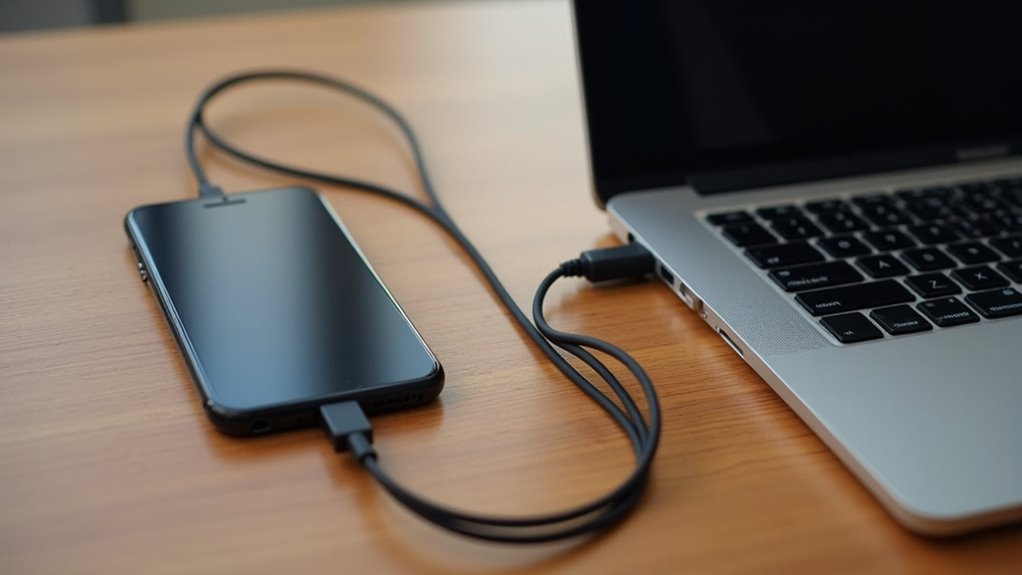
Technik powinien sprawdzić, czy iPhone wyświetla monit „Zaufaj temu komputerowi” po podłączeniu przez USB, ponieważ zaakceptowanie go ustanawia autoryzację potrzebną do dostępu do danych i tworzenia kopii zapasowych. Jeśli monit się nie pojawi, aktywuj iPhone’a i sprawdź ekran pod kątem alertów, następnie odłącz i ponownie podłącz kabel używając oryginalnego lub certyfikowanego kabla Lightning lub USB-C. Potwierdź zgodność urządzeń zarówno na iPhonie, jak i na komputerze, włączając w to aktualne wersje systemów operacyjnych, przed kontynuowaniem. Na iPhonie przejdź do Ustawienia > Ogólne > Przenieś lub zresetuj i zresetuj lokalizację i prywatność, jeśli występują uporczywe błędy uprawnień. Zarządzaj uprawnieniami użytkowników na komputerze, zapewnij, że konto ma prawo dostępu do podłączonych urządzeń, i ponownie przeprowadź test połączenia. Dokumentuj wykonane kroki i utrzymuj bezpieczne środowisko podczas rozwiązywania problemów.
Ponownie zainstaluj lub zaktualizuj sterowniki w systemie Windows
Technicy napotykający problemy z rozpoznawaniem urządzenia po potwierdzeniu zaufania i uprawnień powinni sprawdzić sterowniki urządzeń w Windows, które często powodują awarie połączeń. Otwórz Menedżer urządzeń, znajdź iPhone’a w sekcji Urządzenia przenośne lub Kontrolery uniwersalnej magistrali szeregowej (USB), a następnie zaktualizuj lub przeinstaluj sterownik. Pobieraj sterowniki z oficjalnych źródeł, weryfikuj zgodność sterownika z wersją Windows i unikaj niepodpisanych pakietów. Kliknij urządzenie prawym przyciskiem myszy, wybierz Aktualizuj sterownik lub Odinstaluj urządzenie, ponownie podłącz iPhone’a, aby wymusić ponowną instalację. Uruchom system ponownie po dokonaniu zmian i użyj kabla USB oraz portu do testów. Sprawdź rozpoznanie urządzenia w iTunes. Utrzymuj Windows zaktualizowany, aby zmniejszyć konflikty. Jeśli problemy będą się utrzymywać, zbierz kody błędów i logi, a następnie skontaktuj się z pomocą techniczną, podając szczegóły sterownika i wykonane kroki.
| Krok | Działanie |
|---|---|
| 1 | Otwórz Menedżer urządzeń |
| 2 | Znajdź iPhone’a |
| 3 | Zaktualizuj sterownik |
| 4 | Przeinstaluj sterownik |
| 5 | Uruchom ponownie komputer |
Sprawdź prywatność macOS, raport systemu i akcesoria USB
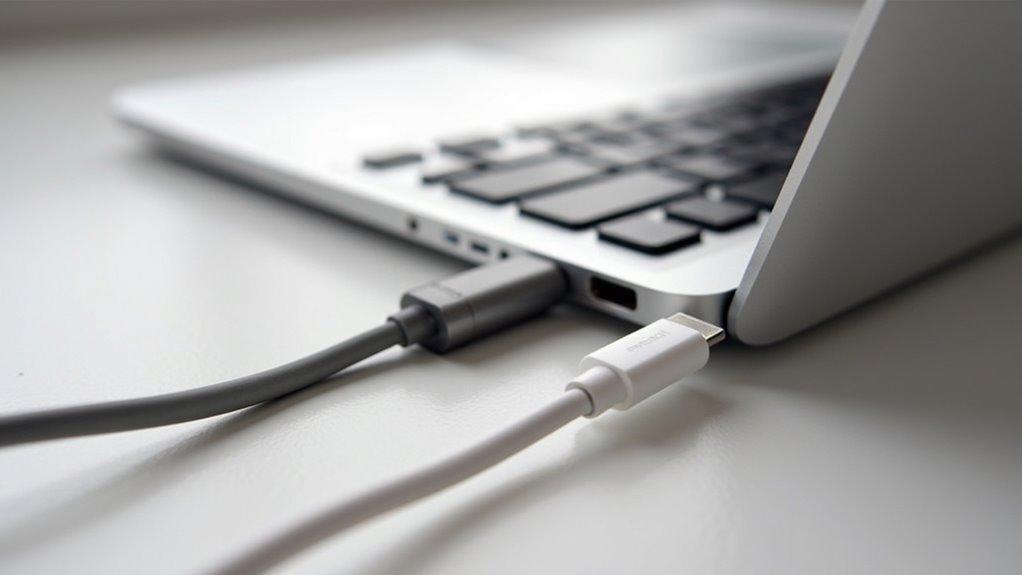
Podczas rozwiązywania problemów z połączeniem iPhone’a na macOS zacznij od sprawdzenia ustawień prywatności, raportu systemowego i akcesoriów USB, aby potwierdzić, że Mac jest upoważniony i ścieżka sprzętowa jest nienaruszona. Otwórz Ustawienia systemowe lub Preferencje systemowe, wybierz Prywatność i bezpieczeństwo, zweryfikuj, czy Finder i odpowiednie aplikacje mają uprawnienia macOS do dostępu do podłączonych urządzeń. Następnie otwórz Ten Mac, kliknij Raport systemowy, wybierz USB, sprawdź drzewo pod kątem podłączonego iPhone’a, potwierdź, że linie zasilania i danych są rozpoznawane. Jeśli go nie ma, zmień kable i porty, a następnie ponownie uruchom diagnostykę USB za pomocą Apple Configurator lub narzędzi systemowych. Zezwól na akcesoria USB na ekranie blokady, jeśli pojawi się monit, zrestartuj oba urządzenia po dokonanych zmianach. Dokumentuj każdy krok i skontaktuj się z pomocą techniczną, jeśli iPhone nadal się nie pojawia, aby niezwłocznie uzyskać bezpieczne rozwiązanie.