
Użytkownik może udostępnić dane komórkowe iPhone’a innym urządzeniom za pomocą Hotspota osobistego. Aktywuj Hotspot osobisty w Ustawienia > Komórkowe i ustal silne hasło do Wi‑Fi. Wybierz Wi‑Fi, USB lub Bluetooth w zależności od urządzenia, które chcesz podłączyć. Monitoruj zużycie danych, poziom baterii i limity operatora, gdy hotspot jest aktywny. Przejdź do instrukcji krok po kroku dotyczących połączenia, zabezpieczeń i rozwiązywania problemów.
Czym jest osobisty hotspot i kiedy go używać
Hotspot osobisty to funkcja pozwalająca iPhone’owi na udostępnianie połączenia danych komórkowych innym urządzeniom, tworząc małą sieć Wi‑Fi lub zapewniając bezpośrednie połączenie przez Bluetooth lub USB. Jest przydatna, gdy brak stałego Wi‑Fi, podczas podróży lub gdy wymagane jest bezpieczne połączenie z jednego źródła. Przed połączeniem sprawdź zgodność urządzeń i potwierdź, że każde urządzenie-klient obsługuje wybraną metodę połączenia. Ogranicz liczbę podłączonych urządzeń, aby zmniejszyć narażenie, i ustaw silne, unikalne hasło, aby chronić dostęp. Preferuj USB lub Bluetooth, gdy to możliwe, dla większego bezpieczeństwa danych, i monitoruj zużycie danych, aby uniknąć przekroczeń. Wyłącz hotspot, gdy go nie używasz. Sprawdź limity operatora i wpływ na baterię, aby zapewnić bezpieczne i niezawodne działanie. Okresowo weryfikuj ustawienia i aktualizuj oprogramowanie.
Jak włączyć hotspot osobisty na iPhonie
Zanim aktywujesz Hotspot osobisty, upewnij się, że iPhone ma aktywny plan danych komórkowych, dane komórkowe są włączone, a ustawienia operatora pozwalają na tethering. Użytkownik otwiera Ustawienia, stuknięciem wybiera Dane komórkowe, potwierdza, że dane są aktywne, a następnie wraca do Ustawień i wybiera Hotspot osobisty. Zezwól innym na dołączenie, ustaw silne hasło Wi‑Fi i zwróć uwagę na opcje zabezpieczeń udostępniania, takie jak szyfrowanie WPA2. Aby dostosować hotspot, zmień Nazwę sieci w Ustawienia > Ogólne > Informacje i zmodyfikuj hasło na unikalne hasło. Ogranicz połączenia i monitoruj wykorzystanie danych, aby zachować bezpieczeństwo. Uruchom ponownie iPhone’a, jeśli opcja hotspotu jest niedostępna, a jeśli problem będzie się utrzymywał — skontaktuj się z operatorem.
- Sprawdź dane komórkowe i uprawnienia operatora.
- Zezwól innym na dołączenie i ustaw hasło.
- Dostosuj nazwę i ogranicz połączenia.
Łączenie laptopa lub tabletu przez Wi‑Fi
Jak powinien się łączyć laptop lub tablet z osobistym hotspotem iPhone’a? Urządzenie musi otworzyć ustawienia Wi‑Fi, wybrać nazwę hotspota i wprowadzić hasło pokazane na iPhonie. Sprawdź siłę sygnału i ustaw urządzenia blisko siebie. Potwierdź połączenie, sprawdzając ikonę Wi‑Fi, a następnie otwórz przeglądarkę, aby przetestować dostęp. Dla bezpieczeństwa zastosuj porady: używaj silnego hasła, włącz WPA2/WPA3 i wyłącz usługi udostępniania na podłączonym urządzeniu. Monitoruj zużycie danych i rozłącz się, gdy nie jest potrzebne.
| Krok | Działanie |
|---|---|
| 1 | Otwórz ustawienia Wi‑Fi |
| 2 | Wybierz hotspot i wprowadź hasło |
Dostosuj ustawienie, jeśli siła sygnału jest słaba, ponownie połącz się w razie potrzeby. Ogranicz połączenia do zaufanych urządzeń, regularnie sprawdzaj aktualizacje oprogramowania na obu urządzeniach i wyloguj się po sesjach. Potwierdź plan operatora.
Udostępnianie Internetu przez USB do komputera
Po podłączeniu iPhone’a do komputera przez USB, komputer może użyć danych komórkowych telefonu jako źródła internetu, zapewniając stabilne połączenie, które omija sieć Wi‑Fi. Użytkownik powinien włączyć Hotspot osobisty w Ustawieniach, podłączyć iPhone’a kablem USB i zaufać komputerowi, gdy pojawi się komunikat. Potwierdź, że komputer rozpoznaje adapter sieciowy iPhone’a, a następnie wybierz go jako aktywne połączenie. Użyj tetheringu USB, aby uniknąć narażenia bezprzewodowego — zmniejsza to powierzchnię ataku, ale nadal wymaga uwagi w kwestii ustawień zabezpieczeń hotspotu, w tym silnego kodu oraz ograniczonego udostępniania.
- Sprawdź integralność kabla i użyj komputera, włącz Hotspot osobisty.
- Zaufaj komunikatom, włącz tethering USB, wybierz sieć iPhone’a na komputerze.
- Monitoruj zużycie danych, wyłącz hotspot po zakończeniu, zablokuj telefon.
Parowanie i korzystanie z Bluetooth do udostępniania Internetu
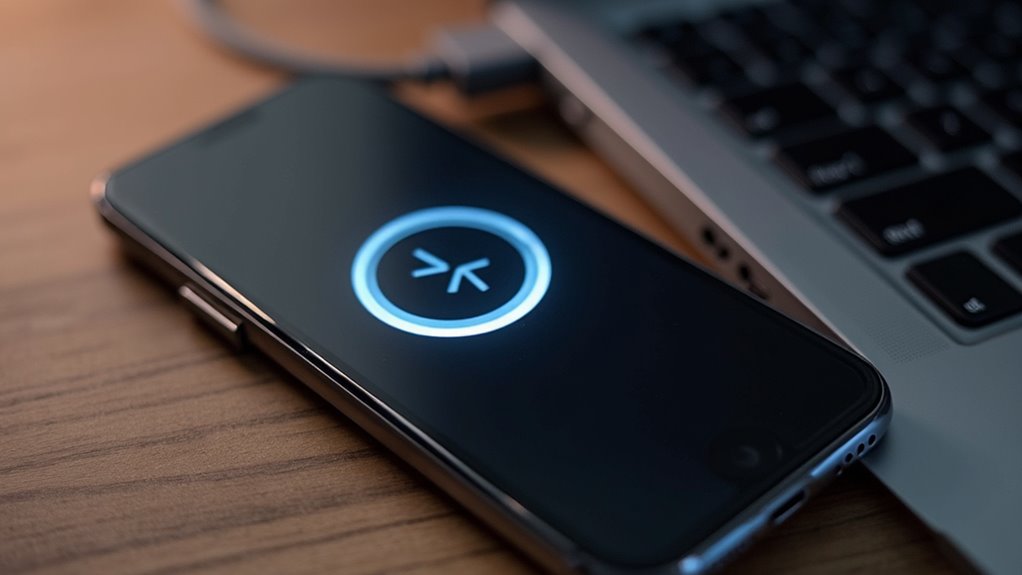
Jako bezprzewodową, energooszczędną alternatywę dla tetheringu przez USB użyj Bluetootha do udostępnienia połączenia komórkowego iPhone’a. Potwierdź, że oba urządzenia mają włączony Bluetooth; na iPhonie otwórz Ustawienia > Bluetooth i ustaw urządzenie jako widoczne. Na komputerze lub tablecie wyszukaj pobliskie urządzenia, wybierz nazwę iPhone’a i zainicjuj parowanie. Zweryfikuj kod parowania na obu urządzeniach, gdy zostanie wyświetlony, zaakceptuj i dokończ parowanie Bluetooth. Po sparowaniu otwórz ustawienia Hotspotu osobistego na iPhonie i w razie potrzeby włącz Zezwalaj innym na dołączanie. Na urządzeniu klienckim wybierz iPhone’a jako źródło sieci w ustawieniach Bluetooth lub sieci. Sprawdź połączenie z internetem, wczytując bezpieczną stronę internetową. Rozłączaj, gdy nie jest to potrzebne, aby zminimalizować narażenie. Okresowo monitoruj połączenia i aktualizuj oprogramowanie urządzeń, aby utrzymać bezpieczeństwo sieci bezprzewodowej. Niezwłocznie zgłaszaj podejrzane połączenia.
Zabezpieczanie Twojego hotspotu: hasła i ustawienia
Użytkownicy powinni zabezpieczyć Hotspot osobisty, ustawiając silne, unikatowe hasło i zaostrzając powiązane ustawienia, aby zapobiec nieautoryzowanemu dostępowi. Właściciel powinien wybrać złożone hasło, łączyć litery, cyfry i symbole oraz unikać jego ponownego użycia. Przejrzyj ustawienia hotspotu w Ustawienia > Hotspot osobisty, potwierdź hasło Wi‑Fi i ogranicz liczbę połączeń. Wyłącz Bluetooth lub udostępnianie przez USB, gdy nie są używane. Aktualizuj urządzenie, aby utrzymać poprawki bezpieczeństwa. Monitoruj podłączone urządzenia i cofnij dostęp, jeśli pojawią się nieznane urządzenia. Użyj tych kroków dla konsekwentnego bezpieczeństwa haseł i bezpiecznych ustawień hotspotu:
- Ustaw długie, unikatowe hasło Wi‑Fi, zmieniaj je okresowo.
- Ogranicz maksymalną liczbę połączeń i wyłącz automatyczne łączenie się nowych urządzeń.
- Utrzymuj iOS zaktualizowany, odbieraj dostęp nieznanym urządzeniom i wyłącz hotspot, gdy nie jest potrzebny.
Ponownie sprawdzaj ustawienia po większych aktualizacjach iOS regularnie.
Rozwiązywanie typowych problemów z połączeniem
Jeśli hotspot jest zabezpieczony, a urządzenia nie mogą się połączyć, zacznij od weryfikacji podstawowych ustawień i siły sygnału, a następnie przejdź przez listę kontrolną, aby wyizolować problem. Przy rozwiązywaniu problemów z łącznością sprawdź Wi‑Fi i Bluetooth urządzeń, potwierdź, że Hotspot osobisty na iPhonie jest aktywny, oraz sprawdź poprawność wpisywanego hasła w związku z zabezpieczeniem Hotspota. Uruchom ponownie urządzenia, przełącz Tryb samolotowy i ponów próbę połączenia. Jeśli problemy będą się utrzymywać, sprawdź aktualizacje iOS, skontroluj ograniczenia nałożone przez operatora oraz potwierdź, czy pozostał limit danych. Dla bezpieczeństwa unikaj otwartego udostępniania haseł i rozłącz nieużywane urządzenia. Użyj poniższej tabeli do śledzenia kroków i statusu.
| Krok | Działanie | Status |
|---|---|---|
| 1 | Sprawdź Wi‑Fi/Bluetooth | Oczekuje |
| 2 | Potwierdź zabezpieczenie Hotspota | Gotowe |
| 3 | Uruchom ponownie urządzenia | Oczekuje |
Dokumentuj każdy krok, zapisuj znaczniki czasu, skontaktuj się z pomocą operatora jeśli problem nie zostanie rozwiązany, i przywracaj ustawienia dopiero po bezpiecznej weryfikacji oraz zachowaniu logów.
Zarządzanie limitami danych, baterii i operatora
Właściciel iPhone’a musi nadzorować dane komórkowe, zużycie baterii i limity operatora, aby uniknąć przekroczeń, ograniczania prędkości lub niespodziewanych przerw w działaniu usługi. Skonfiguruj urządzenie przed udostępnieniem, sprawdź ustawienia i monitoruj użycie.
- Wyłącz nieużywane aplikacje, ogranicz odświeżanie w tle, włącz Tryb niskiego zużycia energii.
- Zweryfikuj plan u operatora, potwierdź możliwość udostępniania internetu (tethering), zanotuj daty resetu cyklu rozliczeniowego.
- Zachowaj bezpieczeństwo hotspotu, użyj silnego hasła, aktywuj WPA3 lub WPA2.
Monitoruj podłączone urządzenia, ogranicz czas sesji, zapisuj użycie i sprawdzaj powiadomienia o rozliczeniach. Skontaktuj się z operatorem niezwłocznie, jeśli limity są niejasne. Ustaw alerty użycia w Ustawieniach lub w aplikacji operatora, zaplanuj automatyczne rozłączanie przy długich sesjach i ogranicz czynności wymagające dużej przepustowości, takie jak streaming czy duże pobrania podczas udostępniania internetu, aby zmniejszyć ryzyko ograniczania prędkości. Regularnie aktualizuj oprogramowanie, aby zapewnić dokładne raportowanie i bezpieczne połączenia.

