Gdy aplikacje zamykają się same na iPhonie, przyczyny mogą obejmować od prostych ograniczeń zasobów po głębsze usterki oprogramowania. Urządzenie może mieć mało miejsca na dysku lub pamięci, aplikacje mogą być przestarzałe lub niekompatybilne, a „awarie systemu” mogą wymuszać zamknięcia. Ustawienia oszczędzania baterii i procesy działające w tle również odgrywają rolę. Zrozumienie, który czynnik działa, pomaga określić kolejne kroki — i rzadko jest to jedno szybkie rozwiązanie.
Szybkie kontrole, gdy aplikacje iPhone’a zamykają się same
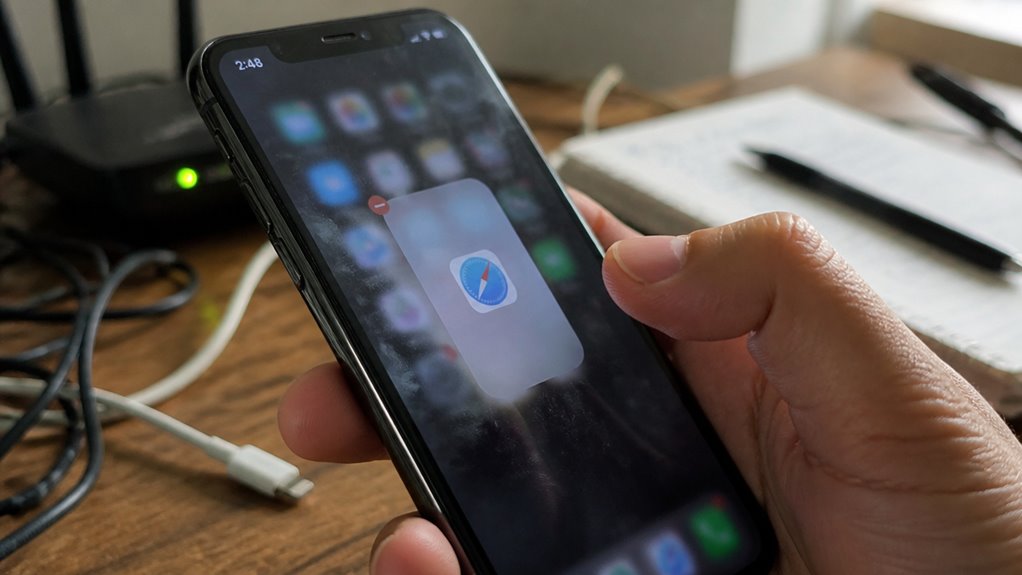
Gdy aplikacja na iPhone’a zamyka się niespodziewanie, użytkownicy powinni wykonać kilka szybkich kontroli, aby wykluczyć częste przyczyny, zanim przejdą do bardziej złożonego rozwiązywania problemów. Osoba weryfikuje dostępne miejsce w Ustawieniach; mała ilość pamięci może wymuszać zamykanie aplikacji. Sprawdza poziom baterii i wyłącza Tryb niskiego zużycia energii, który może ograniczać aktywność w tle. Krótkie ponowne uruchomienie urządzenia usuwa przejściowe usterki. Wymuszone zamknięcie, a następnie ponowne otwarcie aplikacji może pokazać, czy problem nadal występuje. Użytkownik sprawdza łączność sieciową — przełączenie między Wi‑Fi a siecią komórkową lub włączenie/wyłączenie trybu Samolotowego — aby wykluczyć awarie związane z siecią. Przegląda ustawienia Odświeżania aplikacji w tle oraz Tryby skupienia/Nie przeszkadzać pod kątem niespodziewanych ograniczeń. Na koniec sprawdza powiadomienia systemowe dotyczące działania aplikacji, co pomaga zidentyfikować szersze problemy systemowe.
Aktualizuj lub ponownie zainstaluj aplikacje, które się zamykają
Jeżeli aplikacja nadal zamyka się sama po szybkich kontrolach, często rozwiązaniem jest jej aktualizacja lub ponowna instalacja — usuwa to problemy spowodowane błędami, uszkodzonymi plikami lub niekompatybilnymi wersjami. Użytkownik powinien najpierw sprawdzić App Store pod kątem aktualizacji i je zainstalować; deweloperzy regularnie naprawiają problemy ze stabilnością. Jeśli aktualizacja nie pomoże, usunięcie i ponowna instalacja aplikacji czyści pamięć podręczną i zastępuje uszkodzone dane. Przed ponowną instalacją warto zanotować dane konta i wszelkie lokalne kopie zapasowe. Po ponownej instalacji przetestuj aplikację pod kątem stabilności i przyznaj wymagane uprawnienia. Uporczywe awarie mogą wskazywać na niekompatybilność aplikacji z bieżącym systemem iOS, w takim przypadku warto skontaktować się z deweloperem lub poczekać na aktualizację.
| Akcja | Kiedy to zrobić | Oczekiwany rezultat |
|---|---|---|
| Aktualizuj aplikację | Dostępna nowa wersja | Poprawki błędów, zgodność |
| Ponowna instalacja aplikacji | Aktualizacja nie pomaga | Usunięcie uszkodzonych danych |
| Skontaktuj się z deweloperem | Powtarzające się awarie | Wskazówki, zgłoszenie błędu |
| Poczekaj na aktualizację | Znana niekompatybilność | Oficjalna poprawka |
Zwolnij miejsce i zasoby działające w tle
Poza aktualizacją lub ponowną instalacją problematycznych aplikacji, zapewnienie, że urządzenie ma wystarczającą ilość pamięci i zasobów w tle, może zapobiec częstym zamknięciom spowodowanym przez obciążenie systemu. iOS może zamykać aplikacje, gdy wolne miejsce jest niskie lub gdy zbyt wiele procesów w tle zużywa pamięć RAM i CPU, więc usuwanie nieużywanych plików, odciążanie dużych aplikacji i ograniczanie aktywności w tle często przywraca stabilność. Regularnie sprawdzaj Ustawienia → Ogólne → Pamięć iPhone’a, aby zidentyfikować duże pliki multimedialne, pamięci podręczne i rzadko używane aplikacje; usuń lub odciąż elementy, które nie są potrzebne. Wyłącz Odświeżanie aplikacji w tle selektywnie i zamykaj aplikacje działające w tle, które zużywają zasoby. Uruchomienie urządzenia ponownie zwalnia pamięć podręczną i może rozwiązać przejściowe obciążenie. Dla użytkowników korzystających z intensywnych aplikacji, utrzymywanie co najmniej kilku gigabajtów wolnego miejsca zmniejsza ryzyko nieoczekiwanych zamknięć i poprawia ogólną wydajność.
Napraw konflikty aktualizacji i błędy systemowe iOS
Ponieważ aktualizacje systemu i wersje aplikacji czasami się rozmijają, rozwiązywanie konfliktów aktualizacji i błędów systemu iOS wymaga metodycznych kontroli zarówno oprogramowania systemowego, jak i aplikacji. Proces zaczyna się od sprawdzenia, czy iOS jest aktualny, a następnie upewnienia się, że każda aplikacja ma najnowszą zgodną aktualizację; jeśli awarie utrzymują się, pomocne jest przejrzenie ostatnich notatek o wydaniu i raportów o znanych problemach, co pomaga zlokalizować regresje. Bezpieczne rozwiązywanie problemów obejmuje ponowne uruchomienie po aktualizacjach, testowanie aplikacji w izolacji oraz instalowanie dostępnych poprawek przyrostowych. Jeśli publiczna wersja beta spowodowała niestabilność, zaleca się przywrócenie stabilnego wydania lub oczekiwanie na poprawki od dostawcy. Utrzymujące się błędy na poziomie systemu mogą wymagać kontaktu z Apple Support lub przesłania diagnostyki do twórców aplikacji w celu naprawy.
| Krok | Działanie |
|---|---|
| 1 | Sprawdź wersję iOS |
| 2 | Zaktualizuj aplikacje |
| 3 | Uruchom ponownie urządzenie |
| 4 | Przejrzyj notatki o wydaniu |
| 5 | Zgłoś błędy dostawcom |
Wyładuj, zresetuj lub przywróć dane aplikacji bez ich utraty
Gdy zachowanie aplikacji sugeruje uszkodzone lub nadmierne dane lokalne, odciążenie, zresetowanie lub przywrócenie danych aplikacji zapewnia ukierunkowane sposoby zwolnienia miejsca lub rozwiązania błędów bez całkowitej utraty danych. Użytkownik może odciążyć aplikację, aby usunąć plik binarny aplikacji, zachowując dokumenty i ustawienia, a następnie ponownie zainstalować, aby odświeżyć pliki wykonywalne. Zresetowanie ustawień aplikacji lub wyczyszczenie pamięci podręcznej tam, gdzie to możliwe, usuwa stan przejściowy, który może powodować awarie. Przywrócenie danych aplikacji z iCloud lub z niedawnej kopii zapasowej odtwarza zawartość użytkownika po czystej ponownej instalacji. Każda z tych metod ogranicza zakłócenia w porównaniu z pełnym resetem urządzenia, ale weryfikacja kopii zapasowych przed usunięciem jest niezbędna. Postępuj zgodnie z komunikatami systemowymi i przed pełnym przywróceniem danych preferuj odciążenie lub reset, aby zminimalizować przestoje i zachować integralność danych użytkownika.
- Odciąż aplikację, aby zachować dane, usunąć plik binarny
- Ponownie zainstaluj, aby odświeżyć pliki wykonywalne
- Wyczyść pamięć podręczną aplikacji, jeśli dostępne
- Zresetuj ustawienia aplikacji do domyślnych
- Przywróć z iCloud lub lokalnej kopii zapasowej
Frequently Asked Questions
Czy problem występuje po podłączeniu do konkretnego Wi‑Fi lub sieci komórkowej?
Tak — problem może występować po podłączeniu do konkretnego Wi‑Fi lub sieci komórkowej. Użytkownik obserwuje awarie aplikacji tylko na jednej sieci; testy na innych połączeniach potwierdzają zależność od sieci.
Czy usunięcie i ponowne zalogowanie do konta Apple pomoże?
Tak, czasem pomaga — wylogowanie i ponowne zalogowanie do konta Apple może odświeżyć uprawnienia, synchronizację i ustawienia iCloud, co bywa skuteczne przy problemach z aplikacjami, choć nie gwarantuje rozwiązania każdej przyczyny.
Czy aplikacje zamykają się tylko przy niskim poziomie baterii?
Nie, aplikacje mogą zamykać się także przy normalnym poziomie baterii z powodu błędów systemowych, konfliktów aplikacji, braku pamięci RAM lub uszkodzonych danych; niski poziom baterii zwiększa jednak ryzyko takich zamknięć.
Czy Ustawienia Prywatności i Lokalizacji Mogą Powodować Zamykanie Aplikacji?
Tak — może. Ustawienia prywatności i lokalizacji mogą ograniczać działanie aplikacji, blokować uprawnienia do odświeżania w tle lub dostępu do funkcji systemowych, co prowadzi do nieoczekiwanego zamykania lub błędów działania.
Czy przyczyną są konflikty z akcesoriami Bluetooth lub sprzętem?
Tak — konflikty z akcesoriami Bluetooth lub sprzętem mogą powodować nieoczekiwane zamykanie aplikacji. System może tracić połączenie, wysyłać błędne sygnały lub napotykać błędy obsługi sterowników, powodując awarie.