Gdy ekran dotykowy iPhone’a zaczyna działać samoczynnie, problem może być prosty albo sygnalizować poważniejsze kłopoty. Autor przedstawia jasne, praktyczne kroki, by wyizolować przyczyny — usterki oprogramowania, zakłócenia przez akcesoria lub uszkodzenia sprzętowe — i priorytetyzuje szybkie naprawy przed przejściem do diagnostyki lub serwisu. Każdy krok jest zwięzły i ułożony, by pomóc zidentyfikować źródło, pozostawiając ważne sygnały i dalsze działania do dalszego zbadania.
Szybkie poprawki na przypadkowe dotknięcia ekranu (kroki natychmiastowe)
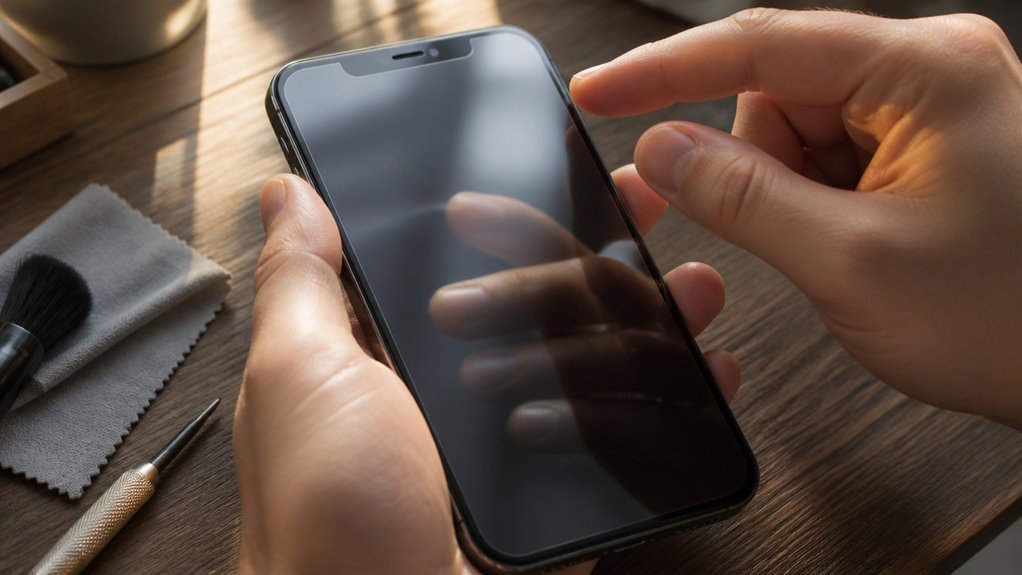
Jak właściciel iPhone’a może powstrzymać ekran dotykowy, który wydaje się aktywować samoczynnie? Natychmiastowe kroki obejmują usunięcie etui lub folii ochronnej, aby wyeliminować punkty nacisku, oraz wyczyszczenie wyświetlacza ściereczką bez włókien i alkoholem izopropylowym, aby usunąć pozostałości. Uruchom ponownie urządzenie lub wykonaj wymuszone uruchomienie, aby usunąć przejściowe usterki. Odłącz akcesoria i odłącz kable ładujące, ponieważ wadliwe ładowarki lub kable mogą powodować tzw. ghost touch. Przenieś telefon z dala od silnych źródeł pola elektromagnetycznego. Jeśli podejrzewasz wilgoć, wyłącz urządzenie i pozostaw je do wyschnięcia w chłodnym, wentylowanym miejscu; unikaj źródeł ciepła. Tymczasowo wyłącz funkcję Reachability i zmniejsz Ułatwienia dotyku (Touch Accommodations). Jeśli problem będzie się utrzymywał, wykonaj kopię zapasową danych przed dalszymi próbami rozwiązywania problemu. Te działania szybko eliminują częste, łatwe do odwrócenia przyczyny.
Jak sprawdzić: przyczyny programowe a sprzętowe
Gdy ekran dotykowy iPhone’a zachowuje się niespokojnie, ustalenie, czy przyczyną jest oprogramowanie czy sprzęt, wskazuje kolejne kroki; proste testy potrafią odróżnić usterki firmware od uszkodzeń fizycznych. Najpierw obserwuj zachowanie po ponownym uruchomieniu i w warunkach podobnych do trybu bezpiecznego: jeśli losowe dotknięcia ustają po restarcie lub podczas używania jednej aplikacji, prawdopodobnie winne jest oprogramowanie. Następnie przetestuj responsywność na ekranie blokady i w aplikacjach wymagających ciągłego dotyku; uporczywe „fantomowe” dotknięcia we wszystkich kontekstach sugerują problem sprzętowy. Sprawdź obecność uszkodzeń fizycznych, spuchnięcia lub kontaktu z cieczą i delikatnie wyczyść ekran oraz zdejmij etui lub szkło ochronne, które mogą wywierać nacisk. Na koniec podłącz urządzenie do komputera i użyj dostępnych narzędzi diagnostycznych; niespójne wyniki w różnych środowiskach wskazują na awarię sprzętową, a nie firmware.
Sprawdź i zaktualizuj iOS, aby usunąć niezamierzone dotknięcia (ghost touches)
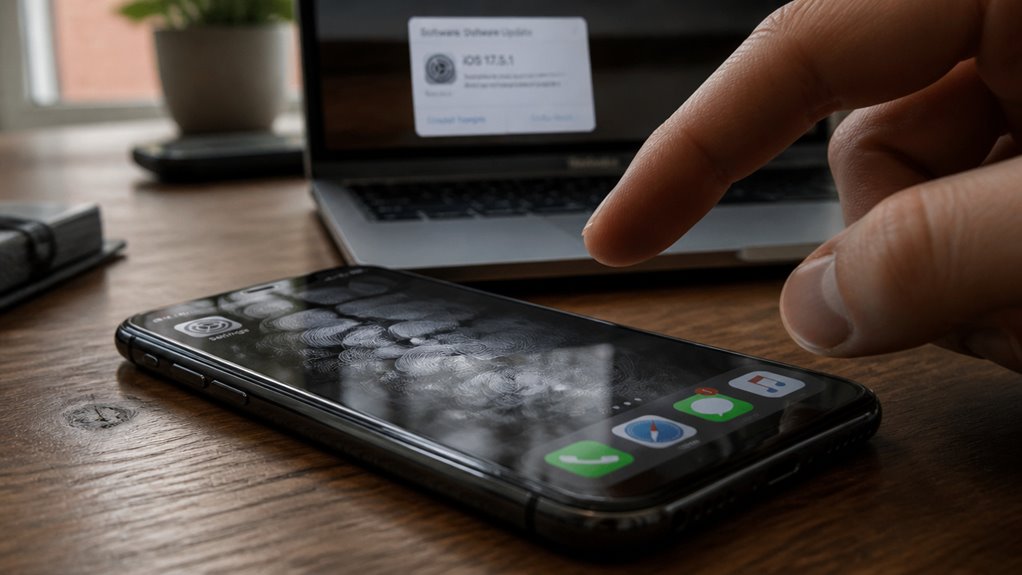
Ponieważ usterki oprogramowania i przestarzałe pliki systemowe często powodują fałszywe dotknięcia, wczesnym krokiem rozwiązywania problemów powinno być sprawdzenie i aktualizacja iOS. Właściciel urządzenia powinien wykonać kopię zapasową danych za pomocą iCloud lub iTunes, a następnie połączyć się z Wi‑Fi i sprawdzić Ustawienia > Ogólne > Uaktualnienie oprogramowania pod kątem dostępnych wydań. Zainstalowanie najnowszego oficjalnego iOS może załatać znane błędy sterowników dotyku i poprawić stabilność; należy unikać wersji beta lub niepodpisanego oprogramowania układowego. Jeśli aktualizacja nie powiedzie się, często rozwiązaniem są ponowne uruchomienie iPhone’a i ponowna próba, co rozwiązuje przejściowe błędy. Gdy problemy utrzymują się po pomyślnej aktualizacji, przed podjęciem diagnostyki sprzętowej lub skorzystaniem z usług profesjonalnej naprawy można rozważyć reset systemu (Resetuj wszystkie ustawienia) lub przywrócenie do ustawień fabrycznych z czystej kopii zapasowej.
Znajdź i usuń aplikacje lub ustawienia, które wywołują samoczynne dotknięcia ekranu
Szczegółowy przegląd niedawno zainstalowanych aplikacji i zmodyfikowanych ustawień może ujawnić programowe przyczyny „duchowych dotknięć” (ghost touches). Użytkownik powinien przeskanować aplikacje zainstalowane lub zaktualizowane krótko przed pojawieniem się objawów, koncentrując się na narzędziach zmieniających wejście, wyświetlanie, udogodnienia dostępności lub uruchamiających nakładki w tle. Tymczasowe wyłączenie lub odinstalowanie podejrzanych aplikacji i obserwacja, czy ghost touches ustają, pomaga wyizolować winowajcę. Dodatkowo należy przejrzeć Ustawienia dotyczące funkcji dostępności (Dostosowania dotyku, AssistiveTouch), ustawienia Wyświetlania lub Profile/VPN, które mogą zakłócać działanie dotyku; wyłączaj je pojedynczo i testuj. Jeśli niepewność utrzymuje się, uruchomienie w Trybie awaryjnym (Safe Mode) (lub skorzystanie z Diagnostyki przez Apple Support) zawęża, czy za problem odpowiada oprogramowanie firm trzecich. Po zidentyfikowaniu usuń wadliwą aplikację lub zresetuj zmienione ustawienie do wartości domyślnej.
Sprawdź, czy nie ma uszkodzeń fizycznych lub związanych z wodą oraz proste oznaki uszkodzenia sprzętu
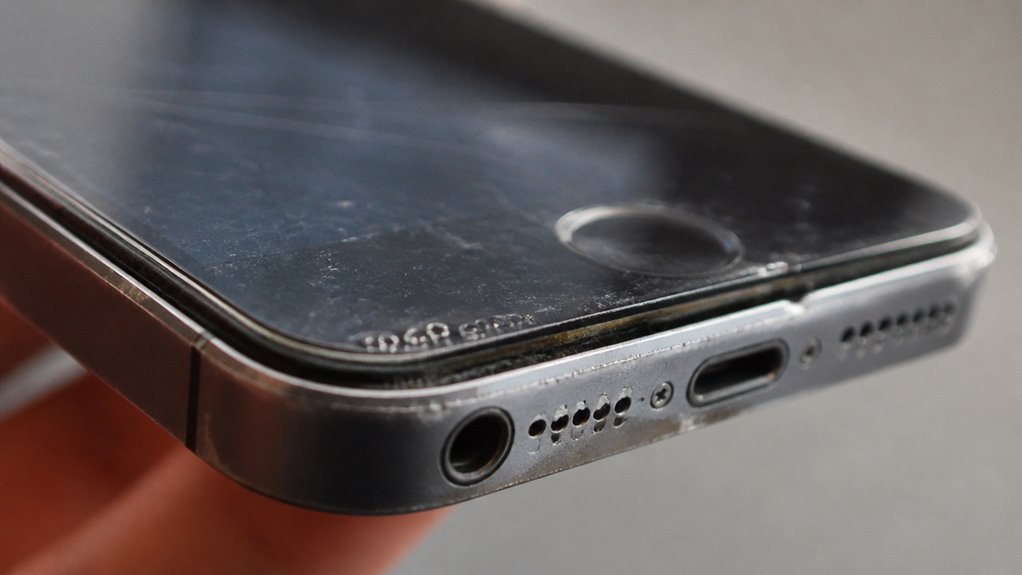
Po wykluczeniu przyczyn programowych uwagę należy skierować na widoczne oznaki uszkodzeń mechanicznych lub wodnych, które mogą powodować niestabilne działanie ekranu dotykowego. Sprawdź wyświetlacz pod kątem pęknięć, odklejonego szkła lub szczelin między ekranem a obudową; nawet włosowate pęknięcia mogą zaburzać czujniki dotyku. Zwróć uwagę na przebarwienia, ciemne plamy lub linie wskazujące na uszkodzenie wyświetlacza LCD lub digitizera. Obejrzyj zewnętrzną część urządzenia pod kątem zgięć, wgnieceń lub uszkodzonych przycisków sugerujących naprężenia wewnętrznych komponentów. Poszukaj korozji, osadów pod tacą na kartę SIM lub wskaźników wilgoci (kontrolerów kontaktu z cieczą), które zmieniły kolor; wskazuje to na przedostanie się wody i wpływ na złącza. Zauważ też nietypowe nagrzewanie się urządzenia podczas użytkowania, co może sygnalizować awarię komponentów. Dokumentuj ustalenia za pomocą zdjęć przed podjęciem dalszych działań diagnostycznych lub skorzystaniem z profesjonalnej oceny.
Uruchom bezpieczną diagnostykę i reset: kiedy naprawić lub skontaktować się z Apple
Jeśli podstawowe rozwiązywanie problemów — takie jak diagnostyka w trybie awaryjnym, ponowne uruchomienie i resetowanie ustawień — nie zatrzyma losowych dotknięć ekranu, należy rozważyć profesjonalną naprawę. Uporczywe problemy po resetach oprogramowania lub oznaki uszkodzeń wewnętrznych uzasadniają kontakt z Apple Support w celu przeprowadzenia ukierunkowanej diagnostyki lub umówienia serwisu. Apple może potwierdzić usterki sprzętowe i doradzić opcje naprawy, w tym autoryzowany serwis lub wymianę.
Kiedy szukać naprawy
Kiedy podstawowe czynności diagnostyczne i bezpieczne rozwiązywanie problemów — takie jak wymuszone ponowne uruchomienie, aktualizacja iOS i uruchamianie wbudowanych testów dotyku — nie rozwiązują przerywanych lub pozornych reakcji dotykowych, wskazane jest rozważyć profesjonalną naprawę lub kontakt z Apple Support. Uporczywy ghost touch, pogarszająca się czułość lub nieodpowiadające obszary po resetach oprogramowania wskazują na możliwe usterki sprzętowe: uszkodzony digitizer, poluzowane złącza lub uszkodzenie spowodowane wilgocią. Skorzystaj z naprawy, gdy problem utrudnia podstawowe użycie, zagraża bezpieczeństwu (niechciane połączenia/wiadomości) lub integralności danych. Weź też pod uwagę naprawę, jeśli urządzenie wykazuje dodatkowe objawy — przebarwienia ekranu, migotanie lub wygiętą obudowę — albo jeśli wcześniejsze naprawy DIY używały niecertyfikowanych części. Przedtem udokumentuj zachowanie, wykonaj kopię zapasową danych i zanotuj status gwarancji lub AppleCare. Wybierz autoryzowany serwis, aby zachować gwarancję i zapewnić oryginalne części.
Kontakt z pomocą techniczną Apple
Po podjęciu decyzji, że potrzebna jest pomoc specjalistyczna, skontaktowanie się z Apple Support zapewnia prowadzone diagnostyki, opcje serwisowe i wyjaśnienie zakresu ochrony. Użytkownikowi zaleca się przygotowanie danych urządzenia: modelu, wersji iOS, numeru seryjnego oraz statusu ostatniej kopii zapasowej. Zdalne rozwiązywanie problemów może obejmować uruchamianie diagnostyki za pomocą Ustawień lub aplikacji Pomoc, wykonywanie bezpiecznych resetów oraz sprawdzanie usunięcia akcesoriów i etui. Jeśli przyczyny programowe zostaną wykluczone, Apple przedstawia ścieżki naprawy: gwarancja, AppleCare+ lub płatna usługa, z szacunkowymi kosztami i czasami realizacji. Ułatwione jest umawianie wizyty w Genius Bar lub naprawy wysyłkowej; może być wymagane oryginalne potwierdzenie zakupu i dokument tożsamości. Należy zachować zapisy komunikacji oraz numery referencyjne diagnostyki na potrzeby dalszego kontaktu i rozstrzygania sporów.
Najczęściej zadawane pytania
Czy Ghost Touch może pojawić się po aktualizacji aplikacji?
Tak — zwykle rzadko; aktualizacja aplikacji może ujawnić lub wywołać konflikty, prowadząc do pozornego ghost touch przez błędy oprogramowania, zwiększonego obciążenia CPU lub niekompatybilności z systemem iOS.
Czy etui lub szkło ochronne mogą powodować ghost touch?
Tak, etui lub szkło ochronne mogą powodować ghost touch. Jeśli są za ciasne, przewodzą ładunki lub wciskają ekran, mogą wywołać losowe dotknięcia; zaleca się ich zdjęcie i sprawdzenie zachowania urządzenia.
Czy problem wpływa na ochronę danych i prywatność?
Tak — problem może wpływać na ochronę danych i prywatność. Ghost touch może uruchamiać aplikacje, wysyłać wiadomości lub odblokowywać urządzenie, zwiększając ryzyko nieautoryzowanego dostępu, wycieku informacji i niepożądanych operacji.
Czy naprawa nieoryginalnym ekranem jest bezpieczna?
Naprawa nieoryginalnym ekranem może być bezpieczna, lecz niesie ryzyko: gorsza jakość, brak kalibracji, utrata wodoodporności i gwarancji producenta; zaleca się wybór zaufanego dostawcy i komponentów wysokiej jakości.
Czy Tani Serwis MożE UnieważNić Gwarancję Apple?
Tak, tani serwis może unieważnić gwarancję Apple, jeśli użyje nieoryginalnych części lub naruszy plombę serwisową; Apple może odmówić napraw gwarancyjnych, lecz decyzja zależy od zakresu ingerencji i lokalnych przepisów konsumenckich.