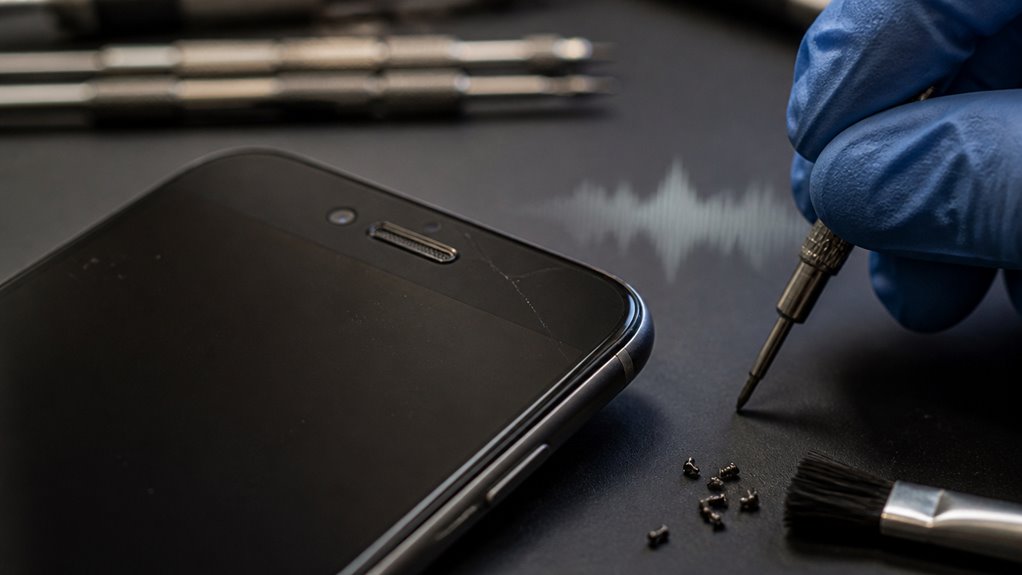
Zniekształcony dźwięk ze głośnika iPhone’a może być denerwujący i zakłócający. Autor opisuje praktyczne kontrole i proste naprawy, które odróżniają problemy programowe od uszkodzeń fizycznych. Kroki obejmują szybkie ponowne uruchomienia, bezpieczne czyszczenie, trasowanie dźwięku oraz momenty, kiedy szukać naprawy. Następnie podano praktyczne wskazówki, które pomogą ustalić, czy problem da się rozwiązać w domu, czy wymaga profesjonalnej pomocy.
Natychmiastowe kontrole przywracające dźwięk głośnika iPhone’a
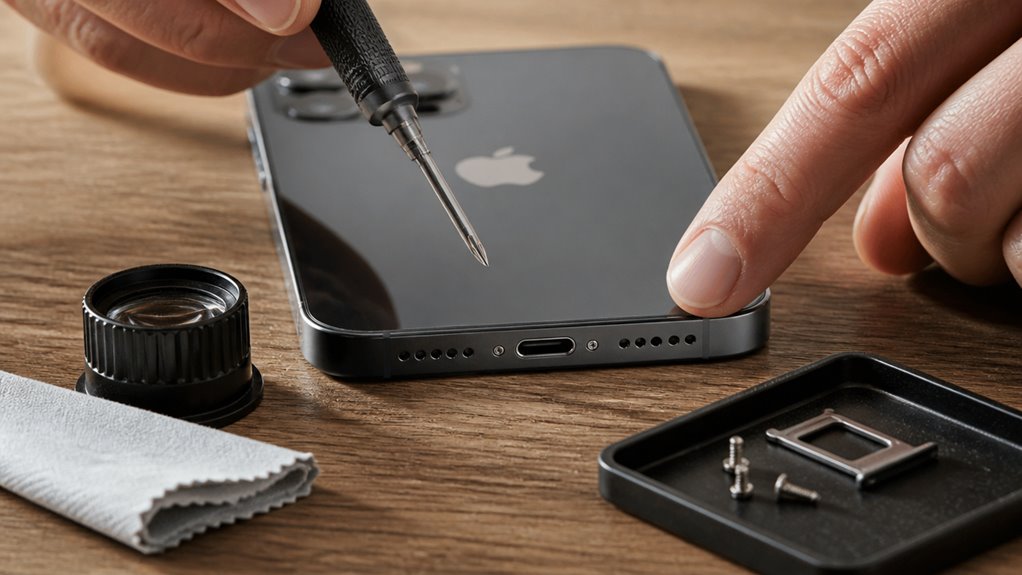
Zanim podejmie się naprawy, użytkownik powinien wykonać kilka szybkich kontroli, które często rozwiązują problem z zniekształconym dźwiękiem głośnika iPhone’a. Osoba sprawdza kratkę głośnika pod kątem zabrudzeń i delikatnie usuwa kurz miękką szczotką lub sprężonym powietrzem; kłaczki z kieszeni często tłumią dźwięk. Potwierdza ustawienia głośności i tryb cichy, upewniając się, że Nie przeszkadzać i Bluetooth są wyłączone, aby wykluczyć przekierowanie dźwięku. Etui jest krótko zdejmowane, aby potwierdzić, że nie blokuje głośnika. Wskaźniki wilgoci są wizualnie sprawdzane pod kątem oznak zalania; korozja wymaga profesjonalnej interwencji. Testuje się różne źródła dźwięku i aplikacje, aby ustalić, czy zniekształcenia dotyczą konkretnej aplikacji. Jeśli dźwięk poprawi się po tych krokach, dalsza interwencja może być niepotrzebna; utrzymujące się problemy wymagają głębszej diagnostyki.
Uruchom ponownie, zaktualizuj i zresetuj ustawienia iPhone’a, aby naprawić dźwięk głośnika
Jeśli podstawowe kontrolki nie usuną stłumionego lub zniekształconego dźwięku, ponowne uruchomienie iPhone’a, instalacja aktualizacji oprogramowania oraz selektywne resetowanie ustawień mogą rozwiązać podstawowe przyczyny programowe wpływające na głośnik. Urządzenie powinno być najpierw ponownie uruchomione: wyłącz, odczekaj 30 sekund, a następnie włącz, aby usunąć przejściowe usterki. Następnie sprawdź Ustawienia > Ogólne > Uaktualnienia oprogramowania i zainstaluj dostępne aktualizacje iOS; często zawierają poprawki dotyczące dźwięku. Jeśli problemy będą się utrzymywać, zresetuj ustawienia sieciowe lub wszystkie ustawienia (Ustawienia > Ogólne > Przenieś lub zresetuj iPhone’a) jako ukierunkowany krok przed całkowitym wymazaniem danych. Najpierw wykonaj kopię zapasową danych. Po każdej czynności przetestuj odtwarzanie dźwięku w różnych aplikacjach, aby zawęzić źródło problemu i określić, czy potrzebne są dalsze kroki lub serwis profesjonalny.
| Działanie | Cel |
|---|---|
| Ponowne uruchomienie | Usunięcie przejściowych usterek |
| Aktualizacja | Instalacja poprawek i poprawek dotyczących dźwięku |
Bezpieczne czyszczenie zanieczyszczeń z głośnika iPhone’a
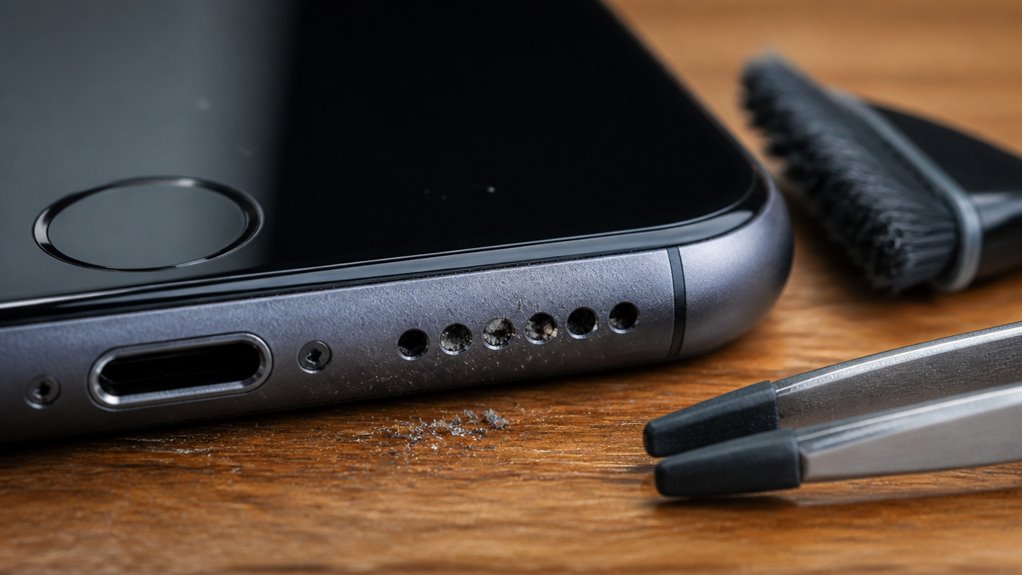
Po wyeliminowaniu przyczyn programowych, uwaga skupia się na fizycznych przeszkodach, które mogą tłumić lub zniekształcać dźwięk z głośnika iPhone’a. Kratka głośnika oraz port Lightning/USB‑C mogą zbierać kłaczki, kurz i zanieczyszczenia; czyszczenie powinno być wykonywane delikatnie, aby uniknąć uszkodzeń. Najpierw wyłącz urządzenie. Użyj miękkiej, suchej, antystatycznej szczoteczki lub czystej szczoteczki do zębów, aby usunąć cząstki z kratki, szczotkując na zewnątrz. Można użyć sprężonego powietrza w krótkich pęknięciach, trzymając dyszę w pewnej odległości, aby zapobiec uszkodzeniom wskutek wilgoci lub ciśnienia. W przypadku uporczywych zanieczyszczeń, drewniany lub plastikowy patyczek do czyszczenia zastosowany delikatnie pod małym kątem może podnieść materiał bez przebijania siatki. Unikaj narzędzi metalowych, płynów i nadmiernej siły. Po czyszczeniu pozwól telefonowi odpocząć, a następnie przetestuj dźwięk ponownie.
Testuj dźwięk i diagnozuj przyczyny programowe vs. sprzętowe
Użytkownik powinien uruchomić wbudowane testy dźwięku i odtworzyć próbne nagrania na iPhonie, aby potwierdzić, czy zniekształcenia są powtarzalne. Powinien wyeliminować przyczyny programowe, testując w trybach bezpiecznych, aktualizując iOS lub przywracając ustawienia, zanim założy usterkę sprzętową. Jeśli kontrole programowe nie wykryją problemu, należy skoncentrować się na inspekcji elementów fizycznych — kratek, złączy i głośników — aby ustalić, czy konieczna jest naprawa lub wymiana.
Uruchom wbudowane testy dźwięku
Zanim stwierdzisz, że zniekształcony dźwięk wynika ze sprzętu, uruchom wbudowaną diagnostykę audio i proste testy odtwarzania na iPhonie, aby odróżnić usterki programowe od fizycznych uszkodzeń głośnika. Technik lub użytkownik powinien wejść w Ustawienia > Dźwięki i Haptyka i użyć tonów testowych, a następnie skorzystać z Diagnostyki w aplikacji Wsparcie lub za pomocą diagnostyki Apple po podłączeniu do Maca. Zapisz zaobserwowane artefakty, reakcję głośności i nierównowagę kanałów. Zanotuj, które testy odtwarzają zniekształcenia, a które nie, aby pokierować kolejnymi krokami.
| Rodzaj testu | Oczekiwany wynik | Jeśli występują zniekształcenia |
|---|---|---|
| Ton testowy systemu | Czysta, stała sinusoida | Sugeruje problem sprzętowy |
| Odtwarzanie multimediów | Czysta muzyka/wideo | Sugeruje problem z oprogramowaniem/konfiguracją |
| Dźwięk podczas rozmowy | Czysty głos | Zwróć uwagę na różnice w trasowaniu |
| Log diagnostyczny | Brak kodów błędów | Rozważ głębszą inspekcję sprzętu |
Izolować problemy z oprogramowaniem
Jeśli za problem odpowiada oprogramowanie, izolowanie go wymaga systematycznych testów, które oddzielają ustawienia, aplikacje i firmware od fizycznych usterek głośnika. Technik lub użytkownik powinien uruchomić urządzenie w odpowiednikach trybu awaryjnego (wyłączyć aplikacje działające w tle), przełączyć tryb Nie przeszkadzać i Bluetooth oraz przetestować dźwięk za pomocą domyślnych dźwięków systemowych i kilku różnych aplikacji, aby sprawdzić, czy zniekształcenia dotyczą konkretnej aplikacji. Zresetuj ustawienia audio i sprawdź ograniczenie głośności/profil korektora. Zaktualizuj iOS do najnowszej stabilnej wersji, a następnie ponownie zainstaluj lub zaktualizuj podejrzane aplikacje. Uruchom diagnostykę przez Ustawienia → Prywatność → Analizy i ulepszenia, aby sprawdzić dzienniki awarii wskazujące na usługi audio. Jeśli to możliwe, użyj czystej przywróconej kopii zapasowej, aby wykluczyć uszkodzone dane użytkownika. Utrzymujące się zniekształcenia po tych krokach sugerują dochodzenie w kierunku sprzętu, a nie oprogramowania.
Sprawdź komponenty fizyczne
Gdy rozwiązywanie problemów programowych nie usuwa zniekształceń, uwaga skupia się na elementach fizycznych iPhone’a: kratce głośnika, wewnętrznym zespole głośnika, kanałach mikrofonu i powiązanych złączach. Technik sprawdza kratkę pod kątem zabrudzeń lub korozji, czyści miękką szczoteczką i alkoholem izopropylowym w razie potrzeby oraz przeprowadza testy dźwięku przy różnych głośnościach i częstotliwościach, aby zmapować zniekształcenia. Jeśli problemy utrzymują się, wewnętrzny głośnik jest badany pod kątem uszkodzeń, luźnych lutów lub narażenia na wodę; ciągłość i impedancję można mierzyć multimetrm. Kanały mikrofonu i taśmy flex są sprawdzane pod kątem zablokowań i pewnych połączeń. Wymiana na znane działające części lub użycie diagnostycznych komponentów zamiennych izoluje usterki sprzętowe od pozostałych przyczyn programowych, kierując decyzje o naprawie lub wymianie na podstawie obiektywnych wyników testów.
Napraw problemy z Bluetooth i trasowaniem dźwięku powodujące stłumiony dźwięk
Autor zaleca najpierw sprawdzić połączenia Bluetooth, upewniając się, że iPhone jest sparowany z zamierzonym urządzeniem i że żadne zaległe lub ukryte akcesoria nie przekierowują dźwięku. Jeśli problem będzie się utrzymywać, zresetuj trasowanie dźwięku, przełączając AirPlay lub ponownie uruchamiając urządzenie, aby wymusić ponowny wybór wyjścia. Na koniec wyłącz lub rozparuj niechciane akcesoria, które mogłyby przejmować lub modyfikować dźwięk.
Sprawdź połączenia Bluetooth
Jak iPhone kierował dźwięk do sparowanego urządzenia zamiast do wewnętrznego głośnika? Użytkownik powinien zweryfikować aktywne połączenia Bluetooth i wybór wyjścia audio. Sprawdź kartę audio w Centrum sterowania, aby potwierdzić wyświetlane wyjście; jeśli pojawi się słuchawka lub system samochodowy, przełącz na „iPhone” lub głośnik wbudowany. W Ustawieniach > Bluetooth sprawdź urządzenia pokazujące „Połączono” i rozłącz każde niezamierzone peryferium. Tymczasowo wyłącz Bluetooth, aby wymusić lokalne odtwarzanie, a następnie włącz ponownie w razie potrzeby. W przypadku problemów przerywanych, usuń parowanie i sparuj ponownie problematyczne urządzenie, aby odświeżyć profile. Upewnij się, że oprogramowanie układowe sparowanego urządzenia oraz iOS na iPhonie są aktualne, aby zapobiec błędom w routingu. Jeśli stłumiony dźwięk występuje tylko przy urządzeniach Bluetooth, przetestuj inną słuchawkę, aby wyizolować usterkę sprzętową.
Resetuj trasowanie dźwięku
Jeśli dźwięk nadal jest kierowany nieprawidłowo mimo odłączenia urządzeń Bluetooth, zresetowanie ustawień routingu audio iPhone’a może przywrócić domyślne zachowanie i rozwiązać stłumione odtwarzanie spowodowane przez błędnie skierowane strumienie. Procedura polega na przejściu do Ustawienia > Dostępność > Dotyk > Kierowanie dźwięku rozmów i sprawdzeniu, czy jest ustawione na „Automatycznie”; przełączenie na konkretne wyjście i z powrotem może wymusić odświeżenie. Dodatkowo zresetowanie ustawień sieciowych (Ustawienia > Ogólne > Przenieś lub zresetuj iPhone’a > Zresetuj > Zresetuj ustawienia sieciowe) usuwa pamięć podręczną informacji o routingu powiązanych z akcesoriami i sieciami, chociaż usuwa zapisane hasła do Wi‑Fi. Po tych czynnościach ponowne uruchomienie urządzenia zapewnia zastosowanie zmian. Jeśli zniekształcenia będą się utrzymywać, mogą być potrzebne aktualizacje oprogramowania lub głębsza diagnostyka, ale reset routingu audio często koryguje stłumienie związane z nieprawidłowym kierowaniem dźwięku.
Wyłącz niechciane akcesoria
Dlaczego iPhone nadal może wysyłać dźwięk do „fantomowego” urządzenia po rozłączeniu Bluetooth? Urządzenie może zachować profil akcesorium lub pamięć stanu routingu audio. Aby wyłączyć niechciane akcesoria, sprawdź Ustawienia → Bluetooth, zapomnij nieużywane urządzenia i przełącz wyjście AirPlay z Centrum sterowania. Jeśli akcesorium utrzymuje się, wyłącz je w Ustawienia → Dostępność → Dotyk → Routing audio połączeń lub zresetuj ustawienia sieciowe. Ponowne uruchomienie usuwa tymczasowe trasy.
| Objaw | Prawdopodobna przyczyna | Działanie |
|---|---|---|
| Przytłumiony głośnik | Utknęła trasa dźwięku | Zapomnij urządzenie |
| Brak dźwięku | Nieprawidłowe wyjście | Wybierz iPhone |
| Przerywanie | Niestabilne akcesorium | Odparuj i uruchom ponownie |
| Utrwalony routing | Pamięć profilu | Zresetuj ustawienia sieciowe |
Te kroki usuwają fantomowe wyjścia i przywracają odtwarzanie przez głośnik bez zakłóceń z dodatkowego sprzętu.
Objawy fizycznego uszkodzenia głośnika iPhone’a (upadki, woda, korozja)
Gdy iPhone dozna uszkodzeń mechanicznych — takich jak upadek, narażenie na wodę lub długotrwała korozja — głośnik często wykazuje wyraźne, mierzalne zmiany: trzaski lub buczenie przy wszystkich poziomach głośności, przerywane wyciszenia dźwięku, zmniejszona maksymalna głośność lub przytłumiona, metaliczna jakość. Dodatkowe oznaki obejmują nierówną równowagę dźwięku między lewym a prawym kanałem w modelach stereo, zniekształcenia nasilające się w zależności od orientacji urządzenia oraz uporczywy szum w tle niezwiązany z materiałem źródłowym. Objawom tym mogą towarzyszyć widoczne wskazania: przebarwienia, korozja w pobliżu kratki głośnika, zanieczyszczenia utkwione w otworach lub poluzowanie elementu kratki. Alerty wykrywania wilgoci lub wskaźniki kontaktu z cieczą świadczące o ekspozycji wzmacniają podejrzenie. Nagłe wystąpienie po uderzeniu lub zalaniu oraz awaria w różnych aplikacjach i przy odłączonych słuchawkach wskazują na uszkodzenie fizyczne głośnika, a nie problemy z oprogramowaniem.
Naprawa i wsparcie: zrób to sam, naprawa przez stronę trzecią lub kontakt z Apple
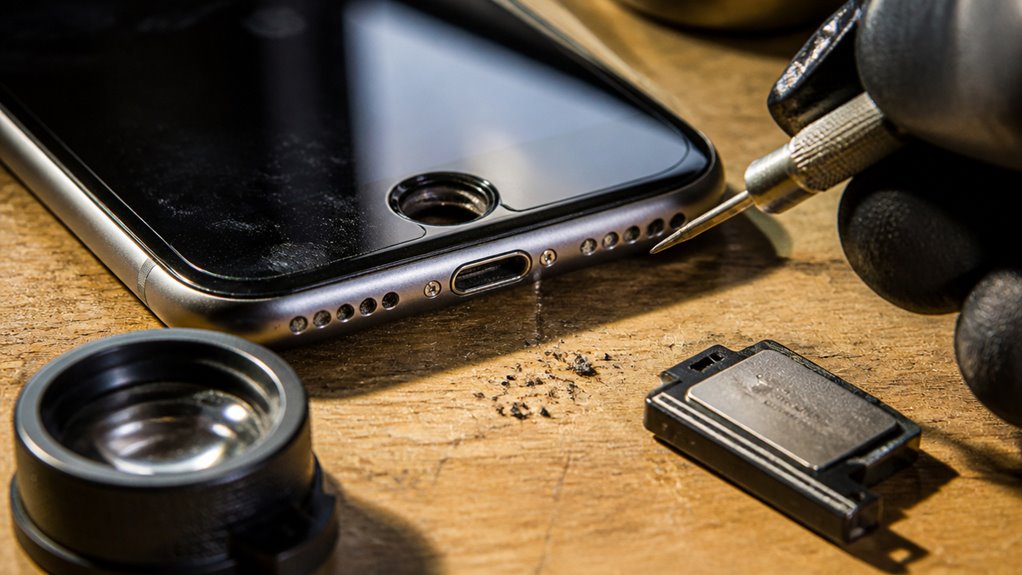
Po potwierdzeniu, że uszkodzenie jest fizyczne, a nie związane z oprogramowaniem, kolejną decyzją jest sposób przywrócenia niezawodnego dźwięku: podjąć próbę naprawy DIY, skorzystać z renomowanego serwisu zewnętrznego lub skontaktować się z Apple w celu uzyskania oficjalnego wsparcia. Podejście DIY odpowiada tym, którzy mają pewną rękę i odpowiednie narzędzia; można zamówić części wymienne, takie jak głośniki i siatki, ale ryzyka obejmują utratę gwarancji i możliwość spowodowania dalszych uszkodzeń. Serwis zewnętrzny oferuje szybszy czas realizacji i często niższy koszt; wybieraj techników z pozytywnymi opiniami, przejrzystymi gwarancjami oraz oryginalnymi lub wysokiej jakości częściami. Kontakt z Apple gwarantuje oryginalne komponenty i certyfikowanych techników, z opcjami objęcia gwarancją lub płatnej naprawy po zakończeniu gwarancji, ale może być droższy i wolniejszy. Przed podjęciem decyzji rozważ koszty, ryzyko, status gwarancji i pilność.
Najczęściej zadawane pytania
Czy usterka wpływa na głośność rozmów telefonicznych czy tylko media?
Usterka może dotyczyć zarówno rozmów, jak i mediów; niezależnie od źródła szumów warto sprawdzić ustawienia dźwięku, wyczyścić głośnik, przetestować połączenia i ewentualnie skonsultować serwis, by wykluczyć uszkodzenie sprzętowe.
Czy problem może być spowodowany przez etui lub folię ochronną?
Tak — może. On zauważa, że źle dopasowane etui lub folia mogą zakrywać otwory głośnika, powodować rezonanse lub tłumić dźwięk. Zaleca zdjąć akcesoria i sprawdzić różnicę.
Czy wadliwy głośnik może dręczyć urządzenie innymi usterkami?
Tak — wadliwy głośnik może powodować inne usterki. Może wpływać na czujniki, moduły audio, odbiornik połączeń, zużycie baterii przez próby rekompensacji i generować zakłócenia sygnału lub błędy systemowe.
Ile kosztuje naprawa głośnika poza gwarancją w Polsce?
Średnio naprawa głośnika iPhone poza gwarancją w Polsce kosztuje od około 100 do 500 zł, zależnie od serwisu, modelu urządzenia i zakresu naprawy, czasem więcej przy wymianie części.
Czy przywrócenie ustawień fabrycznych usuwa moje dane audio i ustawienia?
Tak — przywrócenie ustawień fabrycznych usuwa wszystkie dane audio i ustawienia. Użytkownik powinien wykonać kopię zapasową przed resetem; po przywróceniu konieczne będzie ponowne przywrócenie plików i ponowna konfiguracja preferencji.