Metodyczne podejście pomaga określić, czy problem z iPhonem ma charakter programowy czy sprzętowy. Autor opisuje szybkie kontrole, proste testy i krok po kroku opcje przywracania. Następują jasne wskaźniki i praktyczne inspekcje domowe, oraz wskazówki dotyczące wyboru naprawy i kosztów. Kolejne sekcje wyjaśniają, które sygnały wiarygodnie wskazują na jedno lub drugie oraz co warto wypróbować, zanim podejmie się decyzję o naprawie.
Szybkie 60‑sekundowe sprawdzenie, by rozróżnić oprogramowanie od sprzętu
Gdy urządzenie zawiedzie, szybkie rozróżnienie przyczyn programowych i sprzętowych pozwala skupić działania naprawcze. Technik zaczyna od zwięzłej 60‑sekundowej rutyny: wymuszone ponowne uruchomienie, obserwacja zachowania podczas rozruchu, sprawdzenie widocznych uszkodzeń fizycznych oraz test podstawowego wejścia/wyjścia (dotyk, głośniki, aparat). Jeśli urządzenie uruchamia się normalnie i peryferia reagują, bardziej prawdopodobne są problemy programowe; jeśli nie uruchamia się, występują uporczywe awarie lub sprzęt jest nieczuły mimo pomyślnego rozruchu, podejrzewa się usterki sprzętowe. Kontrole łączności — Wi‑Fi, Bluetooth, sieć komórkowa — pomagają odizolować problemy z oprogramowaniem układowym od usterek modułów radiowych. Krótko notuje się też zachowanie baterii i ładowania. Wyniki wskazują natychmiastowe dalsze kroki: przy przewadze oznak programowych przywrócenie lub aktualizacja systemu operacyjnego; przy utrzymujących się wskazaniach sprzętowych — diagnostyka na poziomie komponentów lub wymiana części. Dokumentuje się ustalenia.
Szybkie testy iPhone’a: i co oznacza każdy wynik
Sekcja opisuje szybkie kontrole iPhone’a, które pomagają odróżnić problemy programowe od usterek sprzętowych. Obejmuje odczyty kondycji baterii, podstawowe testy głośnika i mikrofonu oraz prosty test reakcji ekranu. Każdy test zawiera oczekiwane wskaźniki normalnego działania oraz typowe oznaki awarii wskazujące na problemy sprzętowe.
Stan baterii
Jak wiarygodny jest wskaźnik baterii wyświetlany w ustawieniach iPhone’a i jakie szybkie kontrole ujawniają prawdziwy stan? Wbudowana metryka Stanu baterii podaje szacunkową pojemność maksymalną i zdolność do szczytowej wydajności, ale może nie wykrywać problemów takich jak nieprawidłowe cykle rozładowania czy niestabilność napięcia. Szybkie kontrole obejmują obserwację szybkości ładowania i temperatury, zauważanie gwałtownych spadków procentowego stanu przy lekkim użytkowaniu oraz testowanie za pomocą znanych dobrych ładowarek i kabli. Monitorowanie liczby cykli baterii za pomocą aplikacji diagnostycznych lub wsparcia Apple może potwierdzić zużycie przekraczające typowe progi. Nagłe wyłączenia przy umiarkowanym naładowaniu, nadmierne nagrzewanie się podczas bezczynności czy niespójne zachowanie podczas ładowania wskazują na degradowanie sprzętu, a nie na problemy z oprogramowaniem. Jeśli rozbieżności utrzymują się po aktualizacjach i resetach, zaleca się profesjonalną diagnostykę sprzętową w celu rozróżnienia awarii ogniwa od problemów z kalibracją lub błędami raportowania oprogramowania.
Głośnik i mikrofon test
Po sprawdzeniu zachowania baterii uwagę przenosi się na komponenty audio, ponieważ słaby dźwięk może wynikać z usterek sprzętowych lub błędnych konfiguracji oprogramowania. Tester odtwarza dźwięki systemowe, notatki głosowe i dźwięk z połączeń, aby ocenić głośniki; czysty, niezmącony dźwięk przy różnych poziomach głośności wskazuje na problemy po stronie oprogramowania, jeśli problemy się utrzymują, natomiast trzaski, stłumienie lub brak dźwięku sugerują uszkodzenie głośnika, zablokowanie lub usterki złączy. W przypadku mikrofonów nagrania i połączenia zestawem głośnomówiącym ujawniają poziom klarowności i tła szumów; stały niski poziom głośności lub przerywane zbieranie dźwięku wskazują na fizyczną awarię mikrofonu, zanieczyszczenie portów lub uszkodzenie taśmy elastycznej. Testy powinny obejmować akcesoria przewodowe i Bluetooth, aby wyizolować trasowanie systemowe. Wyniki kierują kolejnymi krokami: resetami oprogramowania, reinstalacjami lub ukierunkowaną naprawą sprzętową i wymianą komponentów, gdy potwierdzone zostaną wady fizyczne.
Kontrola responsywności ekranu
Dlaczego ekran dotykowy czasami się opóźnia lub błędnie rejestruje dotknięcia? Kontrola zaczyna się od wyizolowania czynników programowych: zamknięcia aplikacji w tle, aktualizacji iOS i ponownego uruchomienia. Jeśli problemy utrzymują się, diagnostyka przypominająca tryb awaryjny i narzędzia do kalibracji dotyku ujawniają, czy responsywność się poprawia. Następnie oceniane są przyczyny sprzętowe: uszkodzenie ekranu, poluzowane połączenia digitizera lub zanieczyszczenie spowodowane wilgocią czy drobinami. Systematyczny test obejmuje gesty wielodotykowe, przesunięcia od krawędzi i zmiany siły nacisku, aby odwzorować martwe strefy. Wyniki wskazujące na przerywaną poprawę po krokach programowych sugerują usterki firmware’u lub sterowników; stała awaria we wszystkich testach sugeruje fizyczne uszkodzenie digitizera lub wyświetlacza. Dokładna interpretacja wskazuje kolejne kroki: naprawę oprogramowania, kopię zapasową danych i przywrócenie systemu lub profesjonalną wymianę sprzętu, zachowując integralność danych i unikając niepotrzebnej wymiany części.
Wyraźne oznaki wskazujące na problem z oprogramowaniem
Gdy urządzenie wielokrotnie się zawiesza, przestaje odpowiadać lub wyświetla komunikaty o błędach bez widocznych uszkodzeń fizycznych lub niedawnych zmian sprzętowych, takie zachowania zwykle wskazują na problem z oprogramowaniem; technik ocenia ostatnio zainstalowane aplikacje, aktualizacje systemu i zmiany ustawień. Objawy często ustępują po sprawdzeniu w trybie awaryjnym, usunięciu aplikacji lub ponownej instalacji systemu operacyjnego. Kopia zapasowa i przywrócenie lub przywrócenie ustawień fabrycznych wyjaśniają, czy usterki utrzymują się.
| Objaw | Prawdopodobna przyczyna programowa |
|---|---|
| Losowe awarie aplikacji | Uszkodzone dane aplikacji lub niekompatybilna aktualizacja |
| Nagłe rozładowywanie baterii | Niewłaściwie działający proces w tle lub złośliwa aplikacja |
| Nieodpowiadający interfejs użytkownika po aktualizacji | Niekompletna lub nieudana aktualizacja systemu operacyjnego |
| Częste pętle restartu | Uszkodzone pliki systemowe lub zła konfiguracja |
Te oznaki, połączone z udanymi naprawami programowymi, wskazują na usterki programistyczne, a nie na awarie sprzętowe.
Wyraźne oznaki wskazujące na problem sprzętowy
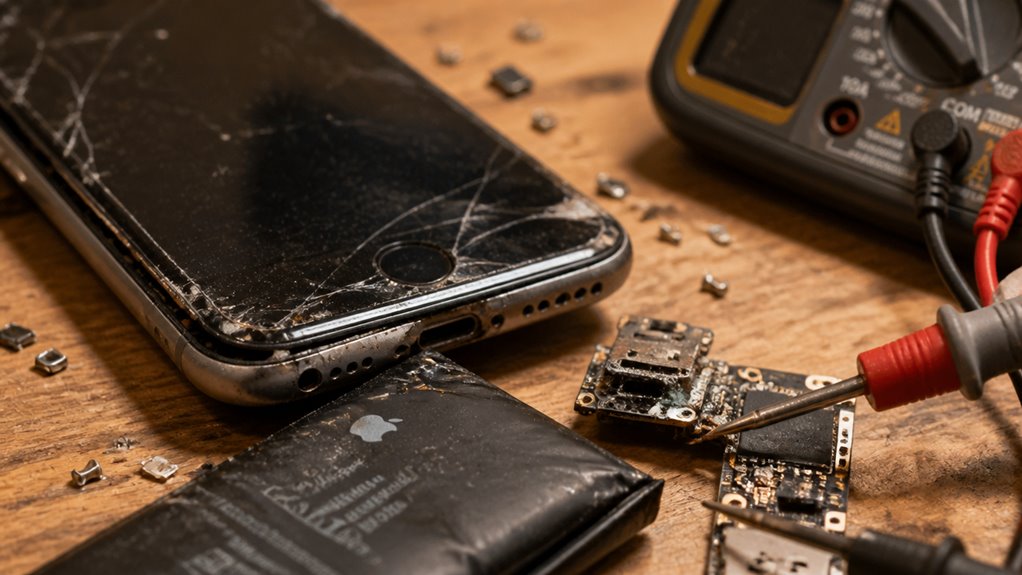
Chociaż przerywane awarie i usterki oprogramowania mogą wynikać z problemów z oprogramowaniem, uporczywe objawy fizyczne często wskazują na awarię sprzętu; technicy szukają powtarzalnych problemów związanych z konkretnymi komponentami, takich jak stałe przegrzewanie, widoczne uszkodzenia lub usterki występujące zanim system operacyjny się załaduje. Objawy obejmują nagłą utratę zasilania lub niemożność ładowania pomimo sprawnych kabli i baterii, brak reakcji lub niestabilne działanie ekranu dotykowego ograniczone do określonych obszarów ekranu oraz uporczywe usterki dźwięku, aparatu lub czujników niezależne od aplikacji. Wskazówki fizyczne — pęknięte ekrany, korozja spowodowana zalaniem, luźne złącza lub nietypowe dźwięki — również wskazują na problemy sprzętowe. Przerywane połączenia Bluetooth, Wi‑Fi lub sieci komórkowej towarzyszące uszkodzeniom anteny lub przedostaniu się wody sugerują awarie komponentów. Stałe pętle rozruchowe powiązane z diagnostyką sprzętową dodatkowo potwierdzają przyczyny sprzętowe.
Kiedy przywrócić lub ponownie zainstalować iOS (krok po kroku)
Przed przystąpieniem do odzyskiwania oprogramowania należy wykonać pełną kopię zapasową, aby zachować dane i ustawienia. Jeśli standardowe przywracanie zawiedzie, wejście w tryb odzyskiwania zapewnia przewodnik po ponownej instalacji za pomocą iTunes lub Findera. W przypadku uporczywych lub niskopoziomowych problemów przywracanie przez DFU oferuje głębszą reinstalację, która może rozwiązać problemy na poziomie firmware.
Utwórz kopię zapasową przed przywracaniem
Dlaczego warto utworzyć kopię zapasową teraz? Przed próbą przywracania lub ponownej instalacji aktualna kopia zapasowa zachowuje ustawienia, dane aplikacji, zdjęcia i wiadomości, które w przeciwnym razie mogłyby zostać utracone. Właściciel urządzenia powinien wybrać iCloud lub lokalną zaszyfrowaną kopię zapasową w iTunes/Finder w zależności od dostępnej pamięci i potrzeby zachowania danych Zdrowia i Pęku kluczy. Zweryfikuj ukończenie i integralność kopii zapasowej, sprawdzając znaczniki czasu, a w przypadku kopii lokalnych włącz szyfrowanie, aby hasła i elementy zabezpieczone zostały zapisane. Jeśli pamięć jest ograniczona, priorytetyzuj krytyczne dane — kontakty, zdjęcia i ostatnie dokumenty — eksportując je osobno. Udokumentuj konta i szczegóły uwierzytelniania dwuetapowego, aby uniknąć zablokowania po przywróceniu. Zweryfikowana kopia zapasowa zmniejsza ryzyko, skraca czas odzyskiwania i pomaga wyraźniej rozróżnić błędy oprogramowania od trwałych problemów sprzętowych.
Użyj trybu odzyskiwania
Użyj trybu odzyskiwania, gdy urządzenie nie może się normalnie uruchomić, utknęło w pętli lub wyświetla błędy, których standardowe rozwiązywanie problemów nie naprawiło; wymusza on komunikację iPhone’a lub iPada z komputerem, aby iTunes/Finder mogły ponownie zainstalować lub przywrócić iOS bez polegania na natywnym uruchamianiu urządzenia. Procedura wymaga Mac/PC, kabla oraz prawidłowej sekwencji przycisków, aby wejść w tryb odzyskiwania. Po wykryciu komputer oferuje opcję Aktualizuj lub Przywróć; Aktualizuj próbuje ponownie zainstalować system bez kasowania danych, Przywróć kasuje dane i instaluje świeży system. Tryb odzyskiwania jest mniej inwazyjny niż DFU i nadaje się, gdy bootloader odpowiada. Jeśli komputer nie może wykryć urządzenia lub błędy utrzymują się, zalecana jest diagnoza sprzętowa.
| Krok | Cel |
|---|---|
| Podłącz urządzenie | Pozwoli na wykrycie przez iTunes/Finder |
| Wejdź w tryb odzyskiwania | Wymusi komunikację bootloadera |
| Wybierz działanie | Aktualizuj lub Przywróć iOS |
Ponowna instalacja przez DFU
Gdy tryb odzyskiwania (Recovery Mode) nie może rozwiązać problemów z uruchamianiem lub komputer nadal nie wykrywa urządzenia, następnym krokiem jest tryb aktualizacji oprogramowania układowego urządzenia (Device Firmware Update, DFU) w celu głębszej naprawy. DFU omija bootloader iPhone’a, umożliwiając pełną ponowną instalację oprogramowania układowego i usunięcie niskopoziomowej korupcji oprogramowania. Technik powinien wykonać kopię zapasową wszelkich dostępnych danych, a następnie podłączyć urządzenie do zaufanego komputera z najnowszym iTunes lub Finderem. Wejdź w tryb DFU, używając sekwencji przycisków specyficznych dla modelu, potwierdź, że komputer wykrywa urządzenie w trybie odzyskiwania bez wyświetlania logo Apple, i postępuj zgodnie z poleceniami, aby przywrócić oprogramowanie układowe. Jeśli przywracanie zakończy się pomyślnie, przetestuj stabilność systemu i podstawowe funkcje. Utrzymujące się awarie po DFU sugerują usterki sprzętowe (płyta główna, pamięć masowa lub zasilanie) i wymagają diagnostyki na poziomie komponentów lub profesjonalnej naprawy.
Proste kontrole sprzętu iPhone’a, które możesz wykonać w domu
Kilka szybkich, nieinwazyjnych kontroli może określić, czy problem z iPhonem wynika ze sprzętu, a nie oprogramowania. Obserwator najpierw sprawdza porty, przyciski i zewnętrzne oznaki uszkodzeń. Inspekcja wzrokowa szuka korozji, wygiętych pinów w porcie Lightning lub zanieczyszczeń w kratkach głośników i mikrofonu. Proste testy funkcjonalne izolują komponenty: stan baterii i niespodziewane wyłączenia, dźwięk głośników i czystość mikrofonu, responsywność ekranu dotykowego oraz działanie ostrości i lampy błyskowej w aparacie. Jeśli jeden komponent zawodzi, podczas gdy reszta działa normalnie, prawdopodobnie winny jest sprzęt.
- Sprawdź port Lightning i kabel ładujący pod kątem zanieczyszczeń, wygiętych pinów lub luźnego dopasowania.
- Przetestuj głośniki i mikrofon, nagrywając notatki głosowe i odtwarzając materiały.
- Zweryfikuj reakcję ekranu dotykowego na krawędziach i rogach, używając aplikacji do notatek.
- Zbadaj aparat, lampę błyskową i autofokus, robiąc zdjęcia i nagrywając wideo.
Jak postąpić: samodzielna naprawa, wsparcie Apple czy serwis zewnętrzny
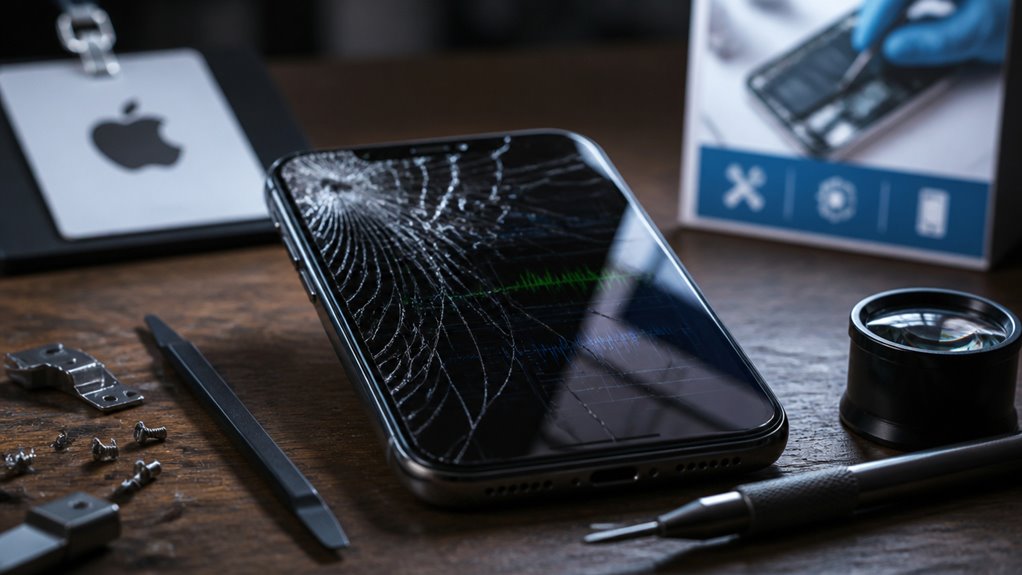
Która ścieżka ma najwięcej sensu zależy od przyczyny problemu, umiejętności użytkownika i tolerancji ryzyka związanego z unieważnieniem gwarancji lub spowodowaniem dalszych uszkodzeń. W przypadku wyraźnych usterek programowych — awarii, rozładowywania baterii po aktualizacjach lub błędnych ustawień — samodzielne rozwiązywanie problemów przy użyciu oficjalnych przewodników, resetów i procedur przywracania jest efektywne i niskoryzykowne. Usterki sprzętowe związane z uderzeniem, zalaniem lub trwałymi awariami komponentów zwykle wymagają profesjonalnej oceny. Apple Support oferuje gwarancję, autoryzowane części i rejestry diagnostyczne, ale może być droższy lub ograniczający. Renomowani technicy zewnętrzni mogą zapewnić szybszy czas realizacji, niższe ceny i rozwiązania poza gwarancją, lecz mogą używać części nieoryginalnych i wpływać na uprawnienia do oficjalnej obsługi serwisowej. Czynniki decydujące powinny obejmować status gwarancji, pewność techniczną, znaczenie oryginalnych części oraz akceptowalne ryzyko naprawy.
Porównaj koszty naprawy iPhone’a, czas realizacji i ryzyko
Ponieważ wybory naprawy równoważą koszt, szybkość i potencjalne konsekwencje, porównanie ich obok siebie wyjaśnia kompromisy. Zewnętrzny obserwator zauważa, że samodzielna naprawa jest najtańsza, ale wymaga czasu, narzędzi i niesie ze sobą wysokie ryzyko dalszych uszkodzeń lub utraty gwarancji. Serwis Apple jest droższy, ma przewidywalne ceny i zwykle oferuje certyfikowane części z umiarkowanym czasem realizacji; gwarancja i zabezpieczenia iCloud zmniejszają ryzyko długoterminowe. Niezależne warsztaty często plasują się pośrodku: niższy koszt niż w Apple, szybsze niż serwis pocztowy, ale zmienna jakość części i niepewność co do obsługi danych. Decyzja zależy od wartości telefonu, umiejętności technicznych właściciela, pilności i tolerancji na ryzyko związane z gwarancją lub danymi. Jasne priorytety prowadzą do najbardziej odpowiedniego wyboru.
- DIY: niski koszt, wysokie ryzyko, wolno jeśli brak doświadczenia
- Apple: wysoki koszt, niskie ryzyko, umiarkowana szybkość
- Niezależne: umiarkowany koszt, zmienne ryzyko, szybko
- Serwis pocztowy: zmienny koszt, niskie do umiarkowanego ryzyko, wolniej
Frequently Asked Questions
Czy diagnoza różni się między modelami iPhone’a a iPadami?
Tak — diagnoza różni się między iPhone’ami a iPadami. Technicy uwzględniają odmienną architekturę, komponenty, systemowe zachowanie i typowe usterki; procedury testowe i narzędzia często są specyficzne dla każdej linii urządzeń.
Jakie narzędzia serwisowe używają oficjalne serwisy Apple?
Oficjalne serwisy Apple używają Apple Service Toolkit, Apple Configurator, Apple Diagnostics, GSX/GSX Web, zaawansowanych stacji lutowniczych i mikroskopów oraz autoryzowanych narzędzi do testów baterii, wyświetlaczy i komponentów logicznych.
Czy usterki po zalaniu bywają tylko programowe?
Nie; usterki po zalaniu rzadko bywają wyłącznie programowe. Najczęściej obejmują korozję, zwarcia i uszkodzenia elementów sprzętowych, choć czasem pojawiają się problemy software’owe nasilające się po kontakcie z cieczą.
Czy naprawa wpływa na gwarancję AppleCare+?
Naprawa wykonywana przez autoryzowany serwis Apple nie unieważnia AppleCare+, lecz naprawy nieautoryzowane lub wymiana części przez nieautoryzowany serwis mogą skutkować utratą ochrony lub odmową objęcia reklamacji.
Ile kosztuje odzyskanie danych przed naprawą sprzętową?
Koszt odzyskania danych przed naprawą sprzętową zwykle wynosi od około 200 do 1500 zł, zależnie od skali uszkodzenia, użytej technologii i firmy serwisowej; konsultacja i wycena są zazwyczaj niezbędne.