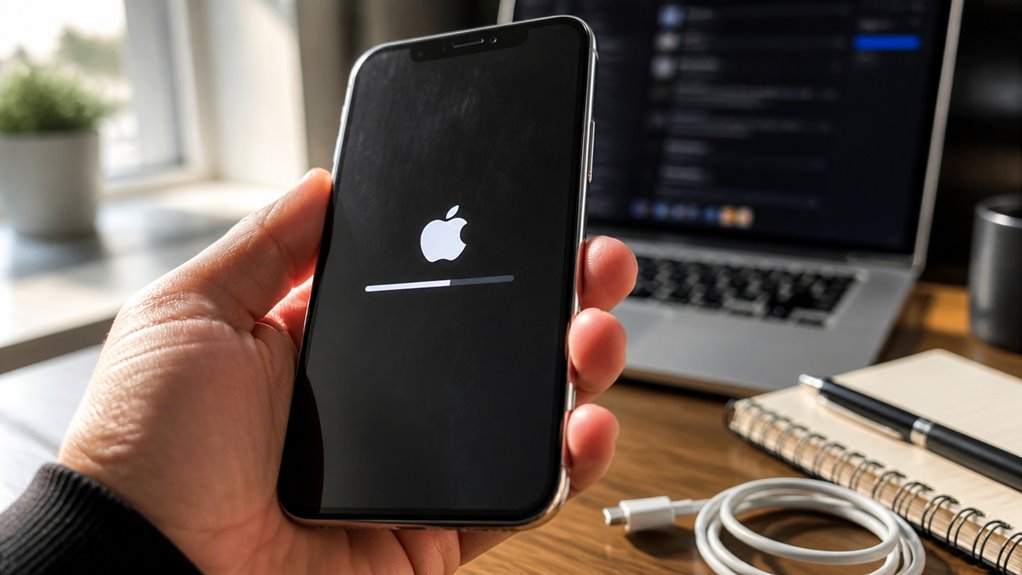
Aktualizacja iPhone’a, która zatrzymuje się w połowie, może zaniepokoić nawet ostrożnych użytkowników. Urządzenie może nadal działać w tle lub może wymagać natychmiastowej interwencji — proste naprawy, takie jak wymuszone ponowne uruchomienie albo ponowne podłączenie zasilania i Wi‑Fi, czasami przywracają postęp. Jeśli te kroki zawiodą, konieczne stają się bardziej zaawansowane działania, takie jak użycie komputera, tryb odzyskiwania lub DFU, oraz staranne tworzenie kopii zapasowych; kolejna sekcja wyjaśnia, jak je wybrać i wykonać.
Szybkie działania do wypróbowania teraz (wymuszone ponowne uruchomienie, odczekaj, ponownie połącz Wi‑Fi)
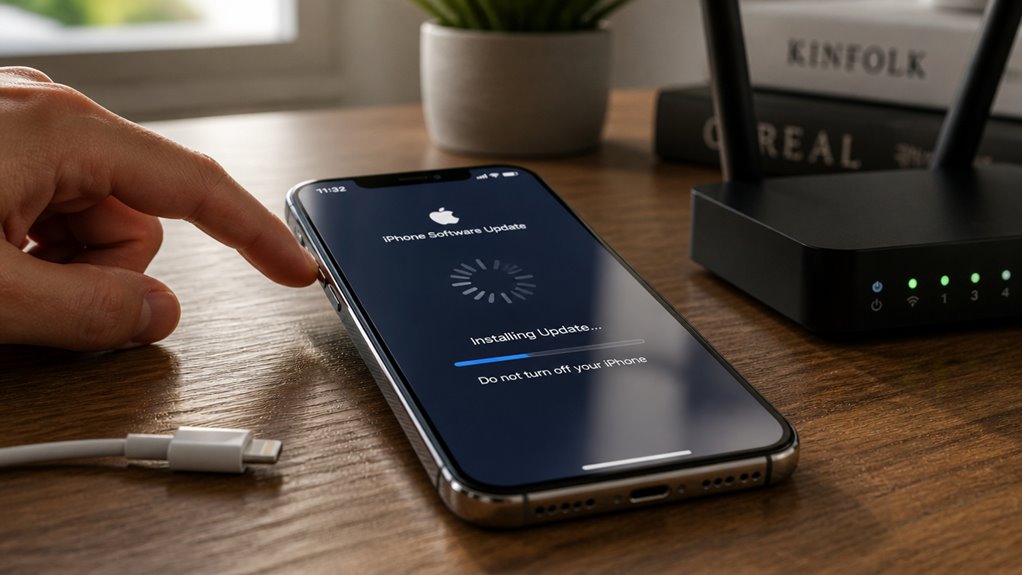
Gdy aktualizacja iOS zawiesza się, natychmiastowe proste kroki często rozwiązują problem bez utraty danych. Użytkownik powinien najpierw zweryfikować łączność sieciową: wyłączenie i ponowne włączenie Wi‑Fi, ponowne połączenie z znaną siecią lub przełączenie na niezawodny hotspot może przywrócić integralność pobierania. Zalecana jest cierpliwość; niektóre aktualizacje wydają się wstrzymane, podczas gdy kończą się procesy w tle — odczekanie dwudziestu do trzydziestu minut może pozwolić urządzeniu na dokończenie. Zapewnienie wystarczającego poziomu baterii lub podłączenie do zasilania zapobiega przerwom. Jeśli aktualizacja nadal utknie, sprawdzenie dostępnego miejsca i zamknięcie nieużywanych aplikacji może zwolnić zasoby, aby aktualizacja mogła postępować. Wreszcie sprawdzenie strony stanu systemu Apple lub ustawień routera pod kątem zakłóceń pomaga zidentyfikować zewnętrzne przyczyny przed podjęciem bardziej inwazyjnych działań.
Wymuś ponowne uruchomienie iPhone’a, gdy aktualizacja utknie
Wymuszone ponowne uruchomienie często usuwa zatrzymaną aktualizację przez szybkie ponowne uruchomienie urządzenia bez kasowania danych; dokładna sekwencja przycisków różni się w zależności od modelu iPhone’a. Jeśli telefon nie uruchamia się ponownie lub wraca do tego samego zamrożonego ekranu, należy rozważyć opcje odzyskiwania, takie jak podłączenie do komputera i użycie Findera/iTunes. Poniższe kroki opisują polecenia ponownego uruchomienia specyficzne dla modelu oraz co spróbować dalej, gdy ponowne uruchomienie nie rozwiąże problemu.
Wymuszone ponowne uruchomienie
Jeśli aktualizacja iPhone’a zatrzyma się, a ekran przestanie odpowiadać, wymuszone ponowne uruchomienie może usunąć zablokowany proces bez kasowania danych. Użytkownik powinien wykonać sekwencje przycisków zależne od modelu: dla iPhone’a 8 i nowszych naciśnij i puść Głośność w górę, naciśnij i puść Głośność w dół, następnie przytrzymaj boczny przycisk, aż pojawi się logo Apple. Dla iPhone’a 7/7 Plus przytrzymaj razem przycisk zmniejszania głośności i przycisk usypiania/budzenia, aż pojawi się logo. Dla iPhone’ów 6s i starszych przytrzymaj razem przycisk Home i przycisk usypiania/budzenia. Po pojawieniu się logo urządzenie uruchomi się ponownie i aktualizacja może wznowić się lub zakończyć się niepowodzeniem w sposób bezpieczny. Jeśli aktualizacja wznowi się, pozwól jej zakończyć bez zakłóceń. Jeśli urządzenie nadal wykazuje problemy z postępem, przejdź do dalszych opcji odzyskiwania opisanych w innym miejscu.
| Model | Sekwencja przycisków |
|---|---|
| iPhone 8+ | Głośność w górę, Głośność w dół, Przytrzymaj boczny przycisk |
| iPhone 7 | Przytrzymaj Głośność w dół + Przycisek usypiania/budzenia |
| iPhone 6s- | Przytrzymaj Home + Przycisek usypiania/budzenia |
Kiedy ponowne uruchomienie zawodzi
Chociaż wymuszone ponowne uruchomienie często usuwa zablokowaną aktualizację, zdarzają się sytuacje, w których urządzenie pozostaje zawieszone lub wielokrotnie wraca do tego samego ekranu; w takich przypadkach wymagane są bardziej zaawansowane kroki naprawcze, aby uniknąć utraty danych i przywrócić normalne działanie. Gdy ponowne uruchomienie zawiedzie, użytkownik powinien podłączyć iPhone’a do komputera z najnowszą wersją iTunes lub Finderem, wejść w tryb odzyskiwania i najpierw spróbować aktualizacji, aby zachować dane; jeśli aktualizacja nie powiedzie się, przejść do przywracania, mając świadomość, że spowoduje to skasowanie zawartości urządzenia, chyba że istnieje kopia zapasowa. Jeśli nie można wejść w tryb odzyskiwania, spróbuj innego kabla, portu lub komputera. Gdy wszystkie próby zawiodą, skontaktuj się z Apple Support lub odwiedź autoryzowany serwis, aby zdiagnozować możliwe usterki sprzętowe i omówić profesjonalne opcje odzyskiwania danych.
Jak długo czekać, jeśli aktualizacja iPhone’a utknęła
Zatrzymana aktualizacja iPhone’a zazwyczaj wznowi się w ciągu 10–30 minut w normalnych warunkach, więc przez krótki czas zwykle warto wykazać cierpliwość. Jeśli wskaźniki postępu nie zmieniają się po 30–60 minutach, uzasadnione staje się ponowne uruchomienie w celu rozwiązania zablokowanego procesu. W przypadku długotrwałych lub powtarzających się zatrzymań należy rozważyć bardziej inwazyjne kroki, takie jak tryb odzyskiwania lub skontaktowanie się z pomocą techniczną.
Normalny czas oczekiwania
Gdy aktualizacja iPhone’a wydaje się się zatrzymywać, użytkownicy powinni zwykle poczekać co najmniej 15–30 minut przed podjęciem interwencji; wiele procesów, które wyglądają na zablokowane, kończy zadania w tle, weryfikuje pakiety lub optymalizuje aplikacje i wznowi działanie samoistnie. Zazwyczaj mniejsze, przyrostowe aktualizacje wracają do normalnego działania w ciągu pół godziny, podczas gdy większe uaktualnienia iOS lub migracje mogą zająć więcej czasu — często 30–60 minut. Jeśli wskaźniki postępu poruszają się powoli, ale równomiernie, lub urządzenie wykazuje okresową aktywność procesora, warto zachować cierpliwość. Natomiast jeśli po godzinie nie nastąpiła żadna zmiana przy drobnych aktualizacjach lub po 90 minutach przy większych, rozsądne jest przeprowadzenie dalszej oceny. W czasie oczekiwania urządzenie powinno pozostać podłączone do zasilania i do stabilnej sieci; unikaj przerywania zasilania systemu, aby zapobiec uszkodzeniom. Monitoruj postęp, zanim podejmiesz działanie.
Kiedy ponownie uruchomić
Jeśli aktualizacja nie wykazuje postępu po zalecanym okresie oczekiwania, odpowiednie staje się ponowne uruchomienie. Urządzeniu należy dać krótki dodatkowy odstęp — zazwyczaj pięć do dziesięciu minut — jeśli pasek postępu porusza się przerywanie. Jeśli naprawdę nie następuje żadna zmiana, wymuszone ponowne uruchomienie (przytrzymanie bocznego przycisku i przycisku zmniejszania głośności lub sekwencja specyficzna dla modelu) może rozwiązać przejściowe zacięcia bez utraty danych. Po ponownym uruchomieniu sprawdź Ustawienia > Ogólne > Uaktualnienie oprogramowania, aby potwierdzić status przed ponowną próbą. Jeśli aktualizacja wielokrotnie zatrzymuje się w tym samym miejscu, spróbuj sprawdzić ilość wolnego miejsca, stabilność sieci Wi‑Fi oraz podłączenie do źródła zasilania. Uporczywe niepowodzenia uzasadniają podłączenie do komputera z Finderem lub iTunes w celu odzyskania lub skontaktowanie się z Apple Support, aby uniknąć ryzyka uszkodzenia instalacji.
Sprawdź baterię, ładowarkę i sieć Wi‑Fi przed ponowną próbą aktualizacji
Zanim spróbujesz ponownie przeprowadzić aktualizację, upewnij się, że urządzenie ma wystarczający poziom naładowania, pewne źródło zasilania oraz silne połączenie Wi‑Fi. Urządzenie powinno być podłączone do oryginalnej lub certyfikowanej ładowarki, a jeśli to możliwe, do gniazdka ściennego zamiast portu USB w komputerze. Sprawdź kabel i adapter ładowania pod kątem uszkodzeń i potwierdź, że poziom baterii pozostaje stabilny przez kilka minut przed kontynuowaniem. Przetestuj Wi‑Fi, ładując stronę internetową lub odtwarzając krótki film; unikaj sieci z częstymi przerwami połączenia lub z captive portalami. Jeśli korzystasz z mobilnego hotspotu, zapewnij odpowiednią siłę sygnału i limit danych. Jeśli którykolwiek element jest niestabilny, najpierw go napraw, aby zmniejszyć ryzyko kolejnej przerwanej aktualizacji.
- Sprawdź ładowarkę, kabel i gniazdo pod kątem usterek
- Użyj gniazdka i certyfikowanego adaptera
- Zweryfikuj stały procent naładowania baterii
- Potwierdź silny, nieprzerwany sygnał Wi‑Fi
Szybko zwolnij miejsce, jeśli aktualizacja nie powiodła się z powodu braku pamięci
Ponieważ aktualizacja iOS może zostać przerwana, jeśli urządzenie zabraknie miejsca, szybkie zwolnienie pamięci jest niezbędne, aby wznowić lub ponownie zainstalować aktualizację bez dalszych błędów. Użytkownik powinien zacząć od usunięcia dużych, nieistotnych aplikacji oraz usunięcia pamięci podręcznej aplikacji za pośrednictwem ustawień. Zdjęcia i filmy często zajmują najwięcej miejsca; tymczasowe przeniesienie ich do pamięci w chmurze lub na komputer, a następnie usunięcie kopii lokalnych zwalnia gigabajty. Wiadomości z załącznikami można przyciąć, usuwając stare rozmowy lub duże pliki. Odciążanie nieużywanych aplikacji zachowuje dane przy jednoczesnym zwolnieniu pamięci. Czyszczenie pamięci podręcznej Safari i usunięcie nieużywanych pobranych plików również pomaga. Po zwolnieniu wystarczającej ilości miejsca należy zrestartować urządzenie, aby system rozpoznał dostępną pojemność. Na koniec sprawdź wolne miejsce w Ustawienia > Ogólne > Pamięć iPhone’a przed ponowną próbą aktualizacji.
Użyj iTunes/Finder, aby zaktualizować lub przywrócić iPhone’a
Jeśli aktualizacja „over-the-air” utknie, kolejnym krokiem jest podłączenie iPhone’a do komputera. Finder na komputerach z macOS Catalina i nowszymi lub iTunes (na starszych wersjach macOS i Windows) może wykryć urządzenie i spróbować wykonać aktualizację bez kasowania danych. Jeśli aktualizacja się nie uda, oprogramowanie wyświetli opcję przywracania, aby ponownie zainstalować iOS i odzyskać urządzenie.
Podłącz iPhone’a do komputera
Gdy aktualizacja iOS zostaje przerwana, a urządzenie nie może dokończyć instalacji, podłączenie iPhone’a do komputera z uruchomionym iTunes (w systemie Windows lub starszych wersjach macOS) lub Finderem (w macOS Catalina i nowszych) pozwala technikowi lub użytkownikowi spróbować zaktualizować system lub wymusić odzyskiwanie za pomocą narzędzi stacjonarnych. iPhone powinien być włączony, odblokowany jeśli to możliwe, i podłączony certyfikowanym kablem Lightning lub USB-C. Komputer musi być zaufany przez urządzenie; jeśli pojawi się monit, użytkownik powinien zezwolić na połączenie. Przed kontynuowaniem zweryfikuj, czy aplikacja stacjonarna jest aktualna oraz czy komputer ma stabilne połączenie z internetem w celu pobrania oprogramowania układowego.
- Użyj sprawdzonego kabla i portu USB.
- Utrzymuj urządzenie naładowane podczas procesu.
- Tymczasowo wyłącz konfliktujące oprogramowanie zabezpieczające.
- Zapisz model urządzenia i bieżącą wersję iOS.
Użyj Findera lub iTunes
Chociaż aktualizacja lub przywracanie za pomocą komputera może rozwiązać większość przerwanych instalacji, technik powinien najpierw uruchomić Finder (macOS Catalina i nowsze) lub iTunes (Windows i starsze macOS), podłączyć iPhone’a i pozwolić aplikacji rozpoznać urządzenie. Gdy zostanie wykryte, aplikacja wyświetla informacje o urządzeniu i dostępne działania; technik obserwuje komunikaty statusu oraz wszelkie monity dotyczące kopii zapasowych. Jeśli pojawi się potwierdzenie zaufania do komputera, technik akceptuje je na iPhonie. Technik zapewnia stabilne połączenie USB i aktualne oprogramowanie komputerowe przed kontynuowaniem. Dzienniki lub kody błędów wyświetlane w aplikacji pomagają zdiagnozować problemy sprzętowe lub programowe. Jeśli rozpoznawanie urządzenia wielokrotnie zawodzi, technik próbuje innego kabla, portu USB lub komputera, aby wyizolować usterki połączenia przed aktualizacją lub przywracaniem.
Wybierz Aktualizację lub Przywracanie
Jak technik powinien zdecydować między Aktualizacją a Przywracaniem w Finderze lub iTunes? Technik ocenia cele: zachować dane i spróbować naprawy bez niszczenia danych za pomocą Aktualizacji; użyć Przywracania, gdy korupcja utrzymuje się lub wymagany jest czysty system. Decyzja opiera się na reagowaniu urządzenia, dostępności kopii zapasowej oraz kodach błędów.
- Najpierw spróbuj Aktualizacji, aby ponownie zainstalować iOS bez kasowania danych; monitoruj postęp i błędy zgłaszane przez Finder/iTunes.
- Jeśli Aktualizacja wielokrotnie nie powiedzie się lub urządzenie przejdzie w tryb odzyskiwania/DFU, wybierz Przywracanie, aby przywrócić firmware do stanu fabrycznego.
- Upewnij się, że istnieje aktualna kopia zapasowa przed Przywracaniem; jeśli kopii zapasowej nie ma, ostrzeż o nieodwracalnej utracie danych i jako ostateczność spróbuj opcji odzyskiwania od firm trzecich.
- Dokumentuj kroki, znaczniki czasu i wszelkie komunikaty o błędach do eskalacji lub roszczeń gwarancyjnych.
Przywracanie vs DFU: Kiedy używać którego trybu
Decydowanie między trybem odzyskiwania (Recovery Mode) a trybem DFU zależy od charakteru i nasilenia problemu z iOS. Tryb odzyskiwania jest odpowiedni przy nieudanych aktualizacjach, przywracaniach lub gdy iTunes/Finder rozpoznaje urządzenie, ale nie może dokończyć instalacji oprogramowania; reinstaluje najnowszy podpisany iOS, zachowując integralność bootloadera. Tryb DFU jest głębszy: omija bootloader iBoot, umożliwiając przywracanie na poziomie firmware, przydatny gdy tryb odzyskiwania zawiedzie, urządzenie utknie w pętli rozruchowej lub system odmawia wejścia w normalny tryb odzyskiwania. Technicy zalecają rozpoczęcie od trybu odzyskiwania ze względu na niższe ryzyko i prostszy proces; przejść do DFU tylko jeśli odzyskiwanie nie rozwiąże problemu. Oba procesy wymagają komputera, kompatybilnego kabla oraz uwzględnienia kopii zapasowej danych, ponieważ przywracania mogą usunąć zawartość urządzenia.
Czy to problem z oprogramowaniem czy ze sprzętem? Jak to rozpoznać
Gdy aktualizacja iOS zatrzymuje się w połowie, określenie, czy przyczyna jest programowa czy sprzętowa, zależy od obserwowanego zachowania i prostych diagnostyk. Obserwator powinien zanotować komunikaty o błędach, wzorce pętli rozruchowej oraz to, czy urządzenie reaguje na ładowanie lub połączenie z komputerem. Problemy programowe często objawiają się zatrzymaniem paska postępu, określonymi kodami błędów z iTunes/Finder lub możliwością pomyślnego wejścia w tryb odzyskiwania/DFU. Usterki sprzętowe objawiają się brakiem zasilania, przerywanymi rozłączeniami lub niemożnością wejścia w tryb odzyskiwania pomimo poprawnej procedury. Stałe przegrzewanie się lub uszkodzenia fizyczne zwiększają prawdopodobieństwo problemów sprzętowych.
- Sprawdź kody błędów i spróbuj trybu odzyskiwania; powtarzalne błędy programowe sugerują przyczynę programową.
- Przetestuj inny kabel/port i komputer, aby wykluczyć problemy z połączeniem.
- Obserwuj zachowanie zasilania i ładowania.
- Sprawdź uszkodzenia fizyczne lub narażenie na działanie wody.
Przywróć z kopii zapasowej bez utraty danych
Jeśli aktualizacja iOS zatrzyma się w połowie, ale urządzenie nadal można uzyskać w trybie Recovery lub DFU, często możliwe jest przywrócenie danych bez utraty, korzystając ze zweryfikowanej kopii zapasowej i właściwej procedury przywracania; technik powinien najpierw potwierdzić datę najnowszej kopii zapasowej, jej typ (iCloud lub zaszyfrowana lokalna) oraz integralność przed przystąpieniem do działania. Technik następnie wybiera odpowiednią ścieżkę przywracania: przywracanie z iCloud odbywa się bezpośrednio na urządzeniu po zalogowaniu się na Apple ID, podczas gdy zaszyfrowane lokalne kopie zapasowe wymagają Findera lub iTunes z prawidłowym hasłem. Przed przywróceniem wyłączenie funkcji Find My iPhone oraz zapewnienie wystarczającego naładowania baterii lub zasilania zapobiega przerwom. Po przywróceniu należy zweryfikować, czy kontakty, wiadomości, zdjęcia i dane aplikacji zostały zsynchronizowane. Jeśli jakieś elementy zginęły, należy ponowić próbę przywrócenia z innej, niedawnej kopii zapasowej, zamiast wymuszać konfigurację urządzenia jako nowego.
Kiedy skontaktować się z pomocą Apple lub odwiedzić serwis
Chociaż wiele problemów z aktualizacją można rozwiązać lokalnie, kontakt z pomocą techniczną Apple lub certyfikowanym serwisem jest wskazany, gdy urządzenie wykazuje uporczywe awarie rozruchu, objawy związane ze sprzętem (takie jak przegrzewanie się, napuchnięta bateria lub nieaktywne przyciski), powtarzające się błędy podczas przywracania/DFU lub gdy urządzenie nie jest rozpoznawane przez Finder/iTunes mimo używania zaktualizowanego oprogramowania i kabli. W takich przypadkach specjaliści mogą przeprowadzić diagnostykę, zweryfikować opcje gwarancyjne lub naprawcze oraz wykonać naprawy sprzętowe lub głębokie odzyskiwanie oprogramowania, które przekraczają możliwości użytkownika. Eskalacja jest również zalecana, jeśli odzyskanie danych jest krytyczne, a lokalne próby grożą utratą danych. Przed wizytą użytkownik powinien udokumentować komunikaty o błędach, zanotować podjęte próby naprawy i umówić się na wizytę, aby skrócić czas oczekiwania.
- Zbierz logi i zrzuty ekranu.
- Zweryfikuj numer seryjny/IMEI oraz status gwarancji.
- Wykonaj kopię zapasową pozostałych danych, jeśli to możliwe.
- Przygotuj dowód zakupu i dowód tożsamości.
Najczęściej zadawane pytania
Czy aktualizacja może usunąć moje zdjęcia i dane aplikacji?
Tak, aktualizacja może potencjalnie spowodować utratę zdjęć i danych aplikacji, jeśli proces zostanie przerwany lub wystąpi błąd; zaleca się wykonanie kopii zapasowej przed aktualizacją oraz użycie iCloud lub iTunes.
Czy mogę przerwać aktualizację i przywrócić starszą wersję iOS?
Nie, zwykle nie można przerwać i oficjalnie przywrócić starszej wersji iOS; Apple podpisuje tylko wybrane wersje. Można spróbować odnowić przez iTunes/Finder lub skontaktować się z serwisem Apple w celu pomocy.
Czy Jailbreak WpłYwa Na MożLiwość Aktualizacji iPhone’a?
Tak — jailbreak zwykle uniemożliwia standardową aktualizację iPhone’a. System może odrzucić nieautoryzowane modyfikacje, a Apple przywraca czysty iOS podczas aktualizacji lub wymaga uprzedniego usunięcia jailbreaka przed instalacją nowych wersji.
Czy aktualizacja pobiera się i instaluje przez komórkę (LTE/5G)?
Tak, aktualizacja iOS może pobierać i instalować się przez sieć komórkową (LTE/5G), jeśli urządzenie i ustawienia na to pozwalają; jednak przy dużych plikach i ograniczeniach operatora zwykle preferowane jest Wi‑Fi.
Czy uaktualnienie iOS wpływa na gwarancję urządzenia?
Nie; samodzielne uaktualnienie iOS nie unieważnia gwarancji. Producent może jednak odmówić serwisu przy uszkodzeniach powstałych w wyniku nieautoryzowanych modyfikacji oprogramowania lub ingerencji sprzętowej.